
Auf einem Touchscreen-Gerät steuern Sie die Bildschirmlupe mit grauen Touchleisten an den Rändern des Bildschirms.
Aktivieren Sie zuerst die Touchleiste
Touch Bars sind standardmäßig deaktiviert, nehmen also keinen Platz auf dem Bildschirm ein. So verwenden Sie sie:
- Wählen Sie Einstellungen>Barrierefreiheitslupe> (oder drücken Sie Windows-TASTE
 +STRG+M).
- Aktivieren Sie unter "Darstellung" die Option Touchleisten bei Verwendung eines Touchscreen-Geräts anzeigen.
Was Sie sehen
- Wenn die Bildschirmlupe mit 100 % Zoom startet: Auf den grauen Touchleisten erscheinen drei Schaltflächen: ein Pluszeichen (+) oben links und oben rechts sowie eine X-Schaltfläche direkt links neben dem Pluszeichen oben rechts (+).
- Nach dem Vergrößern werden an allen vier Bildschirmrändern einfarbige graue Balken angezeigt, mit den Pluszeichen-Schaltflächen (+) in den oberen linken und oberen rechten Ecken und den Minuszeichen-Schaltflächen (-) unten links und unten rechts.
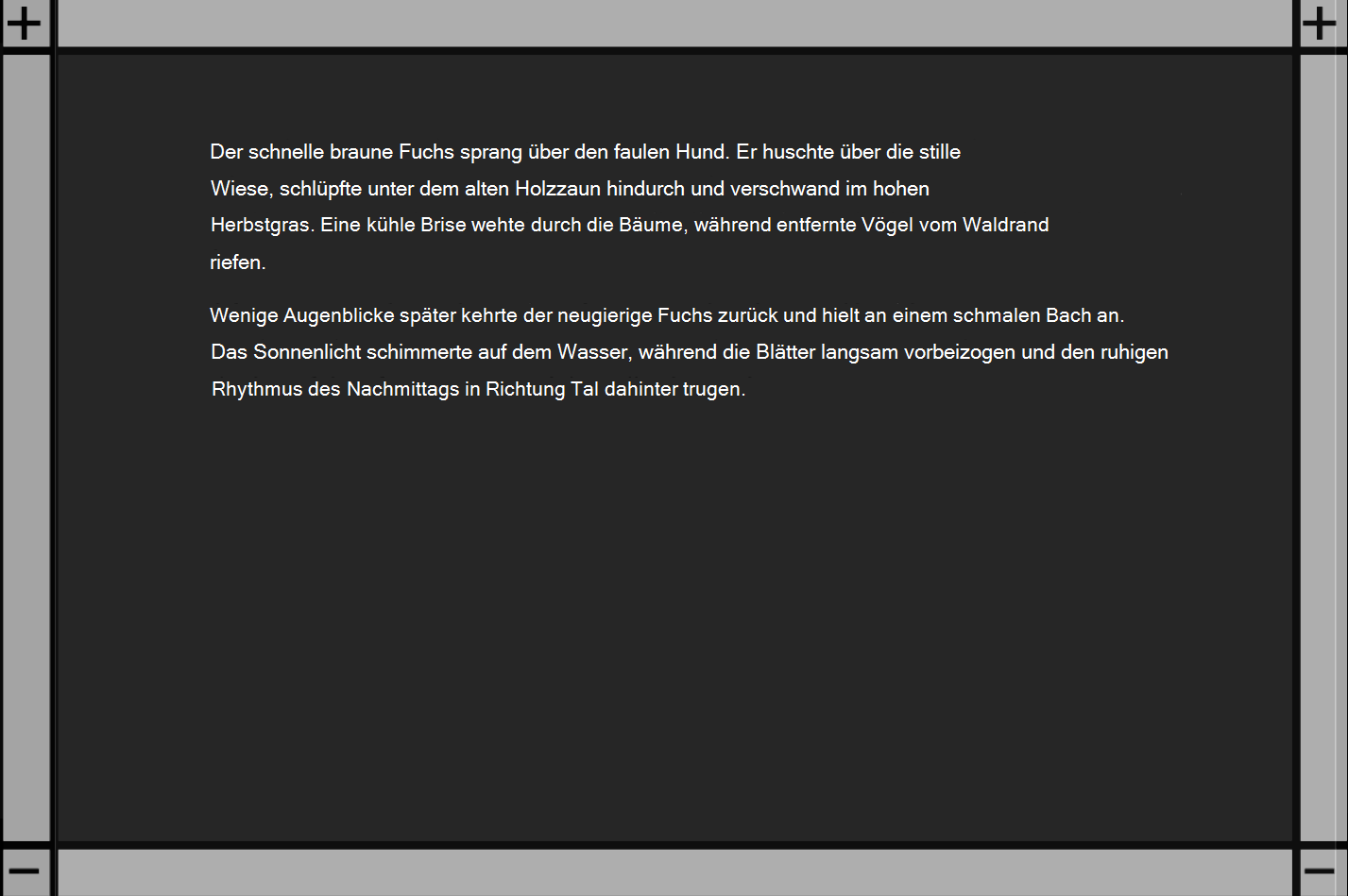
Bildschirmlupen-Touchleisten nach dem Vergrößern: + Schaltflächen in den oberen Ecken, − Schaltflächen in den unteren Ecken.
Touchgesten
Alle diese Gesten funktionieren auf den grauen Touchleisten:
- Vergrößern oder verkleinern: Tippen Sie auf ein Pluszeichen (+), um die Ansicht zu vergrößern, oder auf ein Minuszeichen (-), um die Ansicht zu verkleinern.
- Bildschirmlupe ausschalten: Tippen Sie auf die X-Taste .
- Navigieren auf dem Bildschirm: Um nach links oder rechts zu schwenken, berühren und ziehen Sie entlang der horizontalen Touchleiste am oberen oder unteren Rand des Bildschirms. Um nach oben oder unten zu schwenken, berühren und ziehen Sie entlang der vertikalen Touchleiste links oder rechts auf dem Bildschirm.
- Zoomfaktor anpassen: Platzieren Sie einen Finger auf der linken vertikalen Touchleiste und einen auf der rechten vertikalen Touchleiste, oder platzieren Sie zwei Finger auf einer vertikalen Touchleiste, und drücken Sie sie dann zum Verkleinern zu, oder strecken Sie sie zum Vergrößern auseinander.
- Sehen Sie, wo Sie sich auf dem Vollbildmodus befinden: Tippen Sie gleichzeitig auf die Touch-Leisten an gegenüberliegenden Rändern des Bildschirms, um den gesamten Bildschirm kurz anzuzeigen.
- Linsenmodus: Um im Linsenmodus zu schwenken, legen Sie Ihren Finger auf die Schaltflächen, die um das Objektiv herum verfügbar sind, und ziehen Sie natürlich.
Vorheriges Kapitel: Kapitel 6: Text vorlesen
Nächstes Kapitel: Anhang A: Tastenkombinationen für die Bildschirmlupe
Zum Inhaltsverzeichnis zurückkehren