
Sie können beim Erstellen von Aufgaben für Kursteilnehmer in einem Kurs Zeit sparen, indem Sie die Standardeinstellungen für Aufgaben auswählen.
Navigieren Sie zum gewünschten Kursraum, und wählen Sie "Aufgaben" aus.
Wählen Sie
 aus.
aus.
Einstellungen für Aufgaben
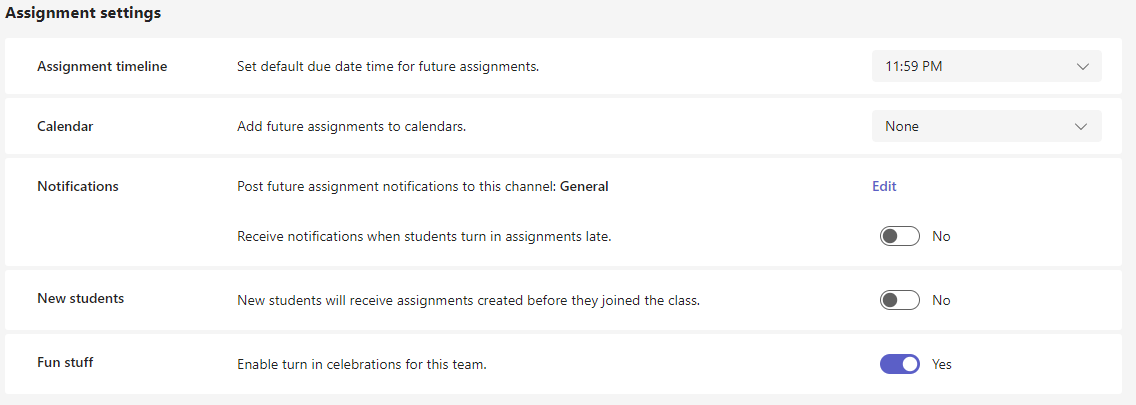
Zeitleiste für Aufgaben: Wählen Sie eine Standardfälligkeitszeit für zukünftige Aufgaben aus.
Calendar: Wählen Sie aus, ob zukünftige Aufgaben zu Teams- und Outlook-Kalendern hinzugefügt werden sollen.
- Studenten und ich: Fügen Sie Aufgaben von Ihnen und Ihren Kursteilnehmern zu Teams- und Outlook-Kalendern hinzu.
- Kursteilnehmer und Teambesitzer: Fügen Sie Aufgaben zu Teams- und Outlook-Kalendern hinzu, die nur Kursteilnehmer und Teambesitzer haben
- Nur Kursteilnehmer: Fügen Sie Aufgaben zu Teams- und Outlook-Kalendern hinzu, die nur Kursteilnehmer betreffen.
Benachrichtigungen
- Wählen Sie in Ihrem Kursteam einen Standardkanal zum Posten von Aufgabenbenachrichtigungen aus.
- Aktivieren Sie Benachrichtigungen, wenn ein Kursteilnehmer eine Aufgabe verspätet abgibt.
Neue Kursteilnehmer: Legen Sie fest, ob neue Kursteilnehmer Aufgaben erhalten, die vor ihrem Eintritt in den Kurs erstellt wurden.
Lustiges Zeug: Aktivieren Sie Feiern der Abgabe. Das sind Animationen, die wiedergegeben werden, wenn ein Kursteilnehmer seine Aufgabe abgibt.
Tipp
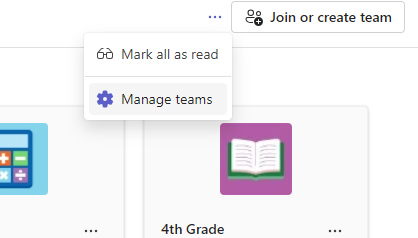
Um Ihre vollständige Kursteamliste zu überprüfen, navigieren Sie zu Ihrem Kursteam, und wählen Sie "Weitere Optionen" aus,  >Weitere Optionen", Teams verwalten.
Ihre Einstellungen werden auf zukünftige Aufgaben angewendet, nachdem Sie Ihre Änderungen gespeichert haben. Sie können die Einstellungen für einzelne Aufgaben weiterhin ändern.
Noten Einstellungen
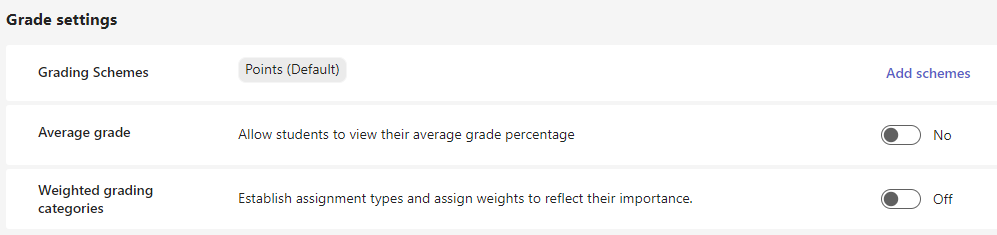
- Benotungsschemata: Dies ist standardmäßig auf ein punktbasiertes System eingestellt, aber neue Schemas können auch hinzugefügt werden, indem Sie die Schaltfläche Schemata hinzufügen auswählen.
- Durchschnittliche Note: Legen Sie fest, ob Schüler ihren Notenprozentsatz überprüfen dürfen.
- Gewichtete Benotungskategorien: Legen Sie Zuweisungstypen fest und weisen Sie Gewichtungen zu, um die Wichtigkeit zu berücksichtigen.
Weitere Informationen
Einrichten von gewichteten Benotungskategorien in Teams-Aufgaben