
Zeigen Sie sowohl anstehende als auch abgeschlossene Aufgaben nach Klasse oder für alle Ihre Kurse an. Wenn Sie eine Aufgabe auswählen, können Sie deren Details anzeigen, sie einreichen oder Feedback und Bewertungen anzeigen. Sie können auch Ihre aktuellen Noten nach Klasse anzeigen.
Anzeigen und Sortieren von Aufgaben in einem Kurs
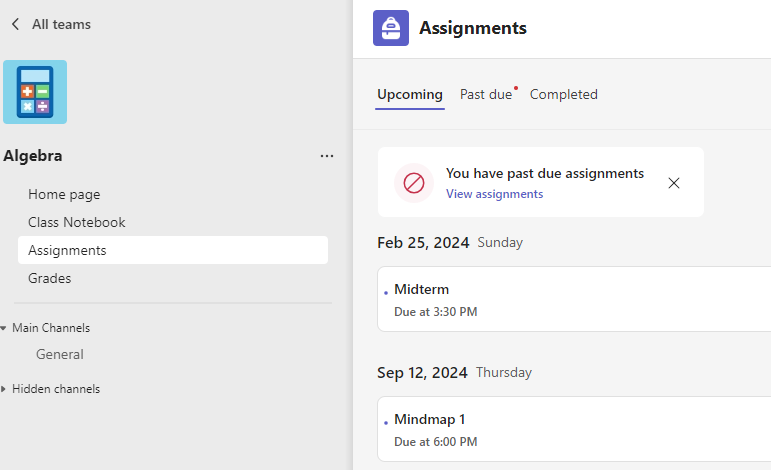
Navigieren Sie zu einem Kursteam, und wählen Sie dann "Aufgaben" aus.
Tipp
Verwenden Sie Ihre Suchleiste, um anhand eines Stichworts nach einer Aufgabe zu suchen.
Anstehende Aufgaben
Auf der Registerkarte "Anstehend " werden alle anstehenden Aufgaben, die Sie noch nicht erledigt haben, sortiert nach der Reihenfolge des Fälligkeitsdatums angezeigt. Auf der Registerkarte "Überfällig " werden alle überfälligen Aufgaben angezeigt, die noch nicht abgeschlossen wurden. sortiert nach heute und älter
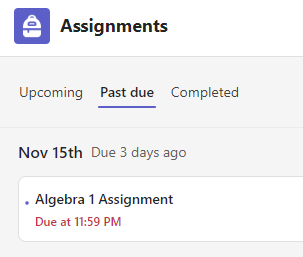
Verspätete Zuweisungen enthalten eine Verwarnung wegen überfälliger Leistungen .
Wählen Sie eine Aufgabe aus, um Details anzuzeigen, Ressourcen anzufügen und sie einzureichen.
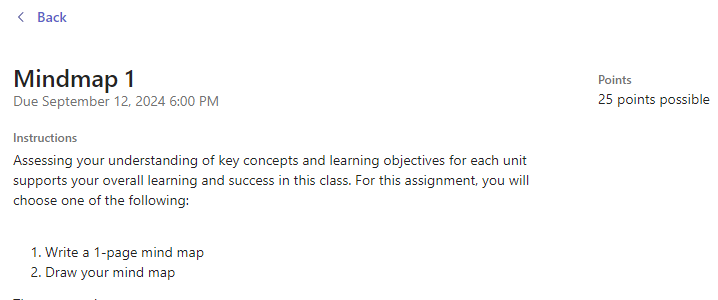
Status anstehender Zuweisungen
- Titel und Fälligkeitsdatum der Aufgabe – Vor dem Fälligkeitsdatum. Sie haben noch keine Arbeit abgegeben.
- Überfällig – Sie haben Ihre Aufgabe noch nicht eingereicht und das Fälligkeitsdatum ist überschritten. Dies wird nur angezeigt, wenn Ihr Lehrer verspätete Einreichungen akzeptiert.
Abgegebene und zurückgegebene Aufgaben anzeigen
Wählen Sie die Registerkarte "Abgeschlossen" aus, um die Aufgaben anzuzeigen, die Sie eingereicht haben. Aufgaben, die Sie eingereicht haben, werden mit einem Häkchen versehen. Öffnen Sie eines, um Feedback und Bewertungen anzuzeigen, nachdem Ihr Dozent es zurückgegeben hat. Sie können auch eine angefügte Rubrik auswählen, um weitere Details zu Ihrer Bewertung anzuzeigen.
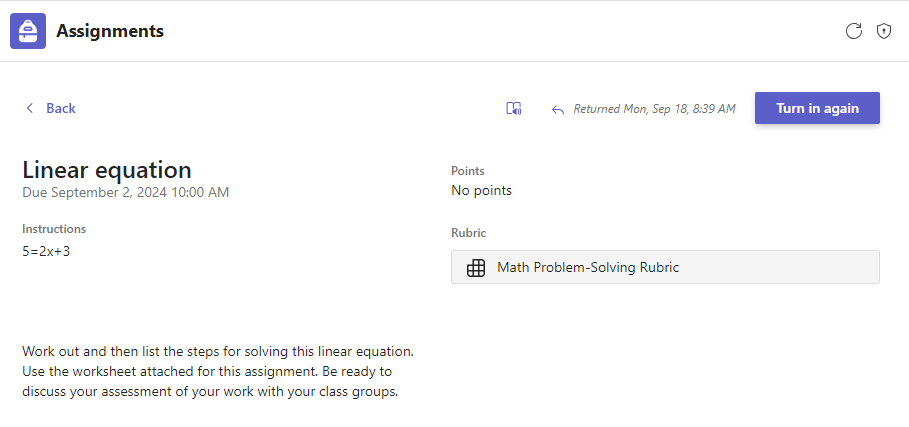
Status der abgeschlossenen Zuweisung
Öffnen Sie eine abgeschlossene Aufgabe, um weitere Details zu ihrem Status anzuzeigen.
| „Not turned in“ (Nicht abgegeben) | Das Fälligkeitsdatum für diese Aufgabe ist verstrichen, und Sie können sie nicht mehr einreichen. |
|---|---|
| Eingereicht | Diese Abtretung wurde übermittelt. Sie sehen einen Zeit- und Datumsstempel Ihrer letzten Abgabe. |
| Zurückgegeben oder Zur Überarbeitung zurückgegeben | Es wird ein Zeit- und Datumsstempel angezeigt, der angibt, wann Ihre Lehrkraft die Aufgabe an Sie zurückgeschickt hat. Wenn die Aufgabe zur Überarbeitung zurückgegeben wird, möchte Ihre Lehrkraft möglicherweise, dass Sie Änderungen vornehmen und die Aufgabe erneut übermitteln. |
| „Turn in again“ (Erneut abgeben) | Diese Option wird angezeigt, wenn Ihr Dozent eine Aufgabe an Sie zurückgeschickt hat, aber weiterhin Einreichungen akzeptiert. Das bedeutet, dass Sie alle Überarbeitungen einreichen können, die Ihr Dozent angefordert hat. |
| „Undo turn in“ (Abgabe rückgängig machen) | Ihr Dozent hat Ihre Arbeit noch nicht zurückgeschickt, und Einreichungen sind noch offen. Verwenden Sie diese Option, wenn Sie vergessen haben, etwas einzuschließen, oder wenn Sie Ihre Arbeit aktualisieren möchten, bevor Sie sie erneut einreichen. |
Anzeigen von Noten in einer Klasse
Um die Noten anzuzeigen, navigieren Sie zu einem Kursteam, und wählen Sie "Noten" aus.
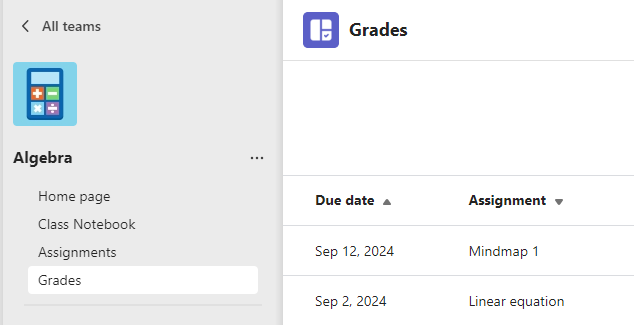
Hier sehen Sie alle Ihre Aufgaben aufgelistet, wobei das nächste Fälligkeitsdatum oben angezeigt wird. Sie können Ihren Status für die einzelnen Aufgaben sowie die Punkte anzeigen, die Sie für benotete Arbeiten erhalten haben. Aufgaben ohne Punkte werden als Zurückgegeben angezeigt, sobald Ihr Dozent sie überprüft hat.
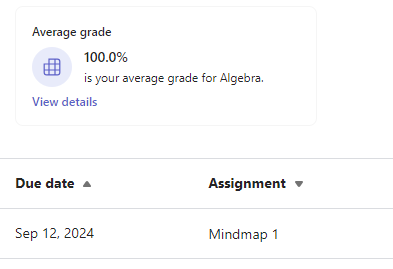
Durchschnittliche Note
Wenn Ihre Klasse dies aktiviert hat, können Sie auch die durchschnittliche Note für diese Klasse und Details anzeigen , um Ihren Trend für Ihre Aufgaben zu sehen.
Kursübergreifendes Anzeigen von Aufgaben
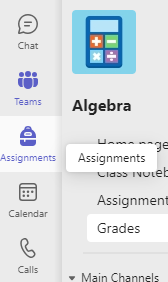
Wenn Sie Aufgaben in allen Kursen anzeigen möchten, wählen Sie in der App-Leiste Aufgaben aus. Wählen Sie eine Aufgabe aus, um sie zu öffnen oder Arbeiten abzugeben.
- Wählen Sie "Anstehend " aus, um alle anstehenden Aufgaben für alle Ihre Klassen anzuzeigen.
- Wählen Sie "Überfällig", um alle überfälligen Aufgaben für alle Ihre Klassen anzuzeigen.
- Wählen Sie Abgeschlossen aus, um die Arbeiten anzuzeigen, die Sie in Ihren Kursen abgeschlossen haben.