
Das Verwalten und Benoten von Kursaufgaben ist mit Microsoft Teams für Education effizienter denn je! Fügen Sie Noten und Feedback direkt in Aufgaben ein, damit Sie und Ihre Kursteilnehmer auf demselben Stand sind. Fordern Sie Überarbeitungen der Arbeit der Kursteilnehmer an, wenn Sie sie mit Feedback zurückgeben. Entschuldigen Sie einen Kursteilnehmer bei einer Aufgabe. Wenn ein Schüler bei der Einreichung seiner Arbeit technische Schwierigkeiten hat, handeln Sie in seinem Namen, um sie einzureichen!
Müssen Sie die Benotung unterbrechen, um sich um andere Aufgaben zu kümmern? Kein Problem. Kommentare und Feedback zu Aufgaben werden während der Arbeit gespeichert, und Sie können schnell zu ihnen zurückkehren, selbst wenn Sie die Registerkarte schließen, andere Aufgaben benoten oder zu einer anderen Seite in Teams wechseln.
Weitere Informationen zum Benoten, Zurückgeben, Neuzuweisen und Entschuldigen von Kursteilnehmern von Aufgaben finden Sie weiter unten!
Inhalt dieses Artikels:
Nicht benotete Aufgaben anzeigen
Mehrere Aufgaben gleichzeitig benoten und zurückgeben
Aufgaben einzeln benoten und zurückgeben
Zurückgeben einer Aufgabe zur Überarbeitung
Aktiv werden im Namen eines Schülers/Studenten / Einreichen im Namen eines Schüler/Studenten
Markieren von Kursteilnehmern als von einer Aufgabe entschuldigt
Verwandtes Thema:Benoten einer Aufgabe mit einer Rubrik
Nicht benotete Aufgaben anzeigen
Navigieren Sie zum Kurs, und wählen Sie Aufgaben aus.
Tipp
Über die Suchleiste können Sie anhand von Stichwörtern nach einer Aufgabe suchen.
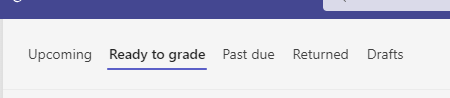
Aufgaben, deren Benotung aussteht, werden auf der Registerkarte "Zur Benotung bereit " sortiert.
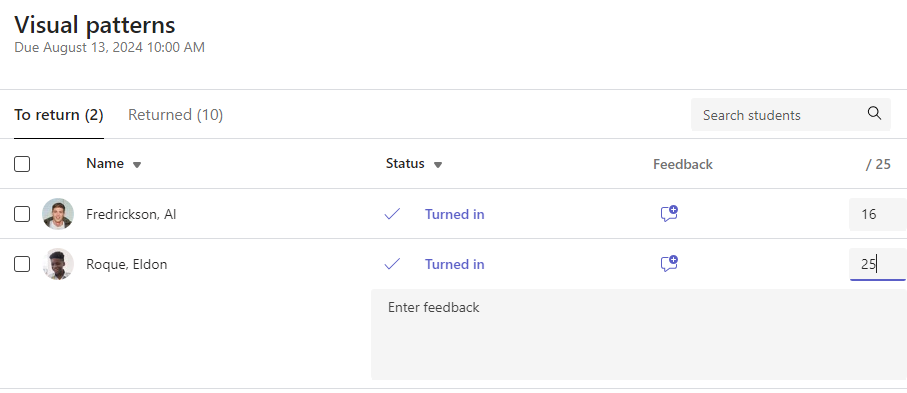
3. Urheberrecht Aufgaben werden nach den Registerkarten "Zurückkehren " und "Zurückgegeben " sortiert.
Mehrere Aufgaben gleichzeitig benoten und zurückgeben
Navigieren Sie in Ihrer Liste Zurückgegeben zum Namen eines Kursteilnehmers.
Tipp
Wählen Sie den Pfeil aus, um die Kursteilnehmer in auf- oder absteigender Reihenfolge alphabetisch zu sortieren.
Überprüfen Sie die Spalte Status, wenn Kursteilnehmer ein Dokument mit dieser Aufgabe abgegeben haben. Außerdem sehen Sie, ob ihre Arbeit verspätet ist, nicht abgegeben wurde oder zur Überarbeitung zurückgegeben wurde.
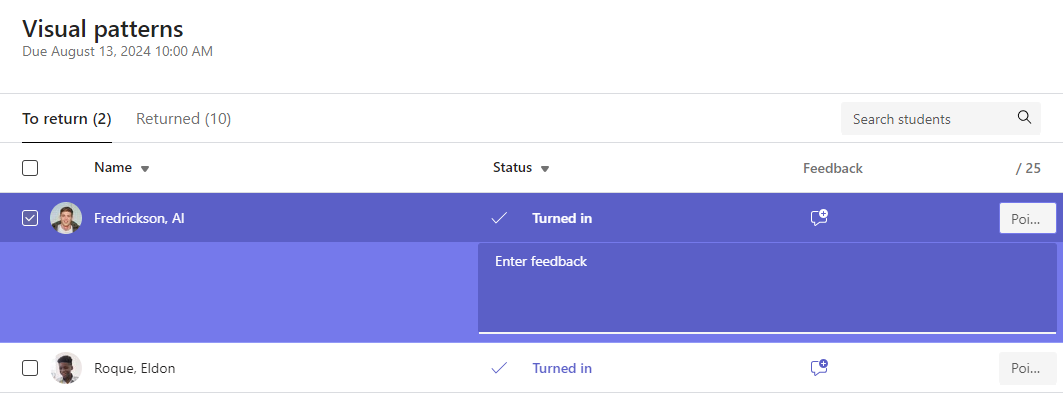
Wählen Sie das Symbol Feedback rechts neben dem Status des Kursteilnehmers, um ein Feedbackfeld für diesen Kursteilnehmer zu öffnen. Dort können Sie kurze Kommentare hinzufügen. Ihre Kommentare bleiben auch dann gespeichert, wenn Sie zu einer anderen Seite in Teams wechseln, die Registerkarte schließen oder mit der Benotung einzelner Aufgaben beginnen.
Hinweis
Wenn Sie Dateien als Feedback anfügen möchten, müssen Sie Aufgaben einzeln benoten und zurückgeben. Sie können auch Maßnahmen ergreifen oder im Namen eines Schülers/Studenten einreichen.
Fügen Sie im Feld rechts neben dem Textfeld "Feedback" Punkte hinzu, wenn Sie Punkte für diese Aufgabe festgelegt haben. Sie können auch ein Benotungsschema hinzufügen. Erfahren Sie mehr über das Einrichten von gewichteten Benotungskategorien und -schemata.
Wählen Sie oben auf der Seite "Zurückgeben" oder "ZurÜberarbeitung zurückgeben>" aus, um die benoteten Aufgaben an alle Kursteilnehmer zurückzugeben, deren Kontrollkästchen aktiviert sind. Wenn Sie der Aufgabe eines Kursteilnehmers Feedback oder eine Note hinzufügen, wird das Kontrollkästchen neben dem Namen automatisch aktiviert. Sie können diese Kontrollkästchen deaktivieren, wenn Sie die Aufgabe eines Kursteilnehmers noch nicht zurückgeben möchten.
Hinweis
Die ausgewählten Kursteilnehmer erhalten eine Benachrichtigung, dass ihre Aufgabe zurückgegeben wurde. Ihr Name wird nun in der Liste "Zurückgegeben" angezeigt. Der Status der Aufgaben auf der Registerkarte "Noten" wird ebenfalls aktualisiert.
Aufgaben einzeln benoten und zurückgeben
Zeigen Sie die Arbeit von Kursteilnehmern im Vollbildmodus an, und wechseln Sie ganz einfach von Kursteilnehmer zu Kursteilnehmer, ohne Ihren Überprüfungsbereich zu verlassen.
Tipp
Wählen Sie Registerkarte erweitern (Symbol mit zwei Pfeilen) aus, um die Arbeit der Kursteilnehmer im Vollbildmodus anzuzeigen.
Wählen Sie in der Spalte Status den Status eines Kursteilnehmers aus, um seine Arbeit zu öffnen.

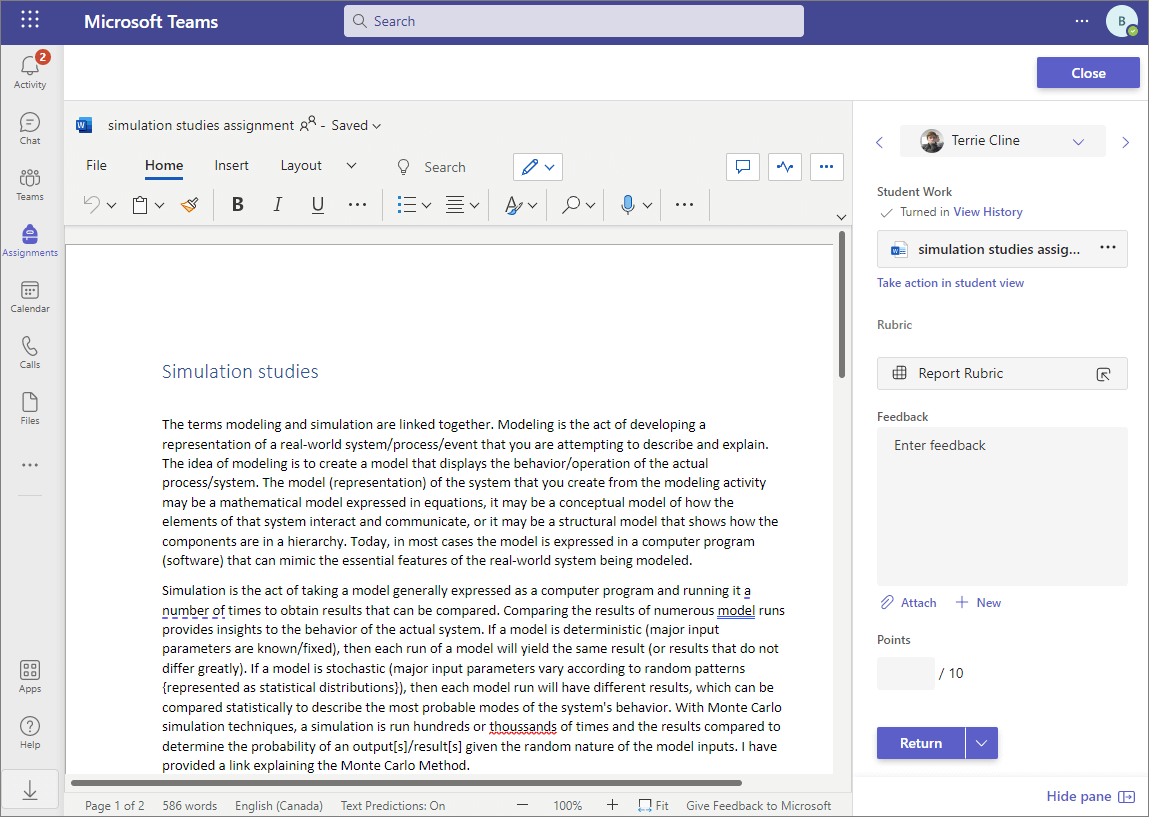
Zeigen Sie die Arbeit an, und fügen Sie ggf. Kommentare zum Dokument selbst hinzu. Wenn der Kursteilnehmer mehr als eine Datei eingereicht hat, können Sie auf der rechten Seite andere Dateien auswählen, um sie anzuzeigen.
Hinweis
Sie können eine Datei nicht in Microsoft Teams anzeigen? Dateien, die in Apps von Drittanbietern erstellt wurden, müssen Sie möglicherweise separat öffnen. Ältere Microsoft Office-Dateien mit .doc-, .xls- und .ppt Dateierweiterungen müssen in den Desktopversionen dieser Apps bearbeitet werden.
Fügen Sie Feedback hinzu, indem Sie in das Textfeld "Feedback" eingeben. Fügen Sie eine Datei an, indem Sie Datei anfügen oder + Neu auswählen.
Wenn Sie Punkte für diese Aufgabe festgelegt haben, fügen Sie im Feld unter dem Textfeld "Feedback" Punkte hinzu.
Wenn Sie bereit sind, die Arbeit an den Kursteilnehmer zurückzusenden, wählen Sie "Zurücksenden" oder "Zur Überarbeitung zurückgeben>" aus.
Mit den Pfeilen auf beiden Seiten des Namens des Kursteilnehmers auf der rechten Seite können Sie von Kursteilnehmer zu Kursteilnehmer navigieren.
Hinweis
Für einen fokussierteren Arbeitsbereich blenden Sie den Benotungsbereich aus, indem Sie in der unteren rechten Ecke des Benotungsbereichs Bereich ausblenden auswählen. Sie können weiterhin Pfeile verwenden, um zu den Arbeiten anderer Kursteilnehmer zu navigieren und die Arbeit zurückzugeben, indem Sie EINGABE wählen.
Wählen Sie Schließen aus, um zur vollständigen Liste der Kursteilnehmer für diese Aufgabe zurückzukehren.
Videofeedback
1. Urheberrecht Wählen Sie eine Aufgabe aus.
2. Urheberrecht Wählen Sie einen Kursteilnehmer aus der Liste aus.
3. Urheberrecht Die Aufgabe des Kursteilnehmers wird geöffnet. Navigieren Sie nach unten zum Feedback-Bereich .
4. Urheberrecht Wählen Sie das Kamerasymbol  aus, um eine Videokonferenz zu starten.
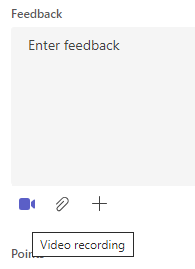
5. Personenbezogene Daten Drücken Sie bei geöffnetem Videofenster die mittlere Taste, um die Aufnahme aufzunehmen und die Aufnahme zu beenden.
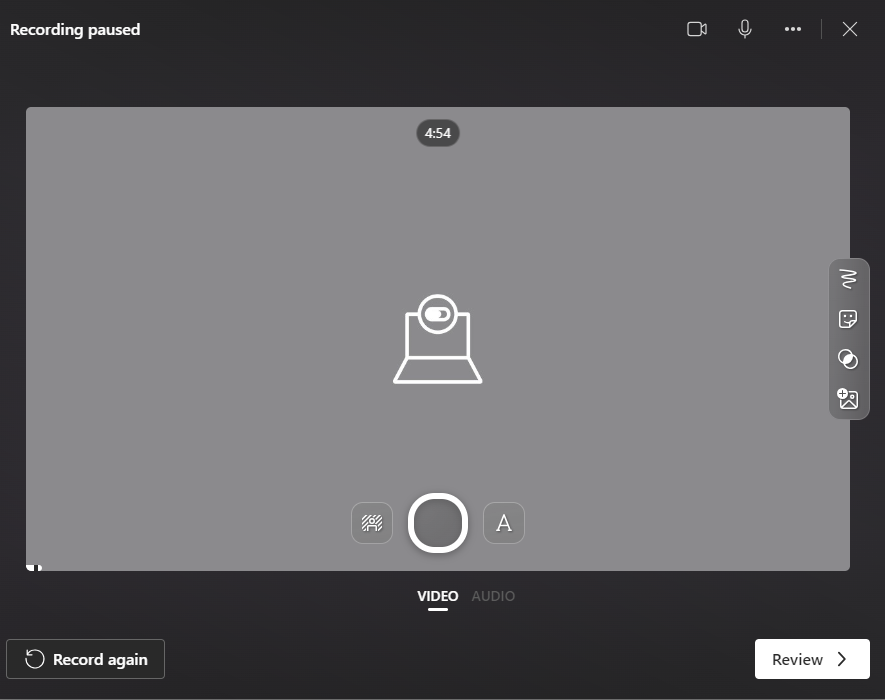
6. Urheberrecht Wenn Sie fertig sind, wählen Sie die Schaltfläche "Überprüfen " aus, um die Aufzeichnung anzuzeigen. Wenn Sie zustimmen, fahren Sie fort, indem Sie die Schaltfläche Weiter auswählen.
7. Urheberrecht Zum Hochladen ist ein Dateiname für die Aufzeichnung erforderlich. Die Datei wird als .webm-Erweiterung gespeichert.
8. Urheberrecht Wählen Sie die Schaltfläche "Hochladen " aus.
9. Urheberrecht Sobald das Video hochgeladen wurde, wählen Sie die Schaltfläche "Fertig ", um das Videofeedback abzuschließen.
Benoten einer Gruppenaufgabe
Wenn Sie Gruppenaufgaben erstellt haben, vergeben Sie Gruppennoten oder Einzelnoten an Mitglieder der Gruppe.
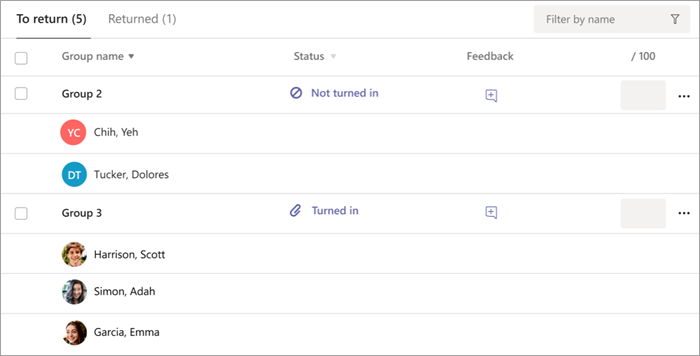
Nachdem Sie die Aufgabe geöffnet haben, sehen Sie die einzelnen Gruppen und ihre Mitglieder auf der Registerkarte "Zurückkehren".
Mehrere Gruppenaufgaben gleichzeitig benoten und zurückgeben
Navigieren Sie zu einer Gruppe in Ihrer Rückgabeliste.
Tipp
Wählen Sie den Pfeil aus, um Gruppen in auf- oder absteigender Reihenfolge alphabetisch zu sortieren.
Überprüfen Sie die Spalte "Status ", wenn Gruppen ein Dokument mit dieser Aufgabe abgegeben haben. Außerdem sehen Sie, ob ihre Arbeit verspätet ist, nicht abgegeben wurde oder zur Überarbeitung zurückgegeben wurde.
Wählen Sie das Symbol
 "Feedback" aus, öffnen Sie ein Feedbackfeld für diese Gruppe, und fügen Sie dann Kommentare hinzu. Ihre Kommentare bleiben auch dann gespeichert, wenn Sie zu einer anderen Seite in Teams wechseln, die Registerkarte schließen oder mit der Benotung einzelner Aufgaben beginnen.
Hinweis
Wenn Sie Dateien als Feedback anfügen möchten, müssen Sie Aufgaben einzeln benoten und zurückgeben. Sie können auch Maßnahmen ergreifen oder im Namen eines Schülers/Studenten einreichen.
Fügen Sie im Feld rechts neben dem Textfeld "Feedback" Punkte hinzu, wenn Sie Punkte für diese Aufgabe festgelegt haben.
Hinweis
Wenn Sie Gruppenmitgliedern stattdessen individuelle Noten geben möchten, wählen Sie in der Zeile der Gruppe die
 und dann Kursteilnehmer einzeln benoten aus.
Wählen Sie Zurückgeben, Zur Überarbeitung zurücksenden oder Als entschuldigt markieren und kehren Sie oben auf der Seite zurück, um benotete Aufgaben an alle Gruppen zurückzugeben, deren Kontrollkästchen aktiviert sind. Wenn Sie der Aufgabe einer Gruppe Feedback oder eine Note hinzufügen, wird das Kontrollkästchen neben dem Namen automatisch aktiviert. Sie können diese Kontrollkästchen deaktivieren, wenn Sie die Aufgabe einer Gruppe noch nicht zurückgeben möchten.
Hinweis
Die Kursteilnehmer in den ausgewählten Gruppen erhalten eine Benachrichtigung, dass ihre Aufgabe zurückgegeben wurde oder ob sie als entschuldigt markiert wurden. Ihr Name wird nun in der Liste "Zurückgegeben" angezeigt. Der Status der Aufgabe auf der Registerkarte "Noten" wird ebenfalls aktualisiert.
Gruppenaufgaben einzeln benoten und zurückgeben
Wählen Sie den Status einer Gruppe in der Spalte "Status" aus, um ihre Arbeit zu öffnen.
Zeigen Sie die Arbeit an, und fügen Sie ggf. Kommentare zum Dokument selbst hinzu. Wenn die Gruppe mehrere Dateien eingereicht hat, können Sie auf der rechten Seite andere Dateien zur Ansicht auswählen.
Hinweis
Sie können eine Datei nicht in Microsoft Teams anzeigen? Dateien, die in Apps von Drittanbietern erstellt wurden, müssen Sie möglicherweise separat öffnen. Ältere Microsoft Office-Dateien mit .doc-, .xls- und .ppt Dateierweiterungen müssen in der Desktopversion dieser Apps bearbeitet werden.
Fügen Sie Feedback hinzu, indem Sie in das Textfeld "Feedback" eingeben oder eine Datei anfügen, indem Sie Datei anfügen oder + Neu auswählen.
Hinweis
Wenn Sie Gruppenmitgliedern stattdessen individuelle Noten geben möchten, wählen Sie Kursteilnehmer einzeln benoten aus.
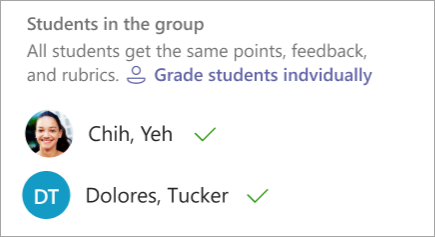
Fügen Sie im Feld unter dem Textfeld "Feedback" Punkte hinzu, wenn Sie Punkte für diese Aufgabe festgelegt haben. Sie können auch ein Benotungsschema verwenden.
Wenn Sie bereit sind, die Arbeit an die Gruppe zurückzugeben, wählen Sie "Zurückgeben" aus. Sie können auch Zur Überarbeitung zurücksenden oder Als entschuldigt markieren und zurückgeben auswählen.
Verwenden Sie die Pfeile auf beiden Seiten des Gruppennamens auf der rechten Seite, um von Gruppe zu Gruppe zu navigieren.
Hinweis
Für einen fokussierteren Arbeitsbereich können Sie den Benotungsbereich ausblenden, indem Sie in der unteren rechten Ecke des Benotungsbereichs Bereich ausblenden auswählen. Auch wenn der Bereich ausgeblendet ist, können Sie mithilfe von Pfeilen zu anderen Gruppenarbeiten navigieren und die Arbeit über die Pfeilschaltfläche "Zurück" zurückgeben.
Wählen Sie "Schließen " aus, um zur vollständigen Gruppenliste für diese Aufgabe zurückzukehren.
Zurückgeben einer Aufgabe zur Überarbeitung
Wenn Sie von einem Kursteilnehmer eine Überarbeitung anfordern möchten, bevor Sie die endgültige Note geben:
Befolgen Sie die obigen Anweisungen, um eine Aufgabe an mehrere Kursteilnehmer gleichzeitig oder an einzelne Kursteilnehmer zurückzugeben.
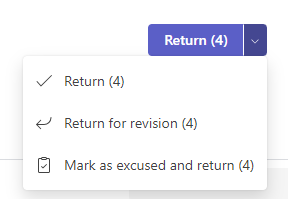
Wählen Sie den Dropdownpfeil neben Rückgabe und dann Zur Überarbeitung zurückgebenaus.
Die Aufgabe des Kursteilnehmers wird sich in Ihrer Liste "Zurückgegeben" befinden, und sein Status wird auf "Überarbeitung erforderlich" aktualisiert. Der Kursteilnehmer erhält außerdem eine Benachrichtigung über Ihre Überarbeitungsanforderung und kann seine Aufgabe erneut abgeben, nachdem er Änderungen vorgenommen hat.
Tipp
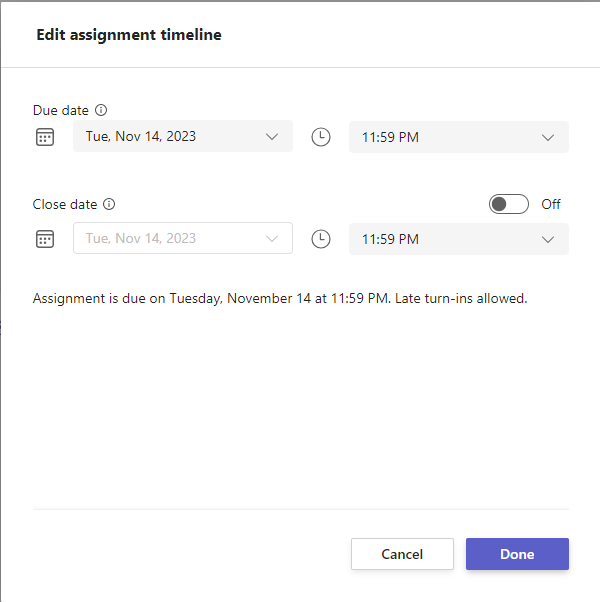
Sie können den Zeitraum für Abgaben jederzeit aktualisieren, indem Sie eine Aufgabe auswählen und anschließend "Weitere Optionen > bearbeiten" auswählen. Wählen Sie unter dem Fälligkeitsdatum und der Fälligkeitszeit die Option "Zeitleiste für Aufgaben bearbeiten" aus, und nehmen Sie dann Ihre Anpassungen in der Zeitleiste für Aufgaben vor.
Ergreifen Sie Maßnahmen im Namen eines Schülers/Studenten
Lehrkräfte können Aufgaben eines bestimmten Kursteilnehmers anzeigen, Dateien für diesen Schüler hochladen und Aufgaben in seinem Namen einreichen.
Wählen Sie den Status eines Kursteilnehmers in der Spalte "Status" aus, um seine Arbeit zu öffnen (wählen Sie eine Aufgabe aus, die nicht abgegeben wurde).
Hinweis
Sie können im Namen eines Kursteilnehmers sowohl für anstehende als auch für überfällige Aufgaben Maßnahmen ergreifen.
Wählen Sie unter "Arbeit des Kursteilnehmers", in dem alle Dateien des Kursteilnehmers aufgelistet sind, die Option "Aktion ergreifen" in der Kursteilnehmeransicht aus.
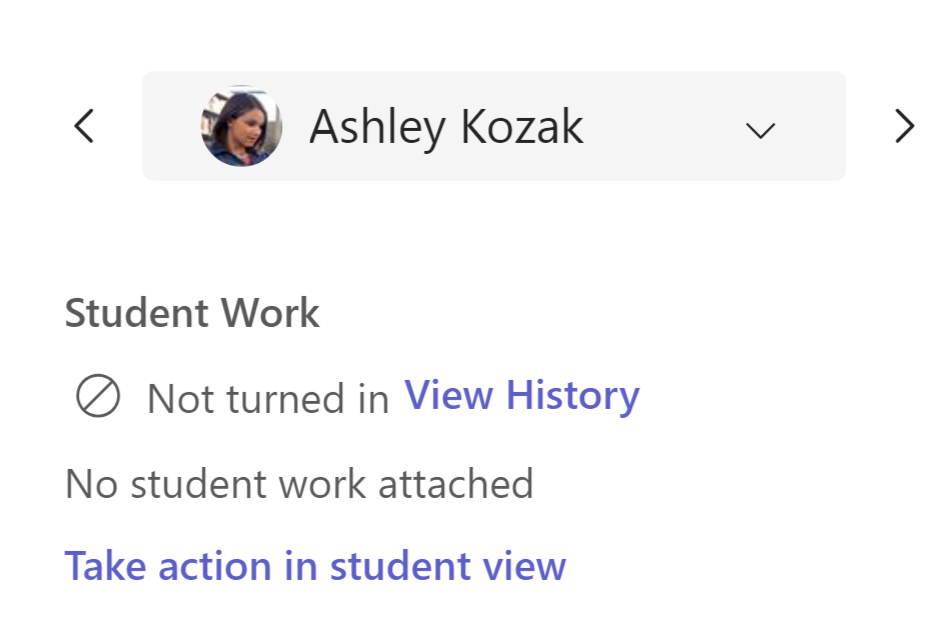
Das obere Banner zeigt an, als welcher Kursteilnehmer Sie die Aufgabe anzeigen. Laden Sie Dateien hoch, indem Sie "Anfügen" auswählen, oder geben Sie die Datei ein, indem Sie "Abgeben" auswählen.

Hinweis
- Beim Hochladen von Dokumenten können Sie nur von Ihrem OneDrive hochladen, nicht von dem OneDrive des Kursteilnehmers.
- Sie können keine Inhalte aus den Bereichen Kursnotizbuch, Code erstellen oder Lesefortschritt hochladen, aber Sie können die Aufgabe abgeben, wenn der Inhalt bereits vom Kursteilnehmer hinzugefügt wurde.
Markieren eines Kursteilnehmers als von einer Aufgabe entschuldigt
Wiederholen Sie die obigen Anweisungen, um eine Aufgabe an mehrere Kursteilnehmer gleichzeitig oder an einzelne Kursteilnehmer zurückzugeben.
Wählen Sie den Dropdownpfeil neben Rückgabe und dann Zur Überarbeitung zurückgebenaus.
Wählen Sie die Option für Als entschuldigt markieren und zurück.
4. Urheberrecht Es erscheint ein Dialogfeld, in dem Sie gefragt werden, ob Sie diese Einreichung als entschuldigt markieren möchten. Beachten Sie, dass alle Rubrikdaten und -punkte entfernt werden. Das Feedback wird weiterhin an den Kursteilnehmer weitergegeben.
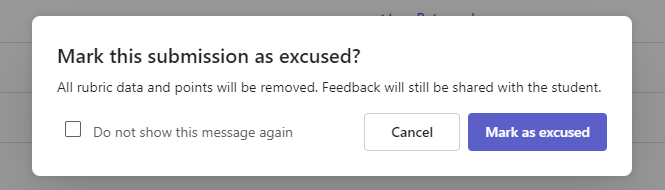
5. Personenbezogene Daten Wählen Sie die Schaltfläche "Als entschuldigt markieren " aus.
6. Urheberrecht Der Status von Schülern, deren Aufgaben als "entschuldigt" markiert sind, wird in "Entschuldigt" geändert.

Als inaktiv markieren
Jede Aufgabe kann als inaktiv markiert werden, sodass sie aus der Liste entfernt wird.
1. Urheberrecht Wählen Sie Aufgaben aus.
2. Urheberrecht Suchen Sie die Aufgabe, die Sie deaktivieren möchten, und wählen Sie die Schaltfläche Weitere Optionen ... aus.
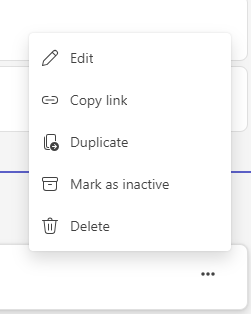
3. Urheberrecht Wählen Sie Als inaktiv markieren aus.
Die Aufgabe wird sofort deaktiviert und aus Ihrer Aufgabenliste entfernt.
Weitere Informationen
Nachverfolgen des Fortschritts von Kursteilnehmern auf der Registerkarte "Noten"