
Überprüfen und übermitteln Sie Aufgaben in Microsoft Teams für Education!
Einreichen einer Aufgabe
So reichen Sie eine Aufgabe ein:
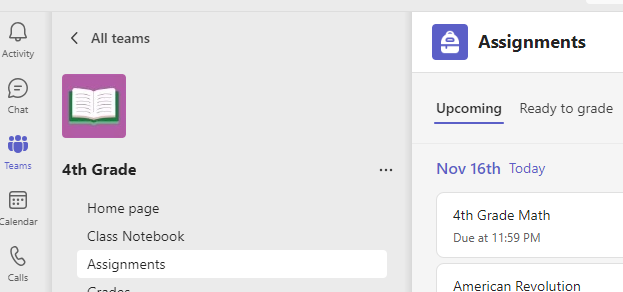
Navigieren Sie zum gewünschten Kursteam, und wählen Sie dann Aufgaben aus. Sie können auch die Suchleiste verwenden, um anhand eines Stichworts nach einer Aufgabe zu suchen.
Ihre Aufgaben erscheinen in der Reihenfolge des Fälligkeitsdatums. Wählen Sie eine beliebige Aufgaben-Karte aus, um sie zu öffnen und die Details der Aufgabe anzuzeigen.
Tipp
Wählen Sie das Erweiterungssymbol (diagonaler Pfeil mit zwei Spitzen) aus, um im Vollbildmodus zu arbeiten.
Wenn Ihr Dozent ein Dokument für Sie zum Einreichen angegeben hat oder wenn Sie noch andere Dateien an diese Aufgabe anhängen müssen, wählen Sie +Arbeit hinzufügen und laden Sie Ihre Datei hoch. Sie können bis zu 10 Ressourcen an eine Aufgabe anhängen. 500 MB ist die maximale Dateigröße für eine Ressource.
Tipp
Sie können direkt hier an Office-Dateien für diese Aufgabe arbeiten, ohne die App zu verlassen. Ältere Dateien mit den Dateierweiterungen DOC, XLS und PPT können nur in den Desktopversionen dieser Apps bearbeitet werden. Sie können Inhalte in eine neue, in Teams erstellte Datei kopieren, um sie erneut zu bearbeiten.
Wählen Sie "Einreichen " aus, um eine Aufgabe vor dem Abgabetermin einzureichen. Diese Schaltfläche ändert sich je nach Status:
- Als Gruppe einreichen , wenn Sie an einer Gruppenaufgabe arbeiten. Nur ein Mitglied der Gruppe muss die Aufgabe abgeben.
- Reichen Sie erneut ein, wenn Sie eine Aufgabe bearbeiten, die Sie bereits eingereicht haben und erneut Arbeiten einreichen müssen.
- Reichen Sie sie verspätet ein, wenn Sie Ihre Aufgabe nach dem Fälligkeitsdatum abgeben, Ihr Ausbilder aber verspätete Abgabevorgänge zugelassen oder um eine Überarbeitung gebeten hat.
- Nicht abgegeben , wenn die Aufgabe überfällig ist und Ihr Dozent keine Abgaben mehr akzeptiert. Sie können keine Arbeit abgeben.
- Abgabe rückgängig machen: Wenn Sie sich vor dem Fälligkeitsdatum entschließen, Ihre Aufgabe nochmals zu überarbeiten. Sie müssen die Aufgabe nach der Bearbeitung wieder abgeben.
Nachdem Sie Ihre Aufgaben übermittelt haben, können Sie Ihren Fortschritt auf der Registerkarte "Noten" nachverfolgen , um die erzielten Punkte und das Feedback der Lehrkräfte zu überprüfen.
Weitere Informationen
Kursübergreifendes Anzeigen von Aufgaben