
Verwenden Sie Gruppenräume während Klassenbesprechungen, um Kursteilnehmer in kleinere Gruppen für Diskussionen, Gruppenprojekte und vieles mehr aufzuteilen. Öffnen und schließen Sie Räume mehrmals während einer Sitzung oder verschieben Sie Einzelpersonen zwischen Räumen. Nur Besprechungsorganisatoren, die die Desktopversionen von Microsoft Teams (Windows oder Mac) verwenden, können Gruppenräume erstellen und verwalten.
Hinweis
- Das Organisieren einer Besprechung mit Gruppenräumen ist derzeit nur in der Teams für Education Desktop-App für Windows oder Mac verfügbar. Stellen Sie sicher, dass Sie über die neueste Version verfügen.
- Teilnehmer können Gruppenräumen über Windows-, Mac-, Mobile- oder Webbrowser wie Edge, Chrome und andere beitreten. Überprüfen Sie auf Mobilgeräten, ob Sie über den erforderlichen Mindestbuild verfügen, um dieses Feature auszuführen, indem Sie auf Einstellungen > Info tippen. Erfahren Sie, wie Sie auf die neueste Version aktualisieren .
- App-Mindestversion für Desktops (Windows oder Mac): 1.3.00.24755
- Minimaler IOS-Build: 1.0.77.2020100603
- Minimaler Android-Build: 1.0.0.2020091301
Stellen Sie vor Beginn sicher, dass Sie über die Desktop-App verfügen.
Sie können Besprechungen in jeder Version von Teams erstellen, aber Sie benötigen Teams für Windows oder Mac , um Gruppenräume für Ihre Kursteilnehmer zu erstellen. Kursteilnehmer können über jede beliebige Version von Microsoft Teams teilnehmen.
Planen Sie als Nächstes eine Besprechung, oder treffen Sie sich jetzt.
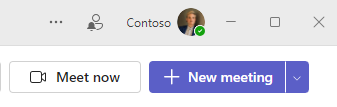
- Wählen Sie Calendar
 > Besprechungen + Neue Besprechung aus. Sie müssen der Besprechungsorganisator sein, um Gruppenräume erstellen und verwalten zu können.
 - Wählen Sie einen Kanal aus, in dem die Besprechung stattfinden soll, oder fügen Sie Teilnehmer aus Ihrem Kurs als Teilnehmer hinzu.
Beachten Sie, dass alle Besprechungsoptionen, die Sie vor oder während Ihrer Besprechung auswählen, auch für Besprechungen mit Gruppenräumen gelten. Erfahren Sie mehr über Besprechungsoptionen.
Wichtig
Die folgenden Features werden in Gruppenräumen zurzeit nicht unterstützt:
- Die Verwendung von Jetzt besprechen über eine Kanalunterhaltung
- Rückruf
- Kopieren des Links zur Raumbesprechung
- Hinzufügen eines Gasts zu einer Besprechung oder zu einem Besprechungschat
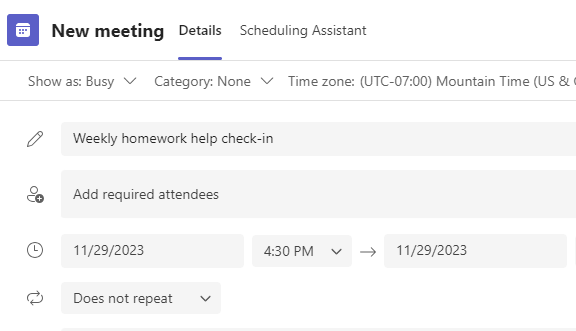
Erstellen von Gruppenräumen vor der Besprechung
- Wechseln Sie zu Ihrer Teams-Besprechung, und öffnen Sie die Besprechungseinladung.
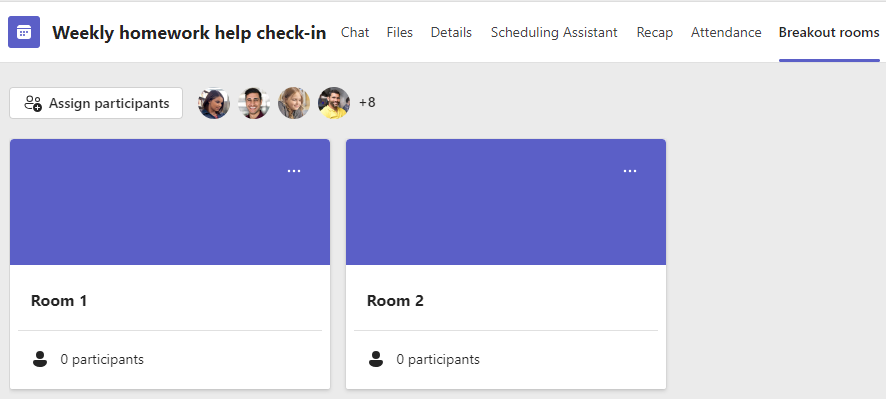
- Gehe zu Gruppenräume
- Wählen Sie in der Dropdownliste aus, wie viele Räume Sie erstellen möchten.
- Wählen Sie Teilnehmer zuweisen aus, und wählen Sie aus, ob Kursteilnehmer automatisch oder manuell Räumen zugewiesen werden sollen.
Sobald die Besprechung beginnt, können Sie die Gruppenräume öffnen.
Erstellen von Gruppenräumen während einer Besprechung
- Treten Sie zur geplanten Zeit Ihrer Besprechung bei, und warten Sie, bis auch Ihre Kursteilnehmer beigetreten sind.
Wichtig
Stellen Sie sicher, dass Sie über die Microsoft Teams-Desktop-App (Windows oder Mac) an Ihrer Besprechung teilnehmen, damit Sie Gruppenräume erstellen können.
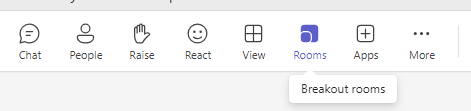
- Wenn Ihre Kursteilnehmer beigetreten sind und Sie bereit sind, wählen Sie In Ihren Besprechungssteuerelementen das Symbol "Räume
 aus.
aus. - Wählen Sie in der Dropdownliste aus, wie viele Räume Sie erstellen möchten.
- Wählen Sie aus, ob Kursteilnehmer automatisch oder manuell Räumen zugewiesen werden sollen.
- Wählen Sie Räume erstellen aus.
Teilnehmer Räumen zuordnen
Wenn Sie Automatisch ausgewählt haben, werden die Teilnehmer verschiedenen Gruppenräumen zugewiesen.
Wenn Sie Manuell ausgewählt haben, können Sie die Teilnehmer in bestimmte Räume sortieren:
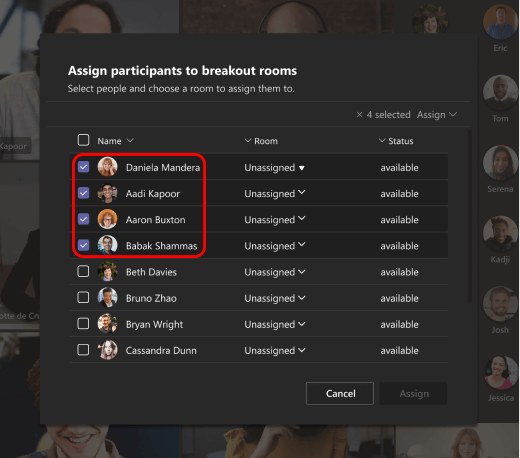
- Wählen Sie Teilnehmer zuweisen aus. Organisieren Sie in diesem Fenster die Teilnehmer, indem Sie den Pfeil nach unten neben Name oder Raum auswählen.
- Gruppieren Sie die Kursteilnehmer, um sie in einem bestimmten Gruppenraum zu platzieren, indem Sie die Kontrollkästchen neben ihren Namen aktivieren.
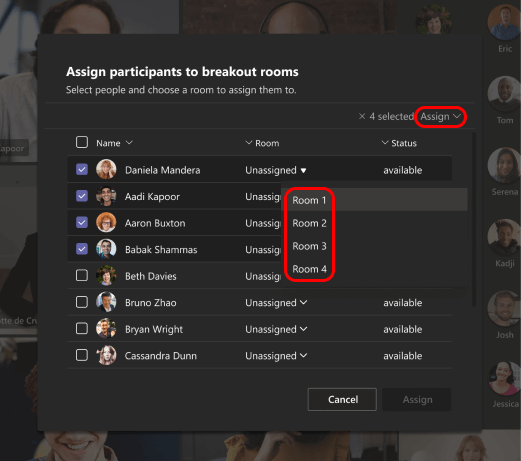
- Wählen Sie den Pfeil nach unten neben Zuweisen aus, und wählen Sie einen Raum für sie aus.
- Wiederholen Sie die Schritte 2 und 3, bis jeder Kursteilnehmer einem Raum zugewiesen wurde.
- Klicken Sie auf Bestätigen.
Wenn Kursteilnehmer zu spät an der Kursbesprechung teilnehmen, können Sie sie dennoch einem Raum zuweisen, indem Sie Teilnehmer zuweisen auswählen.
Hinweis
Für wiederkehrende Klassenbesprechungen stehen die gleichen Räume und Raumzuweisungen für die nächste Besprechung zur Verfügung.
Umbenennen von Räumen
Benennen Sie Ihre Gruppenräume, um kleinere Schülergruppen oder Projekte darzustellen.
- Wählen Sie Gruppenräume .
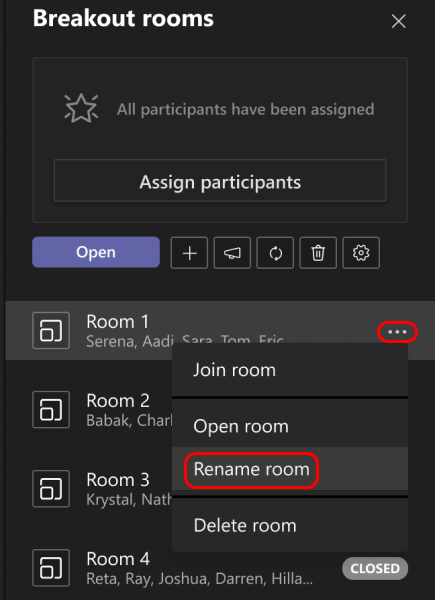
- Zeigen Sie auf den Raum, und wählen Sie Weitere Optionen
 Raum umbenennen aus>.
 - Geben Sie den neuen Namen ein, und wählen Sie Raum umbenennen aus.
Festlegen eines Zeitlimits für die Gruppensitzung
Halten Sie Ihren Kurs im Zeitplan und auf die noch übrige Zeit aufmerksam, indem Sie einen Timer festlegen. In jedem Gruppenraum wird ein Timer angezeigt. Nach Ablauf der Zeit werden Gruppenräume automatisch geschlossen, und Ihre Kursteilnehmer kehren zur Hauptsitzung des Kurses zurück.
- Wählen Sie in den Besprechungssteuerelementen Gruppenräume aus.
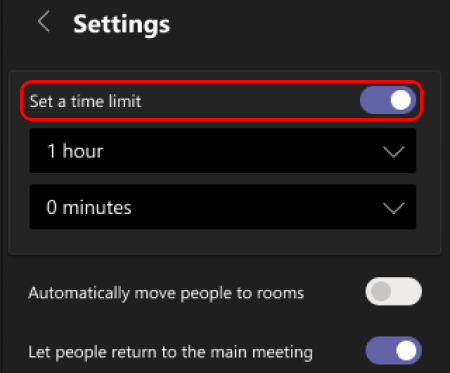
- Wählen Sie Die
 der Räume Einstellungen aus.
 - Wählen Sie Zeitlimit festlegen aus. Wählen Sie den Pfeil nach unten und dann eine Sitzungslänge aus.
- Wenn Sie fertig sind, wählen Sie die Schaltfläche Zurück aus, um Ihre Änderungen zu speichern.
Gruppenräume zugänglich machen
Wählen Sie zuerst Gruppenräume aus.
So können Sie Räume einzeln zugänglich machen:
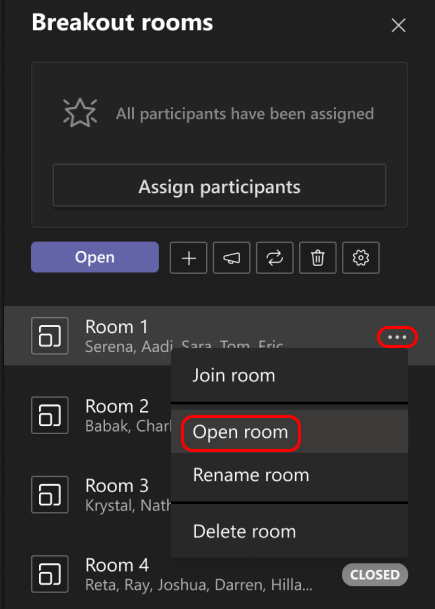
- Zeigen Sie auf den Raum, und wählen Sie Weitere OptionenRaum öffnen aus>.
So können Sie alle Räume gleichzeitig zugänglich machen:
- Wählen Sie Öffnen aus.
Dass Räume erfolgreich geöffnet wurden erkennen Sie daran, dass sich deren Status zu Geöffnet geändert hat.

Einem Gruppenraum beitreten
So können Sie einem Raum beitreten und sich über dessen Fortschritte auf dem Laufenden halten:
- Wählen Sie Gruppenräume .
- Zeigen Sie auf den Raum, und wählen Sie Weitere Optionen>beitreten aus.
- Wählen Sie Verlassen aus, wenn Sie den Gruppenraum verlassen und zur Hauptbesprechung zurückkehren möchten.
Senden einer Ankündigung an Gruppenräume
Nachdem Gruppenräume gestartet wurden, senden Sie Ankündigungen, um Zeitupdates oder Eingabeaufforderungen zu teilen.
- Wählen Sie in den Besprechungssteuerelementen Gruppenräume aus.
-
Wählen Sie

- Geben Sie Ihre Ankündigung ein, und wählen Sie dann Senden aus.
- Die Kursteilnehmer erhalten in ihrem Besprechungschat eine Benachrichtigung für Ihre Ankündigung.
Verschieben von Kursteilnehmern in verschiedene Räume
Sie können die Teilnehmer einzeln in andere Gruppenräume verschieben.
- Wählen Sie in den Besprechungssteuerelementen Gruppenräume aus.
- Wählen Sie Teilnehmer zuweisen aus, und aktivieren Sie das Kontrollkästchen neben dem Namen der Person, die Sie verschieben möchten.
- Wählen Sie einen neuen Raum für die Person aus, und wählen Sie Zuweisen und dann Verschieben aus.
Chatten mit Teilnehmern in einem Gruppenraum
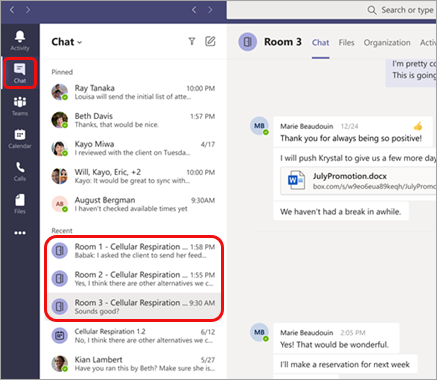
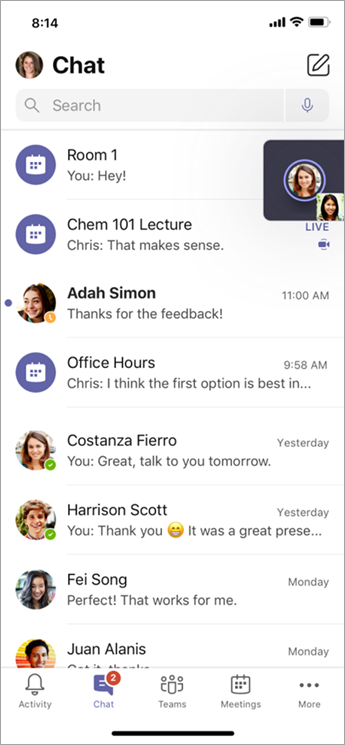
Jeder Gruppenraum verfügt über einen eigenen Chat. Sie und Ihre Kursteilnehmer können wie normale Besprechungen über Ihre Chatliste und über Chat im Gruppenraum darauf zugreifen.
- Die Kursteilnehmer werden einem Gruppenraumchat hinzugefügt, wenn Sie den Raum öffnen, und sie werden entfernt, wenn der Raum geschlossen ist.
- Sie als Organisator haben Zugriff auf alle Chats in Gruppenräumen.
- Nachdem ein Gruppenraum geschlossen wurde, ist auch der Chat; es können keine weiteren Nachrichten gesendet werden.
- Sie und Ihre Kursteilnehmer können weiterhin auf den Chatverlauf und freigegebene Dateien zugreifen, nachdem der Gruppenraum geschlossen wurde.

Hinzufügen oder Löschen eines Gruppenraums
So fügen Sie einen zusätzlichen Gruppenraum hinzu:
- Wählen Sie in den Besprechungssteuerelementen Gruppenräume aus.
- Wählen Sie Raum hinzufügen
 .
. - Fügen Sie mithilfe der obigen Anweisungen Teilnehmer zu dem Raum hinzu.
So löschen Sie einen einzelnen Gruppenraum:
- Wählen Sie in den Besprechungssteuerelementen Gruppenräume aus.
- Zeigen Sie auf den Raum, und wählen Sie Weitere Optionen> Löschenraum aus.
So löschen Sie alle Gruppenräume gleichzeitig:
- Wählen Sie in den Besprechungssteuerelementen Gruppenräume aus.
- Wählen Sie Räume entfernen
 >Löschen Aus.
Schließen von Gruppenräumen
Wenn Sie einen Gruppenraum schließen, kehren die Teilnehmer automatisch zur Hauptbesprechung zurück.
So schließen Sie Räume einzeln:
- Wählen Sie Gruppenräume .
- Zeigen Sie auf den Raum, und wählen Sie dann Weitere Optionen
 > Raum schließen aus.
So können Sie alle Räume gleichzeitig schließen:
- Wählen Sie Gruppenräume .
- Wählen Sie Schließen aus.
Dass Räume erfolgreich geschlossen wurden erkennen Sie daran, dass sich deren Status zu Geschlossen geändert hat.
- Wählen Sie Fortsetzen aus, wenn alle wieder zurück aus ihren Gruppenräumen sind und Sie bereit sind, wieder als größere Gruppe zu arbeiten.
Tipp
Wenn Sie Räume später erneut öffnen, bleiben die Raumzuweisungen unverändert, es sei denn, Sie weisen Teilnehmer neu zu oder erstellen Räume von Grund auf neu.
Speichern von Dateien, Aufzeichnungen und Notizen aus Gruppenräumen
Auf Dateien, Aufzeichnungen und Notizen aus einem Gruppenraum kann in dessen Chat zugegriffen werden. Sie und Ihre Kursteilnehmer können auf diese Materialien zugreifen, nachdem der Raum geschlossen wurde, aber die Kursteilnehmer können nicht weiter chatten oder zusätzliche Materialien hinzufügen.
Bearbeiten der Einstellungen für Gruppenräume
Um Einstellungen zu bearbeiten, wählen Sie Breakout rooms> Rooms settings button (Einstellungen.
- Automatische Raumeinstellungen
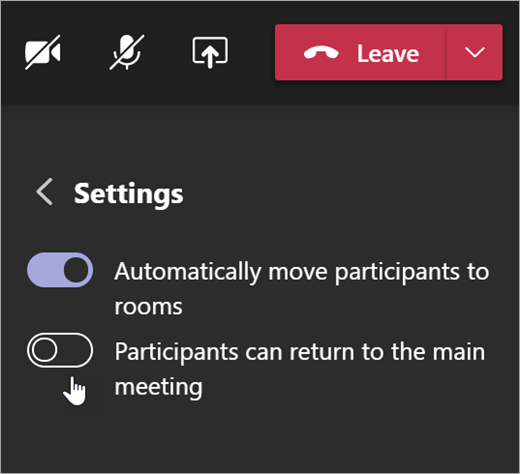
Gruppenräume sind standardmäßig so eingerichtet, dass Kursteilnehmer automatisch in geöffnete Räume verschoben werden. Wenn Sie diese Einstellung ändern möchten, setzen Sie die Umschaltfläche für Personen automatisch in geöffnete Räume verschieben auf Aus.
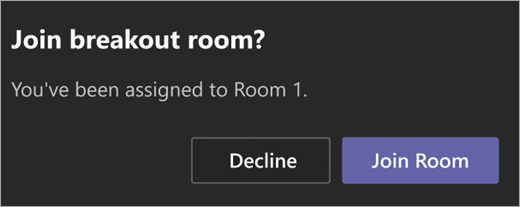
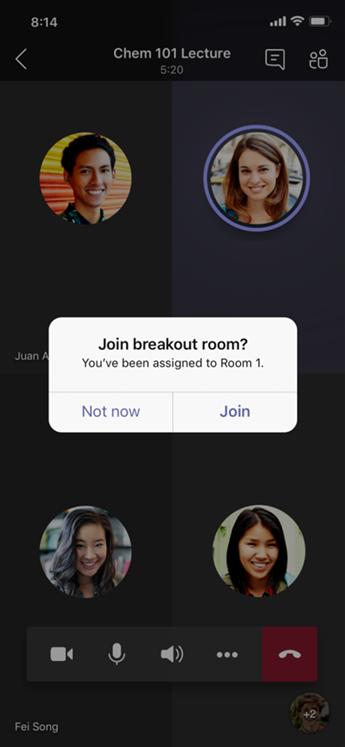
Wenn die Einstellung für das automatische Verschieben deaktiviert ist, erhalten die Kursteilnehmer eine Nachricht mit der Frage, ob sie einem Gruppenraum beitreten möchten. Sie müssen Raum beitreten auswählen, bevor sie verschoben werden können.
- Zulassen, dass Kursteilnehmer zur Hauptbesprechung zurückkehren
Diese Einstellung ist standardmäßig deaktiviert. Um sie zu aktivieren, schalten Sie die Umschaltfläche neben Teilnehmer können zur Hauptbesprechung zurückkehren ein.
Dadurch können die Kursteilnehmer ihre Gruppenräume verlassen und zur Hauptbesprechung zurückkehren.
Anzeigen der Teilnahme an Gruppenräumen in Anwesenheitsberichten
Erhalten Sie mit Anwesenheitsberichten Einblick in die Aktivitäten Ihrer Kursteilnehmer in den Gruppenräumen ihrer Klassenbesprechung. Sehen Sie, in welchem Raum jeder Kursteilnehmer beigetreten ist, wann er eintritt und wann er gegangen ist.
So zeigen Sie Details des Gruppenraums aus Ihrer Kursbesprechung an:
- Öffnen Sie Teams, und wählen Sie Calendar aus.
- Wählen Sie die Kursbesprechung aus, in die Sie Einblick erhalten möchten, und erweitern Sie sie, um Details anzuzeigen.
- Wählen Sie Anwesenheit aus.
- Wählen Sie unter Teilnehmer einen Kursteilnehmer aus, um zu sehen, welchen Gruppenraum er betreten hat und wann er ihn verlassen hat.
Hinweis
Anwesenheitsberichte enthalten keine Daten aus gelöschten Gruppenräumen.
Räume von Grund auf neu erstellen
Konfigurieren Sie Räume und Zuweisungen neu, indem Sie zu den Besprechungssteuerelementen zurückkehren und den Erstellungsprozess für Gruppenräume wiederholen.
- Wählen Sie in den Besprechungssteuerelementen Gruppenräume aus.
- Wählen Sie Räume neu erstellen
 aus, und bestätigen Sie Ihre Entscheidung.
 - Befolgen Sie die Anweisungen am Anfang dieses Artikels, um neue Gruppenräume zu erstellen und Kursteilnehmer zu Räumen zuzuweisen.
Verwandte Themen
Warum kann ich keine Gruppenräume verwenden?
Sicherheit für Kursteilnehmer in Microsoft Teams gewährleisten
Erstellen, teilnehmen an und Verwalten von Besprechungen in Microsoft Teams