
Legen Sie ein Zeitfenster fest, um festzulegen, wie lange Sie Antworten auf einen Quiz oder ein Formular akzeptieren können. Erstellen Sie eine benutzerdefinierte Nachricht für Empfänger, wenn Sie keine Übermittlungen mehr akzeptieren. Ändern Sie andere Einstellungen, um Quizfragen in zufälliger Reihenfolge zu spielen oder Ihr Quiz mit "Prüfung ablegen" zu öffnen.
Festlegen von Stichtagen für Quiz- oder Formularübermittlungen
Melden Sie sich bei Forms.office.com an.
Öffnen Sie das Formular oder Quiz, das Sie verwalten möchten.
Wählen Sie in der Aktionsleiste "Einstellungen " aus.

-
Hinweis
Die Option Für Personen in meiner Organisation freigeben ist für Verbraucher deaktiviert.
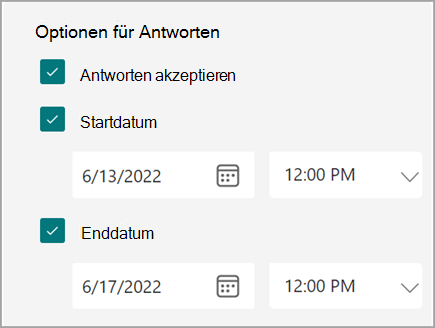
Wählen Sie Startdatum und Enddatum aus, um das Zeitfenster festzulegen, in dem Sie Einreichungen für dieses Formular oder diese Prüfung annehmen möchten.
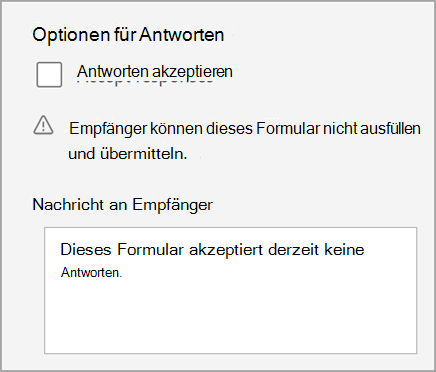
Um die Einreichung eines Formulars oder einer Prüfung zu deaktivieren, kehren Sie zu den Einstellungen zurück, und deaktivieren Sie das Kontrollkästchen "Antworten akzeptieren ". Es wird ein leeres Textfeld angezeigt, in das Sie eine benutzerdefinierte Nachricht an die Empfänger eingeben können.
Zufällige Wiedergabe von Fragen
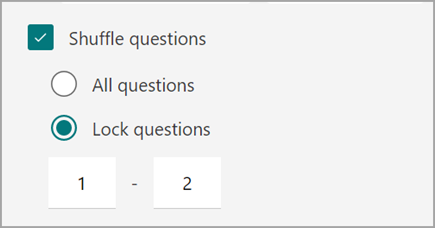
Führen Sie die vorstehenden Schritte aus, und wählen Sie Zufällige Wiedergabe von Fragen aus, damit Fragen jeder Person, die Ihr Formular oder Quiz ausfüllt, in einer anderen Reihenfolge angezeigt werden. Standardmäßig werden Fragen in der Reihenfolge angezeigt, in der Sie erstellt haben.
Wählen Sie Fragen sperren aus, um Fragen festzulegen, die Sie beim Mischen anderer in zufälliger Reihenfolge fixieren möchten.
Öffnen eines Quiz in der Prüfungs-App
Schaffen Sie eine sichere Bewertungsumgebung, indem Sie von den Kursteilnehmern verlangen, die App "Prüfung" in Windows 10 zu öffnen, um Ihre Prüfung abzuschließen. Die Prüfungs-App funktioniert folgendermaßen:
- Zeigt nur den Test auf dem Gerät des Kursteilnehmers an – sonst nichts.
- Löscht die Zwischenablage, um Kopieren und Einfügen zu verhindern.
- Verhindert den Zugriff auf andere Websites.
- Verhindert das Öffnen und Zugreifen auf andere Apps.
- Verhindert die Freigabe, das Drucken oder Aufzeichnen von Bildschirminhalten.
- Deaktiviert die Möglichkeit zum Ändern von Einstellungen, Erweitern von Anzeigen, Anzeigen von Benachrichtigungen, Abrufen von Updates oder Verwenden der AutoAusfüllen-Funktionen.
- Verhindert die Nutzung von Cortana.
Nachdem Sie "Mit der Prüfungs-App öffnen" ausgewählt haben, öffnet der Prüfungslink, den Sie mit den Kursteilnehmern teilen, die App "Prüfung" auf PCs mit dem Windows 10 Anniversary Update. Die Schüler/Studenten müssen sich bei der App anmelden, bevor sie auf Ihr Quiz zugreifen können.
Wichtig
Schüler/Studenten, die keinen Zugriff auf die App "Test ablegen" haben, können Ihre Prüfung nicht öffnen.