
Bearbeiten Sie die Einstellungen für Ihr Formular oder Quiz, um zu ändern, wer wie antworten kann.
Hier sind einige Möglichkeiten dafür:
- Lassen Sie zu, dass Personen außerhalb Ihrer Bildungseinrichtung antworten, z. B. Eltern und Erziehungsberechtigte.
- Sammeln Sie anonym Antworten auf ein Formular; Zum Beispiel, um Feedback von einem Team oder für eine Klassenumfrage zu sammeln.
- Verfolgen Sie nach, wer welche Antwort auf Ihr Formular oder Quiz gesendet hat.
Ändern, wer Ihr Formular oder Quiz ausfüllen kann
Öffnen Sie das Formular oder Quiz, das Sie verwalten möchten.
Wählen Sie Antworten sammeln aus. Das Dialogfeld Antworten senden und sammeln wird geöffnet.
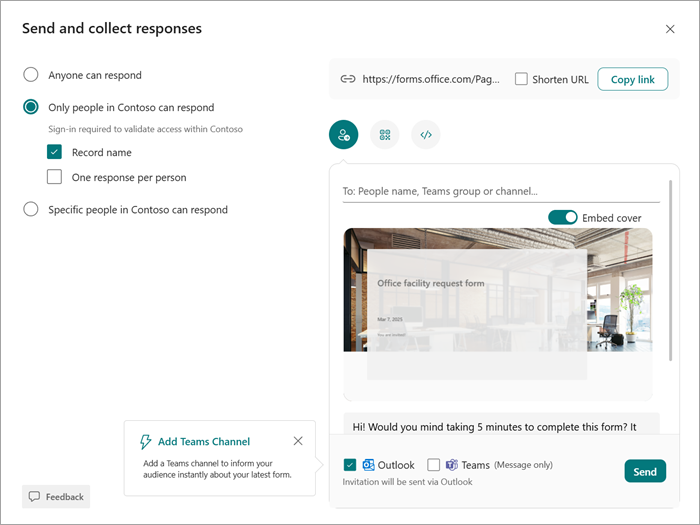
Für Empfänger können Sie aus den folgenden Optionen wählen:
- Jeder kann antworten - Jeder in oder außerhalb Ihrer Organization kann den Link zum Formular oder Quiz und den Zugriff erhalten.
- Nur Personen in meiner organization können antworten: Alle Mitglieder Ihrer organization können antworten, aber andere können dies nicht, selbst wenn sie den Link erhalten.
-
Bestimmte Personen in meiner organization können antworten: Nur vorab ausgewählte Mitglieder Ihrer organization können darauf zugreifen und antworten.
Nachdem Sie ausgewählt haben, wer auf Ihr Formular oder Ihre Prüfung antworten kann, geben Sie im Feld "An: " die Namen der Personen ein, denen Sie Zugriff auf das Formular oder die Prüfung gewähren möchten.
Weitere Einstellungen:
Öffnen Sie die Prüfung oder das Formular, die Sie verwalten möchten.
Wählen Sie Einstellungen aus.
- Wenn Sie die Personen, die auf dieses Formular antworten können, auf Personen aus Ihrer organization beschränkt haben, können Sie die Kontrollkästchen unter dieser Einstellung auf "Namen aufzeichnen" aktivieren und anzeigen, wer die einzelnen Antworten gesendet hat, oder die Antworten auf "Eine Antwort pro Person" beschränken.
Unter Optionen für Antworten:
- Sie können wählen, ob Sie Antworten akzeptieren möchten.
- Geben Sie ein Startdatum und ein Enddatum (optional) ein, um ein Zeitfenster festzulegen, in dem Personen Antworten einreichen können. Wenn Sie diese nicht auswählen, können Personen Antworten für eine beliebige Dauer einreichen.
- Mischen Sie die Fragen , um die Fragen in zufälliger Reihenfolge zu präsentieren. Sperren Sie Fragen , um bestimmte Fragen jedes Mal in derselben Reihenfolge zu stellen (z. B. sind erste, zweite und dritte Frage immer gleich.)
- Zeigen Sie die Fortschrittsanzeige an , um den Personen zu zeigen, wie weit sie im Quiz/Formular sind und wie viel noch zu erledigen ist. Nur für mehrseitige Umfragen, Formulare oder Prüfungen verfügbar.
- Sie können auch eine eindeutige Nachricht mit Dankeschön-Nachricht anpassen.
Unter Antwortbestätigungen:
- Ermöglichen Sie den Empfang von Antworten nach der Übermittlung und senden Sie jedem Teilnehmer eine Bestätigung seiner ausgefüllten Formular- oder Prüfungsantworten.
- Erhalten Sie eine E-Mail-Benachrichtigung über jede Antwort , um jedes Mal benachrichtigt zu werden, wenn jemand das Formular oder die Prüfung ausfüllt.
Hinweis
Die Option Für Personen in meiner Organisation freigeben ist für Verbraucher deaktiviert.
Identifizieren, wer auf das Formular oder Quiz geantwortet hat
Führen Sie die vorstehenden Schritte aus, und lassen Sie das Kontrollkästchen Name aufzeichnen deaktiviert, um den Namen und die E-Mail-Adresse jeder Person aufzuzeichnen, die auf Ihr Formular oder Quiz geantwortet hat. Die antwortenden Personen müssen Ihrer Bildungseinrichtung angehören, damit Sie deren Namen aufzeichnen können.
Notieren Sie beim Sammeln von Antworten keine Namen.
Wenn Sie Feedback sammeln oder eine Umfrage in einer Gruppe von Schülern/Studenten oder Lehrkräften durchführen, deaktivieren Sie das Kontrollkästchen Name aufzeichnen.
Tipp
Wählen Sie "Eine Antwort pro Person " aus, wenn Sie nicht möchten, dass die Empfänger ein Formular oder eine Prüfung mehrmals einreichen.