
Verwalten Sie Ihren Kursteilnehmern in nur wenigen Schritten ein Quiz oder Formular. Geben Sie Ihr Quiz per Link, E-Mail, QR-Code und mehr frei.
Hinweis
Die folgenden Anweisungen gelten speziell für EDU-Kunden.
Freigeben eines Formulars oder Tests
Öffnen Sie zunächst das Formular oder die Prüfung, die Sie freigeben möchten, und wählen Sie "Antworten sammeln" aus.
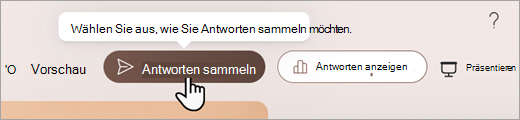
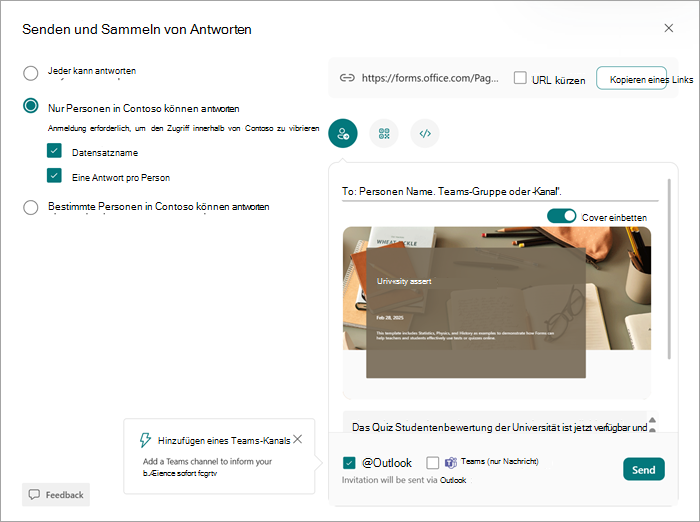
Wählen Sie dann aus, wie Sie Ihr Quiz oder Formular freigeben möchten.
Hinweis
Standardmäßig werden nur Personen in meiner organization ausgewählt, die antworten können. Damit wird Ihr Quiz auf Schüler/Studenten begrenzt, die sich bei Ihrer Bildungseinrichtung anmelden. Wählen Sie eine andere Option aus, um diese Einstellung zu ändern.
Freigeben als Link

- Wählen Sie Link kopieren neben der URL für das Formular oder die Prüfung aus.
- Fügen Sie den Link dort ein, wo Ihre Schüler/Studenten ihn sehen können – z. B. in einem freigegebenen OneNote-Kursnotizbuch. Dann können die Schüler/Studenten dem Link folgen, um Ihr Formular oder Quiz auszufüllen.
Freigeben mit einem QR-Code
- Wählen Sie die Schaltfläche "QR" aus, um einen QR-Code für Ihr Formular anzuzeigen.
- Wählen Sie Herunterladen und speichern Sie den Code, wenn Sie dazu aufgefordert werden. Er wird als PNG-Bild auf Ihrem Gerät gespeichert.
- Fügen Sie den Code als Bild dort ein, wo ihn Ihre Schüler/Studenten mit einem QR-Code-Scanner, z. B. einem mobilen Gerät, einlesen können. Dadurch wird Ihr Formular oder Quiz geöffnet.
Einbetten in einer Webseite
- Wählen Sie die Schaltfläche "Einbetten" aus.
- Wählen Sie unter dem Textfeld mit dem Einbettungscode Kopieren aus. Fügen Sie diesen Einbettungscode in eine Webseite für Ihre Schüler ein, z. B. in einen Klassenblog. Die Schüler/Studenten können Ihr Quiz oder Formular von der Seite übernehmen.
Per Einladung teilen

- Wählen Sie die Einladungsschaltfläche aus.
- Ein Feld "An " wird angezeigt, in das Sie Namen, Teams, Gruppen oder Kanäle eingeben können. Sie können eine Einladung über Outlook oder Teams senden. Passen Sie Ihre Einladung an und senden Sie sie dann an die von Ihnen eingegebenen Adressen.
Hinweis
Jeder, der das Formular oder den Prüfungslink per E-Mail erhält, kann diese E-Mail an andere Personen weiterleiten, die Ihr Formular anzeigen und ausfüllen können. Vergewissern Sie sich, dass Sie den Inhalt tatsächlich teilen möchten, bevor Sie den Link senden.