Die Welt ist Ihr Klassenzimmer
Lernen Sie von überall aus mit Microsoft 365 Education-Apps wie Teams, Word, PowerPoint, OneNote, Flipgrid, Minecraft und mehr. Microsoft 365 bietet eine Vielzahl von Tools und Features, die Schüler und Studenten aller Altersgruppen und Fähigkeiten unterstützen.
Bereichern Sie die Schulerfahrung Ihrer Schüler und Studenten, und erfahren Sie, wie sie ihre Microsoft 365 Apps verwenden können, um zentrale Themen und Kursdiskussionen zu führen.

Hinweis
Jede Klasse ist anders. Die nachstehende Anleitung soll einige der vielen Möglichkeiten für den Distanzunterricht mit Microsoft 365 vorstellen. Einzelne Schulen können andere App-Einstellungen als die nachstehend aufgeführten verwenden, und Lehrkräfte können Microsoft 365 auf unterschiedlichste Weise für jede Klasse verwenden.
Was benötigen meine Schülerinnen und Schüler für die Anmeldung im Microsoft 365-Konto?
Studenten und Lehrkräfte an berechtigten Institutionen können sich kostenlos für Office 365 Education registrieren. Kursteilnehmer können sich bei ihren Schulkonten unter Office.com anmelden, wo sie kostenlosen Zugriff auf Microsoft Teams, Word, PowerPoint, Excel und vieles mehr haben. Von dieser Startseite aus können die Schüler und Studenten Office 365 Apps in ihrem Webbrowser öffnen.
Auf Microsoft Teams kann online zugegriffen oder auf ein privates oder mobiles Gerät heruntergeladen werden. Sehen Sie sich diesen Schnellstartleitfaden an, der es Ihren Schülern und Studenten ermöglicht, sofort mit Teams zu lernen.
Wie können meine Schüler und Studenten ein Klassenteam finden und diesem beitreten?
Die Einrichtung von Microsoft Teams wird von unterschiedlichen Schulen und Lehrkräften möglicherweise auch unterschiedlich gehandhabt. Um Teams zu erkunden und zu sehen, zu welchen Kursteams Ihr Kursteilnehmer gehört, helfen Sie Ihren Kursteilnehmern, sich bei ihrem Microsoft 365-Konto anzumelden und Teams auszuwählen. Die Schüler und Studenten erhalten auch eine E-Mail-Benachrichtigung, wenn sie einem Klassenteam hinzugefügt wurden.
Wie kommunizieren meine Schüler und Studenten mit ihren Lehrkräften und Klassenkameraden?
Durch Herunterladen und Verwenden von Microsoft Teams! Virtuelle Klassentreffen machen das gemeinsame Lernen einfach. Teams ist ein Online-Unterrichtshub, in dem Ihre Schüler und Studenten bequem von zu Hause aus in einer Klassenumgebung lernen können. Sie können mit kleinen Gruppen zusammenarbeiten oder sich mit Lehrkräften zu Einzelgesprächen treffen, um zusätzliche Hilfe zu erhalten.
Tipp
Weitere Informationen zur Kommunikation in Teams
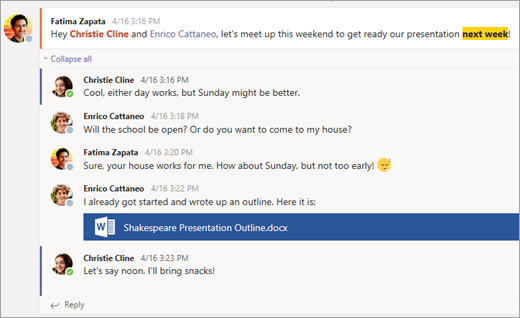
Jede Klasse Ihrer Schüler und Studenten hat ihr eigenes Klassenteam, das von einer Lehrkraft oder einem IT-Administrator eingerichtet wird.
Wird die Kommunikation und Aktivität meiner Schüler und Studenten in Teams überwacht?
Teams für Education dient als digitaler Classroom-Hub und bietet viele Features, die Lehrkräfte bei der Unterrichtsverwaltung unterstützen. Lehrkräfte können Schüler und Studenten stummschalten, die ablenkende oder unangemessene Nachrichten an Gruppendiskussionen senden, und unproduktive Nachrichten vollständig löschen. Institutionen können auch Chatsicherheitsfeatures wie überwachte Chats aktivieren.
Als Kommunikationsplattform mit spezifischen Funktionen für die Unterstützung von Unterricht und Lernen bietet Microsoft Teams eine großartige Möglichkeit für Schüler/Studenten, neben dem schulischen Lernen auch digitale Kompetenzen zu entwickeln und zu praktizieren.
Hinweis
Der Schutz der Daten Ihrer Kursteilnehmer hat bei Microsoft immer oberste Priorität. Weitere Informationen zum Datenschutz in Microsoft 365-Apps finden Sie hier .
Ist Teams einfach eine Chat-App, oder können meine Schüler und Studenten hier ebenfalls die Schularbeiten erledigen?
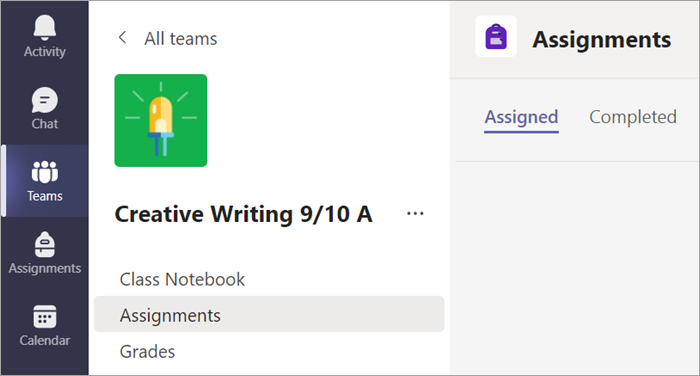
Die integrierte Funktion Aufgaben in Teams ermöglicht es Schülern und Studenten, auf ihre zugewiesenen Aufgaben zu zugreifen, Fälligkeitsdaten zu sehen und Aufgaben direkt in der App zu übermitteln.
Um bestimmte Kursaufgaben anzuzeigen, wählen Sie den Kurs auf der Teams-Hauptseite Ihres Kursteilnehmers aus.
Tipp
Erfahren Sie mehr über Kooperation und optimales Arbeiten in Microsoft Teams.
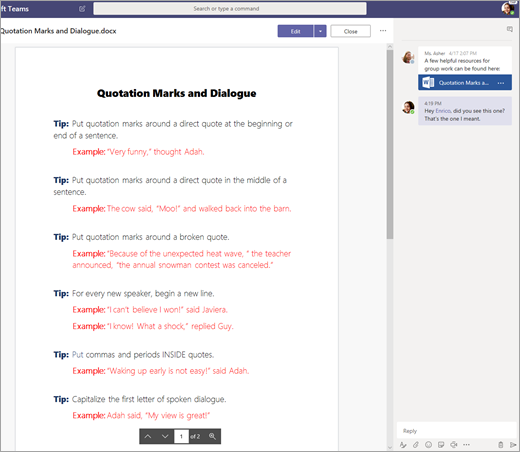
Für andere laufende Arbeiten verfügt jedes Klassenteam über ein OneNote-Klassennotizbuch, in dem die Schüler und Studenten eigene Notizen erstellen, Handouts von Lehrkräften lesen und mit anderen Mitschülern/Mitstudenten zusammenarbeiten können. Die Schüler und Studenten können auf diese Inhalte in der Klassennotizbuch-App jedes Klassenteams zugreifen.
Wie können Schüler/Studenten Aufgaben mithilfe von Microsoft Teams einreichen? Können sie ihre Noten in Microsoft Teams überprüfen?
Die Schüler und Studenten können Aufgaben abgeben, indem sie zu ihrem Klassenteam navigieren, die Registerkarte Aufgabenund dann die Aufgabe auswählen, die sie übermitteln möchten. Dort können sie alle passenden Arbeiten anfügen und die Option Abgeben auswählen.
Schüler und Studenten finden hier weitere Informationen zum Nachverfolgen und Abgeben von Aufgaben finden.
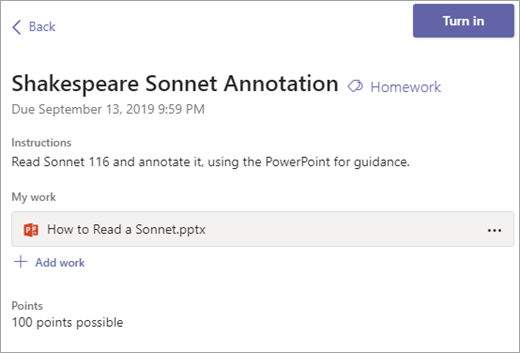
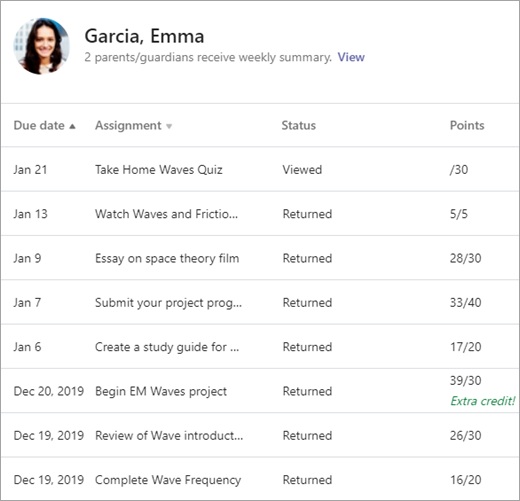
Die Schüler/Studenten oder Kursteilnehmer können auch Noten für ihre Aufgaben anzeigen. In jedem Kursteam können Die Kursteilnehmer die Registerkarte Noten auswählen, um punkte zu sehen, die für vergangene Arbeit verdient wurden, sowie Feedback von Lehrkräften.
Erfahren Sie mehr darüber, wie Kursteilnehmer in ihren Noten navigieren können.
Wie stelle ich eine Verbindung zu den Lehrkräften meiner Schüler und Studenten her?
Zugreifen auf direktes Messaging mit Lehrkräften mithilfe von Microsoft Teams! Wenn Ihnen eine Lehrkraft eine Nachricht in Teams sendet, erhalten Sie eine E-Mail-Einladung, an der Unterhaltung teilzunehmen und direkt zu chatten.
Verwenden Sie unseren Leitfaden für weitere Hilfe bei den ersten Schritte.
Wie kann ich neben der direkten Kommunikation mit Lehrkräften auch Updates zu den Klassenaktivitäten meiner Schüler und Studenten erhalten?
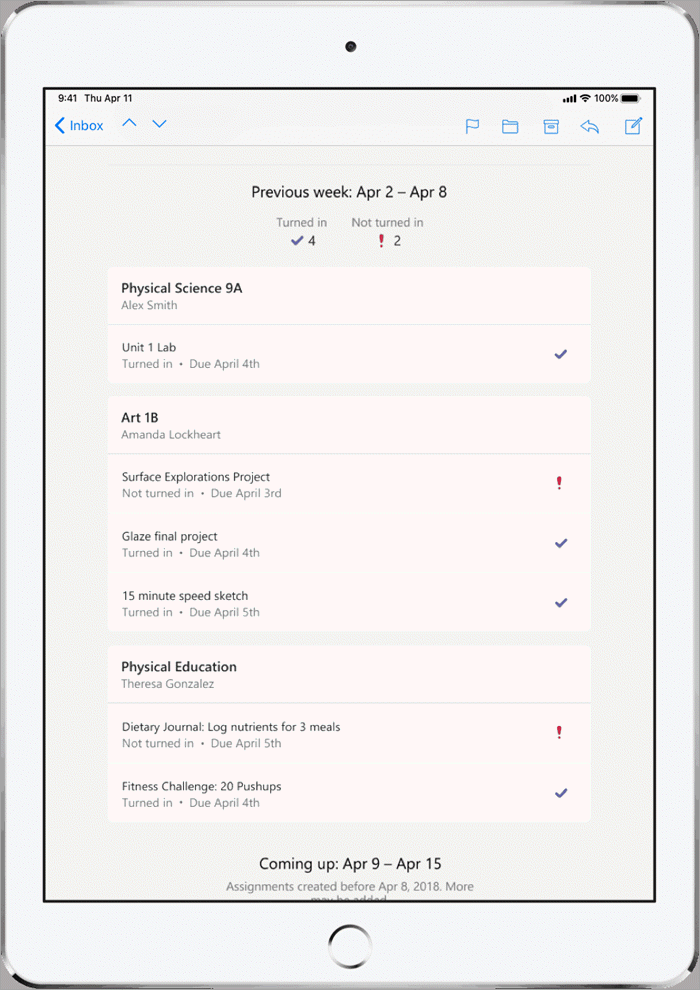
Die Lehrkräfte Ihrer Schüler und Studenten können über Teams automatische E-Mail-Updates einrichten, die Sie jede Woche über den Status der Aufgaben informieren.
Wie können meine Schüler und Studenten auf Microsoft 365 Apps zugreifen?
Kursteilnehmer und Lehrkräfte an berechtigten Institutionen können sich für Office 365 Education kostenlos registrieren und auf Classroom-Tools wie Word, Excel, PowerPoint, OneNote und mehr zugreifen. Laden Sie Microsoft 365 auf mobilen und privaten Desktopgeräten herunter, oder melden Sie sich über einen Webbrowser bei Microsoft 365 an, um jederzeit und überall auf Apps zuzugreifen.
Sie können sich auch diese Tipps ansehen, um sicherzustellen, dass die Geräte Ihrer Kursteilnehmer – von Computern und Tablets bis hin zu Maus und Tastatur – sauber und sicher bleiben.

Was ist zu tun, wenn zu Hause nur eine geringe Internetbandbreite verfügbar ist?
Sehen Sie sich diese Tipps, Tricks und bewährten Methoden an, um weitere Möglichkeiten für das Distanzlernen bei geringer Internetbandbreite zu erhalten.
Wo können meine Schüler und Studenten Hilfe zur Verwendung der Microsoft Education-Tools erhalten?
Den Kursteilnehmern steht ein Hilfecenter zur Verfügung, das eigens für sie erstellt wurde. Von den Grundlagen der Verwendung von Teams bis hin zu inspirierenden Projektideen ist das Hilfecenter von Microsoft für Schüler hier, um Kursteilnehmern dabei zu helfen, Office 365 für ihre bisher beste Lernerfahrung zu nutzen!