
Microsoft Teams ist ein digitaler Hub, der Unterhaltungen, Inhalte und Apps an einem zentralen Ort zusammenbringt. Wenn Ihre Kurse Teams verwenden, können Sie sich mit Klassenkameraden verbinden, Ihren Lehrkräften Fragen stellen, an Ihren Hausaufgaben arbeiten und an einem Ort anstehende Arbeit nachverfolgen.
Hinweis
Einige dieser Features sind in Microsoft Teams aufgrund der Einstellungen Ihrer Schule/Uni oder Ihres Schulbezirks möglicherweise deaktiviert. Sie benötigen eine E-Mail-Adresse Ihrer Schule/Uni, um sich bei Teams anmelden zu können.
Erste Schritte
Stellen Sie zunächst sicher, dass Sie mit Ihrer Schul-E-Mail bei Microsoft Teams angemeldet sind und mit Ihren Kursen verbunden sind. Sie können dies überprüfen, indem Sie sich unter https://teams.microsoft.com anmelden. Wählen Sie Teams aus, um alle Kursteams anzuzeigen, zu der Sie hinzugefügt wurden.
Falls noch nicht geschehen, laden Sie die Teams-App auf Ihr Smartphone oder Ihren Computer herunter.
Unterhaltungen in Kanälen
In jedem Ihrer Kursteams werden Kanäle angezeigt. Kanäle sind um Einheiten, Themen oder eine kleine Gruppenarbeit herum organisiert. Wählen Sie einen Kanal aus, um die Registerkarten anzuzeigen, die Sie für jeden in Ihrem Kurs freigegeben haben (nicht nur für die Personen, die im Kanal arbeiten).
Im Kanal Allgemein in jedem Kursteam arbeiten Sie viel mit Klassenkameraden und Ihrer Lehrkraft zusammen. Teams-Unterhaltungen sind wie social media – Sie können Beiträge erstellen, auf andere Beiträge antworten und @mention die Namen von Personen erhalten, um ihre Aufmerksamkeit zu erhalten. Sie können auch Schuldateien freigeben und problemlos Projekte und Ideen besprechen, während Sie alle Teilnehmer Ihres Kurses erreichen.
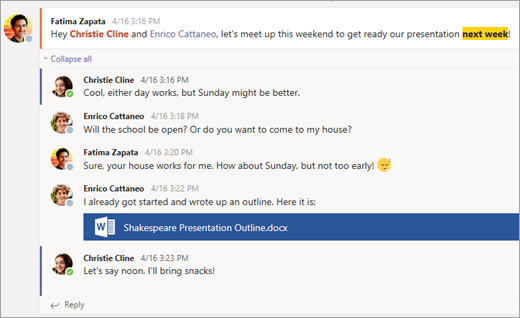
Dokumentfreigabe und Zusammenarbeit
Jedes Mal, wenn eine Datei in einer Unterhaltung freigegeben wird, wird sie automatisch der Registerkarte Files dieses Kanals hinzugefügt. Selbst wenn sich ein Kanal mit verschiedenen Unterhaltungen ansammelt, wissen Sie, wo Sie diese Datei erneut sehen können. Jeder in Ihrem Kurs kann diese Dateien anzeigen, öffnen und bearbeiten, sodass dies eine hervorragende Möglichkeit ist, in Word, PowerPoint oder Excel zusammenzuarbeiten.
Um in Echtzeit zu chatten und zu arbeiten, öffnen Sie einfach ein Dokument, wählen Sie die Schaltfläche Unterhaltung oder Chat starten aus, und @mention die anderen Kursteilnehmer, mit denen Sie arbeiten. Ihre Unterhaltung wird zur Seite verschoben, während Ihr Dokument geöffnet bleibt. Und so können Sie dann gleichzeitig über das Dokument diskutieren und daran arbeiten.
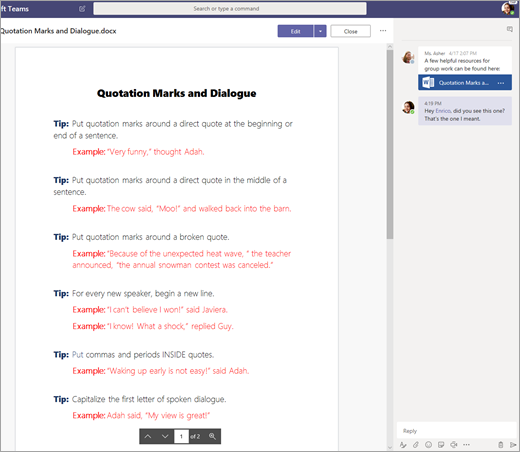
Sie haben Microsoft 365 nicht zu Hause? Kein Problem. Navigieren Sie in Ihrem Webbrowser zu https://teams.microsoft.com , und Sie können an Microsoft 365-Dokumenten arbeiten, ohne die App verlassen zu müssen.
OneNote-Kursnotizbuch
Je nachdem, wie Ihre Lehrkraft ihren Kurs ausführt, erhalten Sie möglicherweise Zugriff auf ein OneNote-Kursnotizbuch. Wechseln Sie zum gewünschten Kurs, und wählen Sie Kursnotizbuch aus. Ihr OneNote-Kursnotizbuch hat verschiedene Abschnitte:
- Inhaltsbibliothek: Wie ein Lehrbuch mit Seiten, die Sie für den Kurs lesen können.
- Platz zur Zusammenarbeit: Seiten, an denen Sie mit anderen Schülern/Studenten arbeiten können.
- Ihr eigener Arbeitsbereich: Dieser Arbeitsbereich ist für Sie und Ihre Lehrkraft privat und enthält Abschnitte für Hausaufgaben und Kursnotizen. Verwenden Sie diesen Bereich, um Seiten, Notizen und Gedanken hinzuzufügen oder an Aufgaben zu arbeiten, die Ihre Lehrkraft direkt an Sie verteilt.
-
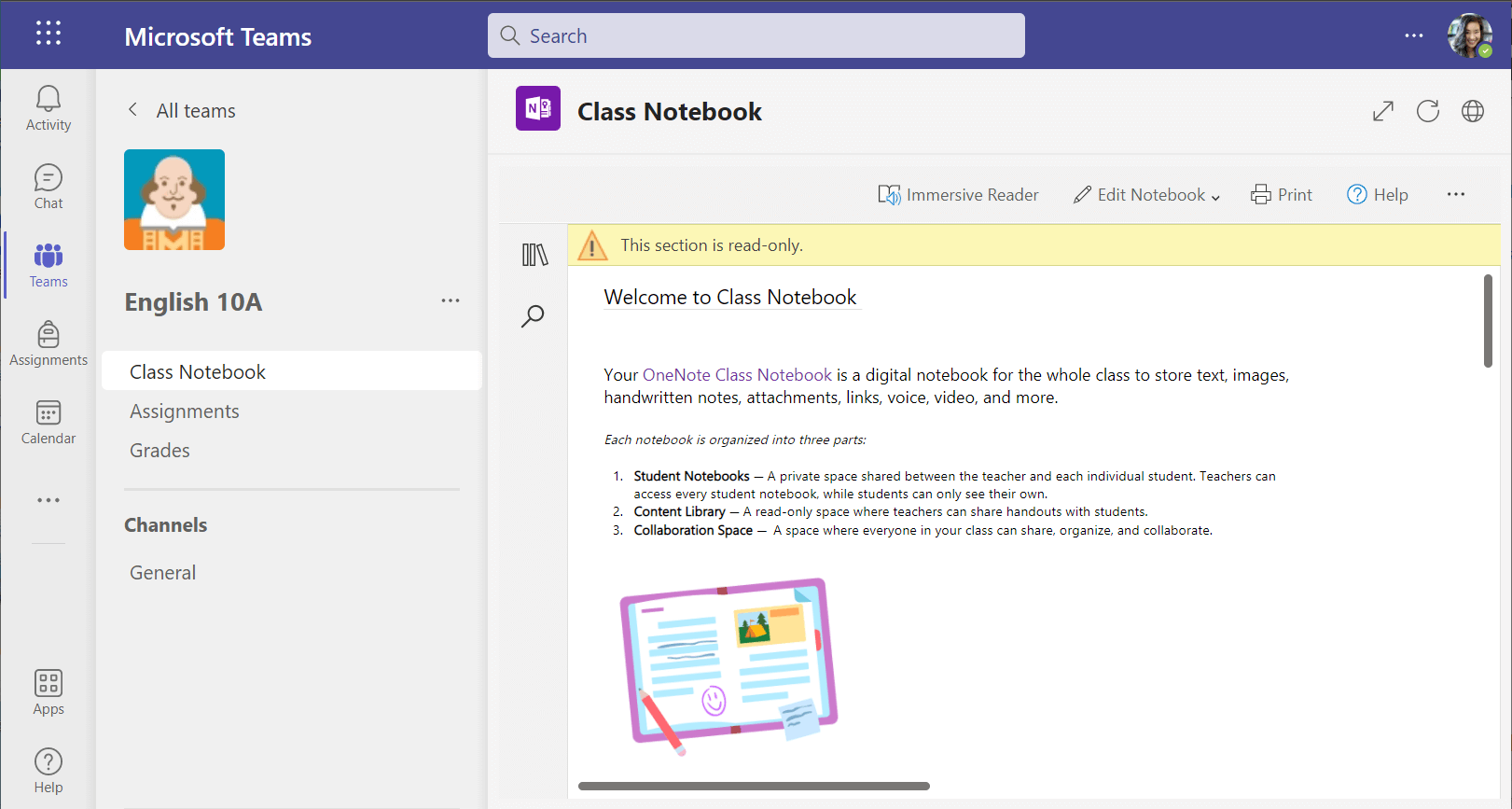
OneNote-Kursnotizbuchseiten sind nicht wie normale Dokumentseiten. Jede kann so lange oder so weit gehen, wie Sie benötigen, und Sie können sie mit einem Touchscreen-Gerät zeichnen oder darauf schreiben, Multimedia hinzufügen oder Dinge verschieben, indem Sie einfach auswählen und ziehen.
Aufgaben
Anzeigen Ihrer Aufgaben
- In einer Klasse: Wechseln Sie zu diesem Kursteam, und wählen Sie Aufgaben aus.
- Für alle Ihre Klassen: Wählen Sie in ihrer App-Leiste das Symbol "Aufgaben " aus (an der gleichen Stelle, an der sich Ihr Teams-Symbol befindet).
- Auf Ihrem Smartphone: Tippen Sie auf das Symbol Zuweisungen .
Alle Ihre Aufgaben werden als Karten angezeigt. Wählen Sie einfach eine aus, um sie zu öffnen.
Einreichen von Aufgaben
Nachdem Sie eine Aufgabe ausgewählt haben, werden alle Informationen angezeigt, die Sie zu deren Erledigung benötigen, z. B. das Fälligkeitsdatum, spezielle Anweisungen oder Benotungsrubriken. Wenn Ihre Lehrkraft ein Arbeitsblatt oder Quiz angefügt hat, das Sie abschließen und abgeben können, können Sie es öffnen und direkt hier mit der Arbeit beginnen. Ihre Arbeit wird automatisch gespeichert.
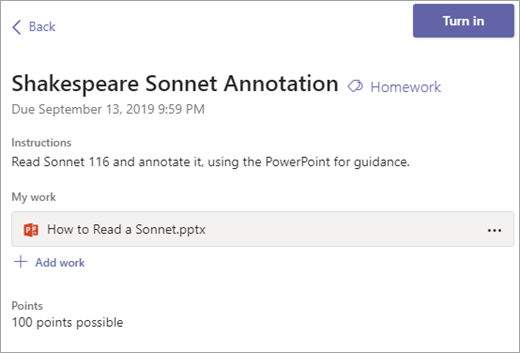
Wenn Sie bereit sind, Ihre Arbeit abzuarbeiten, wählen Sie Abschreiben aus.
Weitere Optionen:
- Manchmal haben Sie gerade etwas eingereicht, und es fällt Ihnen noch etwas dazu ein. Wenn das Fälligkeitsdatum noch nicht abgelaufen ist, kein Schweiß. Wechseln Sie zurück zu Ihrer Aufgabe, und wählen Sie Abgabe rückgängig machen aus. Jetzt können Sie die erforderlichen Änderungen vornehmen, bevor Sie die Aufgabe wieder einreichen.
- Verspätete Abgabe. Wenn diese Schaltfläche angezeigt wird, bedeutet dies: Das Fälligkeitsdatum für die Aufgabe wurde überschritten, doch Sie können sie noch einreichen.
- Wenn Ihre Lehrkraft Arbeit an Sie zurückgegeben und um Überarbeitungen gebeten hat, nehmen Sie Ihre Aktualisierungen vor, und wählen Sie Erneut abgeben aus, um sie für eine weitere Überprüfung zurückzusenden.
- Sie können die Schaltfläche Abgeben nicht auswählen? Möglicherweise ist das Fälligkeitsdatum abgelaufen, und Ihre Lehrkraft akzeptiert keine Arbeit mehr für diese Aufgabe.