Seien wir ehrlich: Wir alle haben Probleme bei der Arbeit an Gruppenprojekten. Das Koordinieren von Besprechungszeiten persönlich oder das Herausfinden, wo Dateien hochgeladen werden sollen, kann ein großer Aufwand sein.
Beginnen Sie doch mit Microsoft Teams! In Teams können Gruppenmitglieder auf vielfältige Weise an Projekten zusammenarbeiten. Hier sind einige der wichtigsten Möglichkeiten, wie Sie in Teams zusammenarbeiten können.
Hinweis
Einige dieser Features sind in Microsoft Teams abhängig von den Einstellungen Ihrer Schule oder Ihres Schulbezirks möglicherweise nicht verfügbar.
1. Zusammenarbeiten auf der Registerkarte "Unterhaltungen"
Die Registerkarte "Beiträge " im Kanal " Allgemein " eines jeden Teams verhält sich ein wenig wie ein Social-Media-Thread, aber um Die Arbeit zu erledigen.
Beginnen Sie Unterhaltungen, und wecken Sie die Aufmerksamkeit der Personen, indem Sie im Feld Compose die Option Neue Unterhaltung und @mentioning deren Namen auswählen, bevor Sie Ihre Nachricht veröffentlichen. Wählen Sie anfügen , um Dateien, Bilder und andere Elemente zu teilen, auf die Ihre Gruppe für das Projekt verweisen muss. Alles, was Sie hinzufügen, wird auf der Registerkarte "Dateien" Ihres Kanals automatisch gespeichert.
2. Erstellen Ihres eigenen Teams
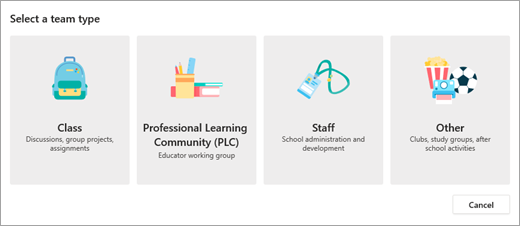
Microsoft Teams eignet sich nicht nur für das Klassenzimmer/den Kursraum. Organisieren Sie Ihre eigenen Lerngruppen, indem Sie Ihre Mitschüler zu einem Team einladen. Wählen Sie + Team> beitreten oder erstellenNeues Team erstellen und dann den Typ Sonstiges Team aus. Die App führt Sie durch ein paar Schritte zum Benennen Ihres Teams und Einladen von Mitgliedern. Und schon sind Sie fertig!
3. Gruppen-Videoanrufe in Teams
Sie können sich nicht persönlich als Gruppe treffen? Kein Problem! Wählen Sie in einem Gruppenchat die Symbole für Audioanruf oder Videoanruf aus, um sofort einen Anruf zu starten. Sie können während des Chats auch Bildschirme freigeben und diskutieren.

4. Gemeinsames Bearbeiten von Dokumenten
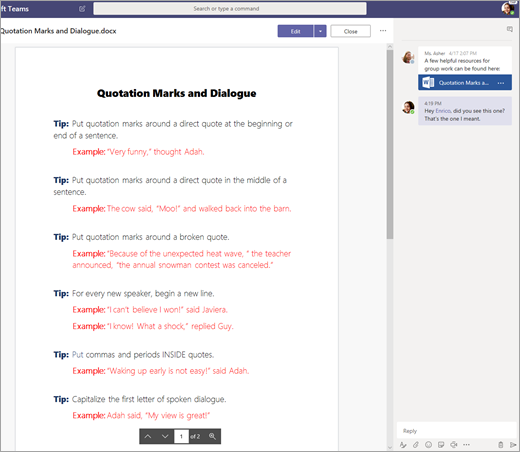
Microsoft 365-Dateitypen wie Word, PowerPoint und Excel können direkt in Teams bearbeitet werden.
Wählen Sie ein Dokument aus, um es zu öffnen, und wählen Sie dann In Teams bearbeiten aus. Wählen Sie die Schaltfläche Unterhaltung beginnen aus, um Ihr Dokument zu verschieben und eine Unterhaltung rechts neben Ihrer Datei zu beginnen. Tauschen Sie dort Ideen aus, während Sie sich das Dokument zusammen ansehen.
5. Zusammenarbeiten an Notizen in OneNote innerhalb von Teams
Wenn Ihr Kursteam ein verknüpftes OneNote-Kursnotizbuch verwendet, navigieren Sie zum Kurs, und wählen Sie Kursnotizbuch aus. Dort können Sie und Ihre Mitschüler im Platz zur Zusammenarbeit gemeinsam brainstormen. Alle Kanäle, die Ihre Lehrkraft dem Team hinzugefügt hat, werden auch als Abschnitte im Bereich für die Zusammenarbeit angezeigt.
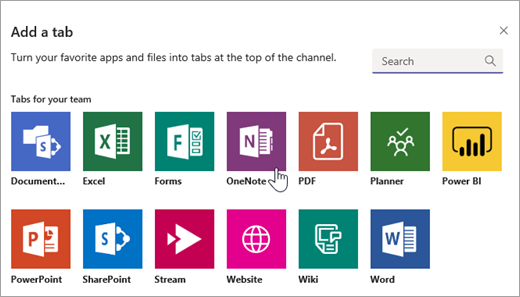
Wenn Sie in Ihrem eigenen Team arbeiten, wählen Sie Hinzufügen +>OneNote in einem Kanal aus, um eine neue Registerkarte hinzuzufügen und ein OneNote-Notizbuch für Ihr gesamtes Team zu erstellen.