
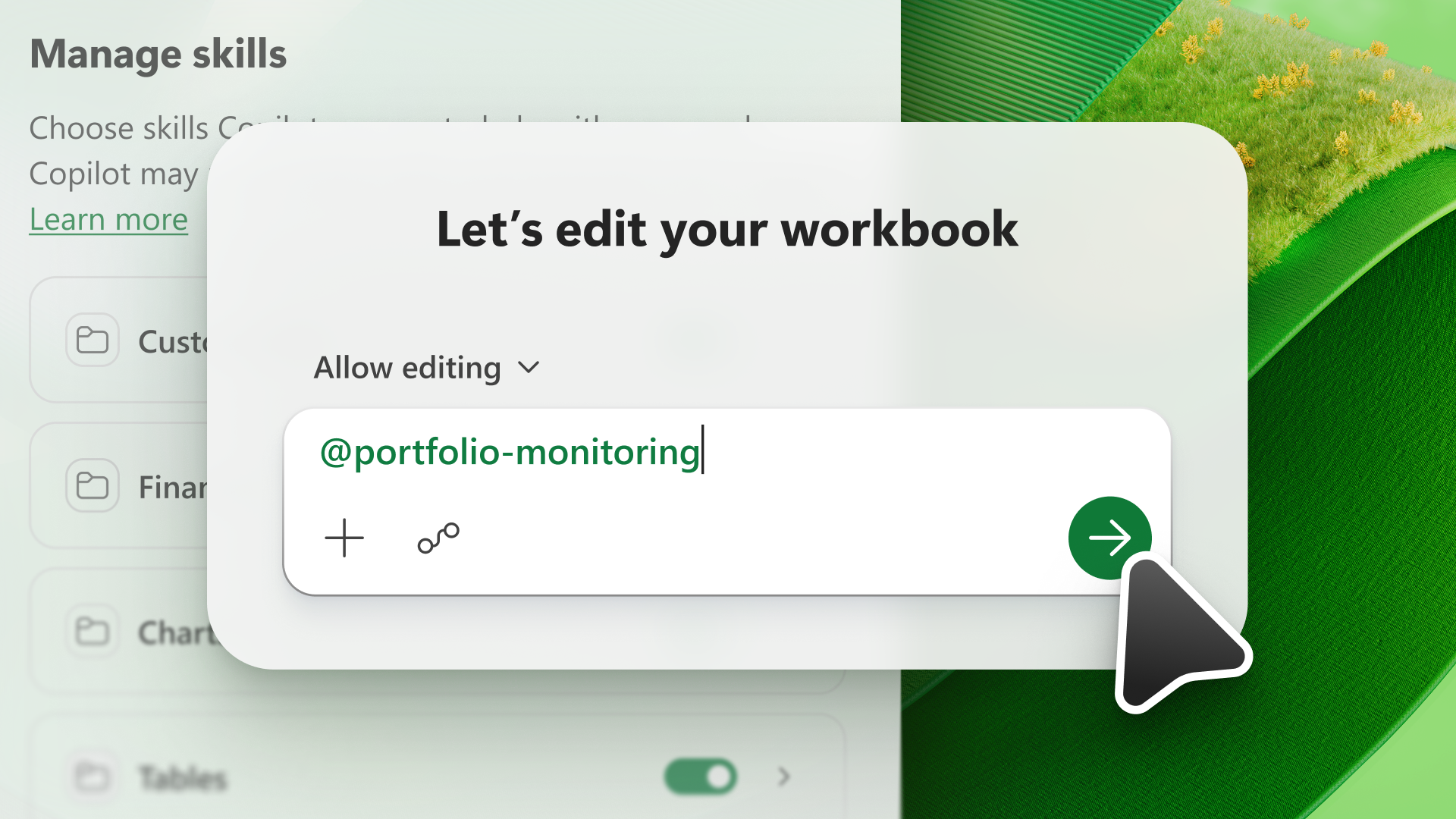
Eine Fähigkeit erweitert die Funktionen eines KI-Modells. Fähigkeiten liefern Copilot in Excel Informationen, um wiederholbare Aufgaben auszuführen. Mit Copilot in Excel können Sie aus den im Copilot-Bereich verfügbaren Fähigkeiten auswählen oder Ihre eigenen benutzerdefinierten Fähigkeiten erstellen.
Hinweis
Fähigkeiten mit Copilot in Excel werden nur in Englisch unterstützt. Ihre Microsoft Office-Anzeigesprache muss auf Englisch eingestellt sein, um auf die Fähigkeiten zugreifen zu können. Weitere Informationen zu Microsoft Office-Spracheinstellungen, einschließlich der Anzeigesprache, finden Sie unter Ändern der Sprache, die Office in seinen Menüs und Korrekturhilfen verwendet.
Fertigkeiten verwenden
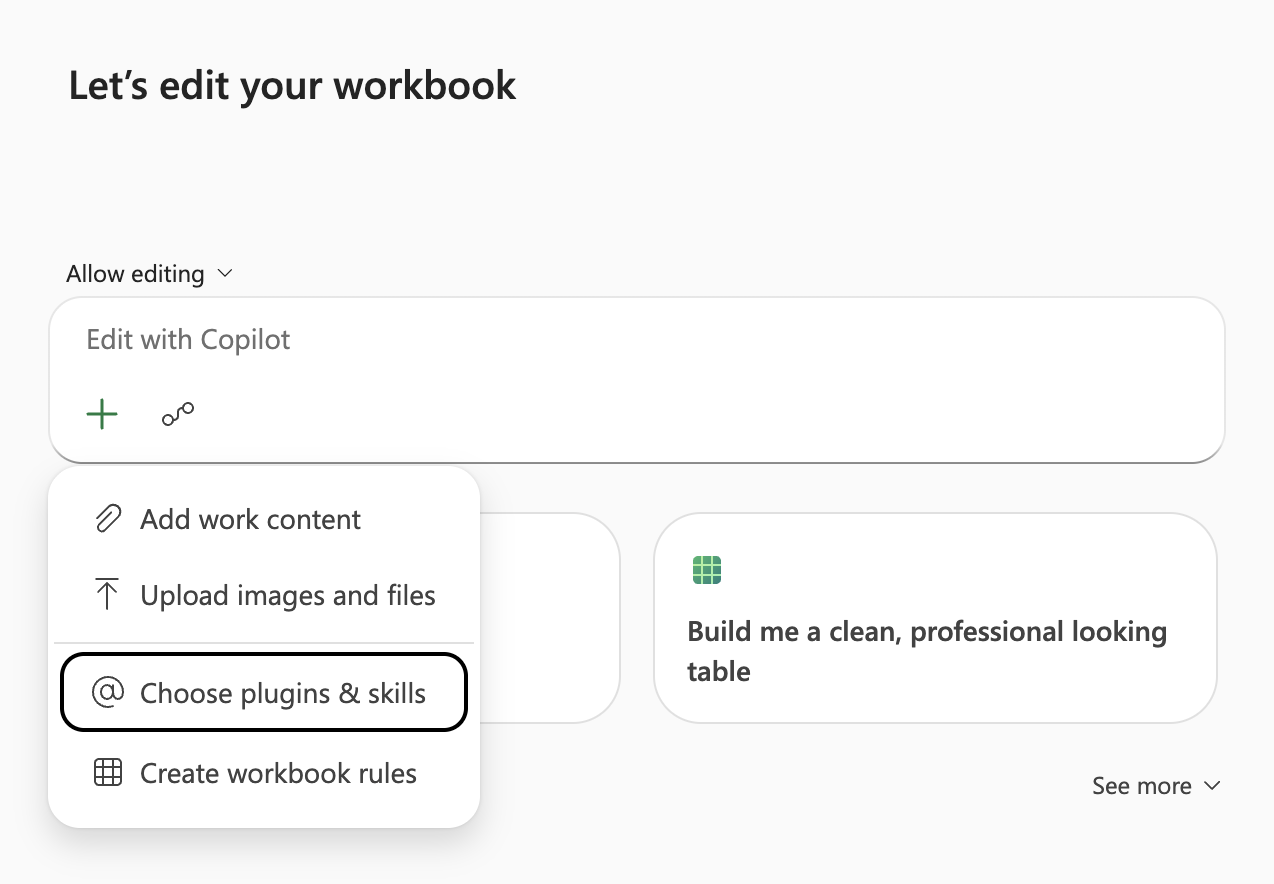
Um einen Skill zu verwenden, öffnen Sie Copilot in Excel, wählen Sie im Eingabeaufforderungsfeld das Menü "Hinzufügen " und dann " Plug-Ins und Skills auswählen" aus.
Das Menü zeigt von Copilot in Excel bereitgestellte Fähigkeiten und benutzerdefinierte Fähigkeiten, die Sie erstellt oder hochgeladen haben. Weitere Informationen zum Erstellen eigener benutzerdefinierter Skills finden Sie unter Erstellen benutzerdefinierter Skills.
Um ein bestimmtes Plug-In oder eine bestimmte Fähigkeit in Ihrer Anforderung aufzurufen, können Sie sie entweder aus dem Menü auswählen oder direkt mit einer @mentioneingeben. Um beispielsweise einen Skill namens "Datenanalyse" aufzurufen, geben Sie @data-analysis in Ihrem Prompt an Copilot ein.
Tipp
Verwenden Sie von Microsoft verwaltete Fähigkeiten, um allgemeine Aufgaben auszuführen. Verwenden Sie @brandkit, um Markenrichtlinien zu befolgen, @chart-Design, um Diagramme zu erstellen oder zu bearbeiten, @sauber-Data, um Datenprobleme zu finden und zu beheben, @skill-Builder, um wiederkehrende Workflows in benutzerdefinierte Skills umzuwandeln, und @theme-Design, um Excel-Designs anzuwenden. Weitere Informationen finden Sie unter Von Microsoft erstellte Qualifikationen.
Verwalten von Skills
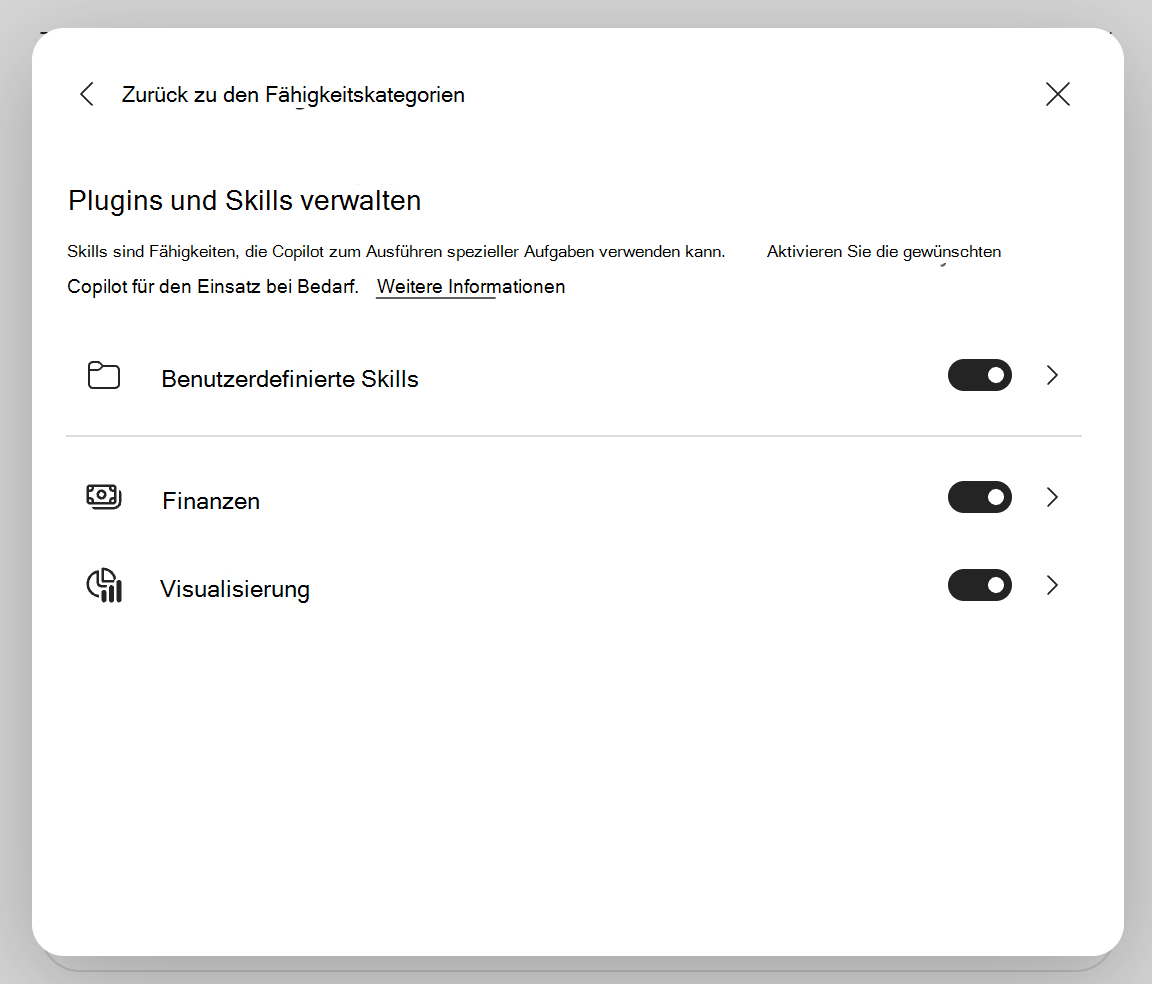
Aktivieren oder deaktivieren Sie Skills, um zu steuern, welche von Copilot in Excel standardmäßig verwendet werden. Um Ihre Skills zu verwalten, wählen Sie das Menü Einstellungen (das ... in der oberen rechten Ecke) und dann Plug-Ins & Skills verwalten.
Wichtig
Durch das Deaktivieren einer Fähigkeit im Dialogfeld " Plug-Ins verwalten" & "Fähigkeiten" wird verhindert, dass Copilot diese Fähigkeit automatisch verwendet, aber Sie können eine deaktivierte Fähigkeit weiterhin mit einem direkten @mention in Ihrer Eingabeaufforderung verwenden.
Erstellen benutzerdefinierter Skills
Benutzerdefinierte Skills werden in Ihrem OneDrive-Konto in einem bestimmten Ordner gespeichert. Wenn Sie Copilot häufig um das Gleiche bitten, verwandeln Sie diese Anforderung in eine Fähigkeit. Sie können Ihre benutzerdefinierten Skills jederzeit bearbeiten und aktivieren oder deaktivieren.
Verwenden Sie @skill-Builder , um einen benutzerdefinierten Skill aus Ihren Anweisungen, früheren Eingabeaufforderungen, Beispielen für abgeschlossene Arbeiten oder einem Workflow zu erstellen, den Sie mit Copilot abschließen. Sie können den Skill in der Vorschau anzeigen und verfeinern, bevor Copilot ihn auf OneDrive speichert. Weitere Informationen finden Sie unter Skill-Builder.
Wichtig
Der Skill zum Entwickeln von Fähigkeiten wird in der Produktion eingeführt und ist möglicherweise nicht für alle Kunden verfügbar.
Führen Sie die folgenden Schritte aus, um einen benutzerdefinierten Skill manuell zu erstellen und hochzuladen.
- Wählen Sie im Copilot-Bereich das Menü Einstellungen aus (das ... in der oberen rechten Ecke).
- Wählen Sie Plug-Ins & Skills verwalten.
- Wählen Sie Benutzerdefinierte Skills aus.
- Wählen Sie "OneDrive-Ordner erstellen" aus. Copilot erstellt den OneDrive-Fähigkeitenordner.
- Wählen Sie "Skill-Ordner öffnen" aus. Copilot öffnet den neuen Skill-Ordner in Ihrem OneDrive.
- Füge deine Fähigkeiten in diesem Ordner hinzu. Verwenden Sie benutzerdefinierte Skills, die von Ihrer organization erstellt wurden, oder erstellen Sie eigene. Weitere Informationen zum Erstellen eigener Skills finden Sie unter Anforderungen für das benutzerdefinierte Skillformat .
Formatanforderungen für benutzerdefinierte Skills
Benutzerdefinierte Qualifikationen müssen dem Branchenstandardformat entsprechen, um von Copilot in Excel erkannt zu werden. Jeder Skill benötigt einen eigenen Ordner, und dieser Ordner muss eine SKILL.md Datei enthalten, die den Skill definiert.
SKILL.md besteht aus zwei Abschnitten:
- Der Metadatenabschnitt, oben zwischen den drei Strichtrennzeichen (
---), wird als Frontmatter bezeichnet. Es enthält den Namen und eine Beschreibung , die Copilot mitteilt, wann der Skill verwendet werden soll. Dieser Abschnitt ist erforderlich. - Der Textteil enthält Ihre Anweisungen, die Copilot mitteilen, wie die Aufgabe erledigt werden soll. Es gibt keine Formateinschränkungen.
Es folgt ein Beispiel für eine einfache SKILL.md für einen Skill mit dem Namen create-table-bold-first-column. Diese SKILL.md Datei muss sich in einem Ordner mit dem Namen create-table-bold-first-column befinden, damit sie von Copilot in Excel erkannt wird.
---
name: create-table-bold-first-column
description: Use when I ask Copilot to create a table in a worksheet. After the table is created, bold the first column.
---

# Bold the first column when creating a table
When Copilot creates a table, bold the first column so the row labels stand out.

## Steps
1. Create the table as requested.
2. Select the first column of the new table.
3. Apply bold formatting to that column.
Weitere Informationen zur Standard-Skill-Formatierung finden Sie unter Agent-Skills: Spezifikation.
Fortgeschrittene benutzerdefinierte Fähigkeiten
Neben der erforderlichen SKILL.md Datei kann ein benutzerdefinierter Skill die zusätzlichen Ordner "Skripts", "Referenzen" und "Ressourcen" enthalten. Weitere Informationen zu diesen optionalen Ordnern finden Sie unter Agent-Fähigkeiten: Optionale Verzeichnisse. Benutzerdefinierte Skills, die Skripts, Verweise oder Ressourcen enthalten, helfen Copilot, vorhersehbarere Ergebnisse zu erzielen.
Informationen zu Qualifikationen und Datensicherheit finden Sie unter Häufig gestellte Fragen zu Copilot in Excel: Können Copilot-Fähigkeiten in Excel Code ausführen, auf externe Daten und Ressourcen zugreifen oder Aktionen ausführen, die über das hinausgehen, was Excel normalerweise zulässt?
Bearbeiten oder Entfernen von benutzerdefinierten Skills
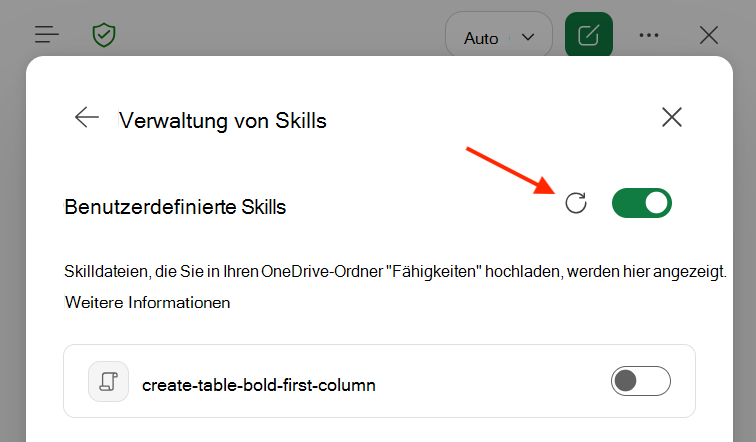
Wenn Sie einen benutzerdefinierten Skill in OneDrive hinzufügen oder umbenennen, wählen Sie im Dialogfeld "Benutzerdefinierte Skills " die Option "Aktualisieren " aus, damit Copilot die Änderung erkennt.
Um einen Skill aus der Skills-Liste in Copilot zu entfernen, ohne den Ordner in OneDrive zu löschen, ändern Sie den Namen des Skill-Ordners. Copilot überspringt jeden Ordner, dessen Name nicht mit dem name in SKILL.md übereinstimmt.