

Verwenden Sie diese Strategien, um die besten Ergebnisse mit Copilot in Excel zu erzielen.
Schreiben effektiver Prompts
- Seien Sie spezifisch. Je mehr Details Sie angeben, desto nützlicher ist die Antwort von Copilot.
- Benennen Sie die Spalten oder Bereiche, mit denen Copilot arbeiten soll, insbesondere für Formatierungs- und Analyseanforderungen.
- Beginnen Sie allgemein und verfeinern Sie dann. Wenn ein Ergebnis nicht ganz richtig ist, fügen Sie weitere Details hinzu und bitten Sie Copilot, es noch mal zu versuchen.
- Stellen Sie Folgefragen, um auf einem vorherigen Ergebnis aufzubauen.
Weitere Tipps zu Eingabeaufforderungen finden Sie unter "Einen großartigen Prompt zubereiten: Das Beste aus Copilot herausholen".
Anpassen Ihres Copilot in Excel
Copilot in Excel bietet Anpassungsoptionen. Geben Sie Ergebnisse basierend auf Ihren Präferenzen mit Personalisierung zurück. Erstellen von Richtlinien für eine Arbeitsmappe mit Regeln. Verwenden Sie benutzerdefinierte Fähigkeiten , um wiederholbare Aufgaben auszuführen.
Wählen Sie Ihr Modell
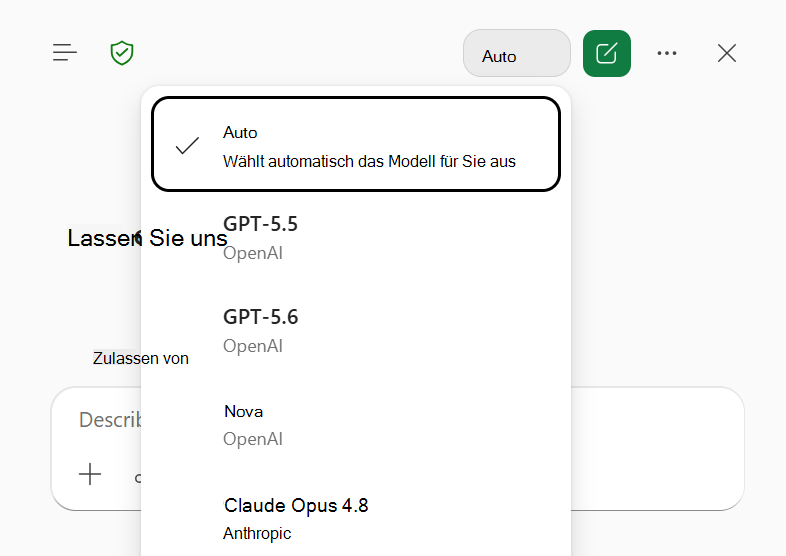
Bevor Sie eine Eingabeaufforderung übermitteln, können Sie auswählen, welches Modell Sie verwenden möchten. Copilot in Excel unterstützt die neuesten Anthropic- und OpenAI-Modelle. Um zwischen den Modellen zu wechseln, verwenden Sie das Menü "Modellauswahl" in der oberen rechten Ecke des Fensters "Copilot in Excel". Standardmäßig ist die Modellauswahl auf Auto festgelegt und das Modell wird automatisch für Sie ausgewählt.
Hinweis
Wenn Sie über ein kommerzielles Microsoft Copilot-Abonnement verfügen, muss Ihr Administrator den Zugriff auf Anthropic AI-Modelle zulassen, indem er "KI-Anbieter für andere große Sprachmodelle" im Microsoft 365 Admin Center zulässt. Weitere Informationen finden Sie unter Anthropic als Unterauftragsverarbeiter für Microsoft Online Services.
Ihre Modellauswahl gilt nur für die aktive Sitzung. Wenn Sie Excel schließen oder Ihre Sitzung beenden, greift Copilot auf das standardmäßige generative KI-Modell für Microsoft 365 zurück.
Frühere Copilot in Excel-Unterhaltungen anzeigen
Der Zugriff auf Copilot im Excel-Konversationsverlauf wird derzeit für kommerzielle Microsoft Copilot-Abonnements eingeführt. Um auf den Chatverlauf zuzugreifen, verwenden Sie das Menüsymbol in der oberen linken Ecke des Copilot in Excel-Bereichs, um Ihre vorherigen Unterhaltungen zu öffnen. Unterhaltungen werden basierend auf der Aktualität aufgelistet, wobei der letzte Chat ganz oben in der Liste steht. Wählen Sie eine Unterhaltung aus der Liste aus, um sie anzuzeigen.
Um Ihren Copilot im Excel-Unterhaltungsverlauf zu löschen, befolgen Sie die Schritte zum Löschen Ihres Microsoft Copilot-Aktivitätsverlaufs. Die Möglichkeit, einzelne Copilot-Unterhaltungen zu löschen, ist derzeit nicht verfügbar.
Verwalten der automatischen Speicherung für Ihre Copilot in Excel-Arbeitsmappen
Copilot in Excel wird in Arbeitsmappen mit aktiviertem oder deaktiviertem automatischem Speichern ausgeführt. Um mit Änderungen in Copilot in Excel zu experimentieren, ohne diese Änderungen automatisch in einer Arbeitsmappe zu speichern, deaktivieren Sie AutoSpeichern. Weitere Informationen zum automatischen Speichern finden Sie unter Aktivieren des automatischen Speicherns in Microsoft 365-Apps.
Überprüfen des Änderungsverlaufs Ihrer Arbeitsmappe
Verwenden Sie Copilot in Excel, um Änderungen an Ihrer Arbeitsmappe zu untersuchen, z. B. wer Änderungen vorgenommen hat und wann Änderungen aufgetreten sind. Weitere Informationen finden Sie unter Überprüfen des Änderungsverlaufs Ihrer Arbeitsmappe mit Copilot in Excel.
Rückgängigmachen von Änderungen mit "Vorherige Versionen anzeigen"
Seien Sie vorsichtig, wenn Sie mit Copilot für vertrauliche oder freigegebene Dateien bearbeiten. Copilot nimmt direkte Änderungen an Ihrer Arbeitsmappe vor. Wenn Sie Ihre Änderungen rückgängig machen müssen, können Sie Änderungen jederzeit rückgängig machen oder frühere Versionen anzeigen.