
Verwenden Sie Regeln mit Copilot in Excel, um die Darstellung und das Verhalten einer bestimmten Arbeitsmappe zu standardisieren. Mithilfe von Regeln bringen Sie Copilot in Excel bei, wie eine bestimmte Arbeitsmappe behandelt wird. Damit werden Formatierungskonventionen, benutzerdefinierte Funktionen und Layoutanforderungen festgelegt. Einmal definiert, folgen die Ergebnisse von Copilot in Excel den Regeln für diese Arbeitsmappe.
Copilot in Excel-Regeln befinden sich in einem speziellen Arbeitsblatt der Arbeitsmappe. Dieses Regelarbeitsblatt verbleibt in der Arbeitsmappe, sodass die Regeln von Copilot in Excel angewendet werden. Wenn Sie die Arbeitsmappe freigeben, teilen Sie auch die Regeln. Die Person, mit der Sie es teilen, muss keine separate Einrichtung vornehmen.
Wichtig
Copilot in Excel und die verfügbaren Modelle entwickeln sich rasant weiter. Regeln können sich in verschiedenen Modellen und im Laufe der Zeit unterscheiden, wenn die Funktionen von Copilot in Excel erweitert werden.
Erstellen von Regeln
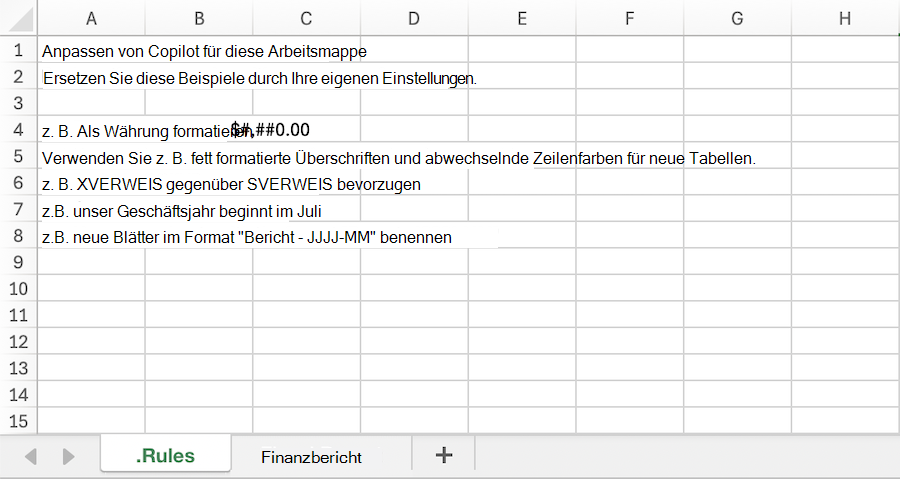
Es gibt mehrere Möglichkeiten, ein Regelarbeitsblatt für Ihre Arbeitsmappe zu erstellen. Öffnen Sie zunächst den Bereich Copilot in Excel, und öffnen Sie im Eingabeaufforderungsfeld das Menü Arbeitsinhalt hinzufügen . Wählen Sie Arbeitsmappenregeln erstellen aus. Dadurch wird ein Arbeitsblatt mit dem Titel . Regeln und eine Vorlage mit Regelvorschlägen.
Sie können ein Arbeitsblatt mit dem Titel . und fügen Sie Ihre eigenen Inhalte hinzu, kopieren Sie Regelarbeitsblätter arbeitsmappenübergreifend oder bitten Sie Copilot, ein Regelarbeitsblatt zu erstellen.
Anforderungen an Regelarbeitsblätter
Regeln müssen in Spalte A aufgeführt sein, und das Regelarbeitsblatt muss den Titel . Regeln. Ein Regelarbeitsblatt muss in der Arbeitsmappe sichtbar sein, damit Copilot es verwenden kann. Versteckt . Regelarbeitsblätter werden von Copilot in Excel nicht verwendet.
Bewährte Methoden für Regeln
Schreiben klarer Regeln
Regeln für Copilot in Excel funktionieren am besten, wenn die Anweisungen kurz, spezifisch und strukturiert sind. Ein paar Tipps:
- Listen Sie eine Regel oder Idee pro Zelle auf.
- Verwenden Sie Zellen mit Überschriften, z. B. ## ZAHLEN oder ## DIAGRAMME, um zusammengehörige Regeln zu gruppieren, damit sie leicht zu überblicken und zu bearbeiten sind.
- Fügen Sie kurze Beispiele hinzu. Das gewünschte Ergebnis anzuzeigen ist effektiver als es zu beschreiben.
- Konzentrieren Sie sich auf die aktuelle Arbeitsmappe.
Passen Sie Regeln mit Formeln an
Regeln können von Formeln gesteuert werden. Dadurch können Ihre Regeln auf den Zustand der Arbeitsmappe reagieren.
- Wechselverhalten mit einer Dropdownliste. Eine Dropdownzelle kann ändern, welche Regel aktiv ist. Beispiel:
=IF(B1="Executive","Show KPI summary only","Include full drill-down tables"). - React auf Ihre Daten. Eine Regel kann sich ändern, je nachdem, ob bereits Daten eingegeben wurden:
=IF(COUNTA(Actuals!A:A)>1,"Compare forecast to actuals","Build forecast only").
Wenn die Arbeitsmappe neu berechnet wird, liest Copilot die Formelausgabe bei der nächsten Eingabeaufforderung.
Prompts zum Ausprobieren
Sobald Sie Regeln eingerichtet haben, folgen Ihre Eingabeaufforderungen in Copilot in Excel automatisch den Richtlinien. Sie können Copilot auch direkt bitten, mit dem Regelarbeitsblatt zu arbeiten.
 Create a . Regelarbeitsblatt basierend auf der bereits in dieser Arbeitsmappe verwendeten Formatierung.
Regel zu meiner hinzufügen Regelarbeitsblatt, dass alle Diagramme die Unternehmensfarbpalette verwenden sollten.