
Mit der Personalisierung können Sie Copilot in Excel anpassen, um Ergebnisse basierend auf Ihren Präferenzen zurückzugeben. Wenn Sie Personalisierungseinstellungen festlegen, werden diese in Ihrem Konto gespeichert und auf alle Ihre Arbeitsmappen und Copilot in Excel-Sitzungen angewendet.
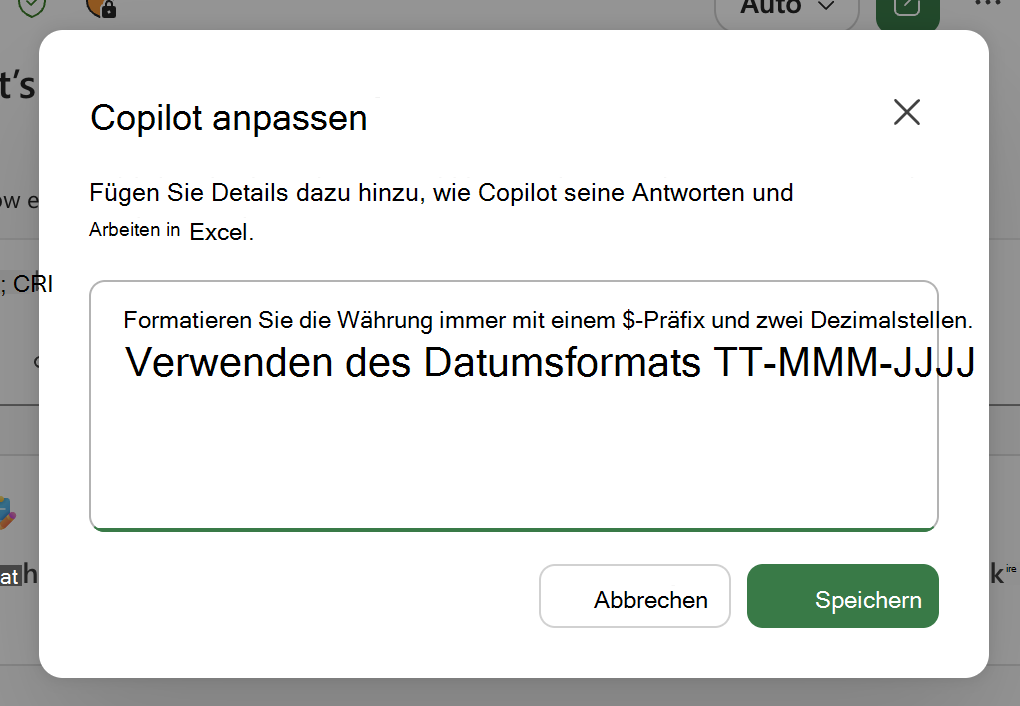
Personalisierung einrichten
- Wählen Sie im Copilot-Bereich das Menü Einstellungen aus (das ... in der oberen rechten Ecke).
- Wählen Personalisierung aus.
- Geben Sie im Personalisierungsdialog Ihre Einstellungen ein. Sie können mehrere Einstellungen hinzufügen. Halten Sie jeden kurz und spezifisch.
- Wählen Sie Speichern aus. Ihre Einstellungen werden bei der nächsten Eingabeaufforderung wirksam.
Richtlinien für die Personalisierung
Personalisierung funktioniert am besten, wenn Sie festlegen , wie Sie Ergebnisse erzielen möchten, und nicht einmalige Anweisungen für eine einzelne Aufgabe. Hilfreiche Dinge, die Sie festlegen können, sind:
- Zahlen- und Währungsformatierung. Wie Copilot in Excel Währungssymbole, Dezimalstellen, Tausendertrennzeichen, negative Zahlen und Prozentsätze anzeigen soll.
- Konventionen für Datum und Einheiten. Ihr bevorzugtes Datumsformat und die Einheiten, in denen Sie arbeiten.
- Tabellenstil und -layout. Gibt an, ob standardmäßig gebänderte Zeilen, eine Ergebniszeile, fixierte Kopfzeilen oder eine bestimmte Kopfzeilenformatvorlage angewendet werden soll.
- Formeleinstellungen. Zum Beispiel, ob Sie strukturierte Verweise und benannte Bereiche bevorzugen oder ob Sie einfach gestaltete Formeln möchten.
- Diagrammen und PivotTables. Standarddiagrammtypen, Farbpaletten oder wie Sie PivotTables beschriften möchten.
- Bedingte Formatierung. Standardstile für Lichter, Datenbalken oder Farbskalen.
- Detaillierungsgrad. Egal, ob Sie zuerst eine kurze Zusammenfassung oder standardmäßig vollständige Tabellen und Aufschlüsselungen bevorzugen.
- Ton und Formulierung. Wie Erklärungen formuliert sind oder wie viele Kommentare Sie neben den von Copilot vorgenommenen Änderungen wünschen.
Beispiele für die Personalisierung
Diese Beispiele zeigen eine Vielzahl von empfohlenen Einstellungen. Passen Sie sie an Ihre tatsächliche Arbeitsweise an oder verwenden Sie sie als Ausgangspunkt.
 Formatieren Sie die Währung immer mit einem $-Präfix und zwei Dezimalstellen.
Zeigt negative Zahlen in Rot und in Klammern an.
Verwenden Sie das Datumsformat TT-MMM-JJJJ.
Wenden Sie gebänderte Zeilen und eine fett formatierte Überschrift auf jede Tabelle an, die Sie erstellen.
Fügen Sie eine Summenzeile in den Berichten ein, nicht in die untere.
Bevorzugen Sie strukturierte Verweise und benannte Bereiche in Formeln.
Verwenden Sie Blau, Grau und Orange als Standarddiagrammfarbpalette.
Standardmäßig ein gruppiertes Säulendiagramm, sofern nicht etwas anderes angefordert wird.
Beginnen Sie jede Analyse mit einer kurzen Zusammenfassung der wichtigsten Erkenntnisse vor den detaillierten Tabellen.
Verwenden Sie in Erklärungen eine klare, einfache Sprache und halten Sie die Kommentare kurz.
Rundet alle Ergebnisse auf ganze Zahlen, es sei denn, ich frage nach Dezimalstellen.
Beschriften Sie PivotTable-Wertfelder mit Anzeigenamen anstelle von "Summe von...".
Tipps zur Personalisierung
Halten Sie die Einstellungen kurz und spezifisch. Ein paar klare Zeilen funktionieren besser als ein langer, detaillierter Absatz. Wenn ein Ergebnis in Copilot in Excel nicht mit einer von Ihnen festgelegten Präferenz übereinstimmt, wiederholen Sie sie in Ihrer Eingabeaufforderung für diese Aufgabe, und erwägen Sie, die gespeicherte Einstellung umzuformulieren oder zu verdeutlichen.
Die Voreinstellungen für die Personalisierung gelten nur für Ihre Copilot-Sitzungen. Sie werden nicht für andere Personen freigegeben und nicht der Arbeitsmappendatei hinzugefügt.
Was Sie erwarten können
Nachdem Sie Ihre Einstellungen gespeichert haben, wendet Copilot sie automatisch auf neue Eingabeaufforderungen in jeder Arbeitsmappe an, die Sie öffnen. Die Personalisierung prägt die Ausgabe von Copilot, aber eine bestimmte Anweisung in Ihrem Prompt ersetzt die Personalisierungseinstellungen. Die Personalisierung wird in Ihrem Konto gespeichert und angewendet, wenn Sie Copilot in Excel auf einem beliebigen Gerät verwenden, das bei diesem Konto angemeldet ist.
Ändern oder Entfernen von Personalisierungen
Um Ihre Einstellungen zu ändern, kehren Sie zum Menü "Einstellungen " zurück (das Symbol ... in der oberen rechten Ecke des Copilot-Fensters), wählen Sie "Personalisierung" aus, bearbeiten Sie den Text im Dialogfeld, und wählen Sie "Speichern" aus.
Um die Verwendung der Personalisierung zu beenden, öffnen Sie das Dialogfeld "Personalisierung", entfernen Sie Ihre Einstellungen, und wählen Sie "Speichern" aus.