
Statt Filter zum Anzeigen von Datumsangaben anzupassen, können Sie eine PivotTable-Zeitachse verwenden – eine dynamische Filteroption, mit der Sie ganz einfach nach Datum/Uhrzeit filtern und mithilfe eines Schieberegler-Steuerelements den gewünschten Zeitraum vergrößern können. Klicken Sie auf"Zeitachse einfügen und analysieren>", um eine Zeitachse in Ihr Arbeitsblatt einzufügen.

Ähnlich wie ein Datenschnitt zum Filtern von Daten können Sie eine Zeitachse einmal einfügen und dann mit der PivotTable speichern, um den Zeitbereich zu ändern, wann immer Sie möchten.
Gehen Sie dazu folgendermaßen vor:
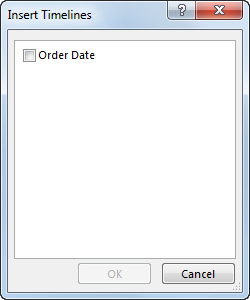
- Klicken Sie auf eine beliebige Stelle in einer PivotTable, um die Menübandgruppe "PivotTable-Tools" anzuzeigen, und klicken Sie dann auf "Zeitachse einfügenanalysieren>".

- Wählen Sie im Dialogfeld Zeitachse einfügen die gewünschten Datumsfelder aus, und klicken Sie auf OK.
Verwenden einer Zeitachse zum Filtern nach Zeitraum
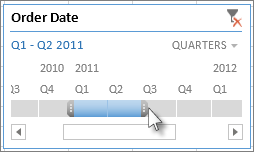
Wenn Sie eine Zeitachse angeordnet haben, können Sie in einer von vier Zeitebenen (Jahre, Quartale, Monate, Tage) nach einem Zeitraum filtern.
- Klicken Sie auf den Pfeil neben der angezeigten Zeitebene, und wählen Sie die gewünschte Zeitebene aus.

- Ziehen Sie die Scrollleiste der Zeitachse auf den Zeitraum, den Sie analysieren möchten.

- Klicken Sie im Zeitraumsteuerelement auf eine Zeitraumkachel, und ziehen Sie die Kachel, damit weitere Kacheln einbezogen werden, um den gewünschten Datumsbereich auszuwählen. Verwenden Sie die Zeitraumziehpunkte, um den Datumsbereich auf beiden Seiten anzupassen.
Verwenden einer Zeitachse mit mehreren PivotTables
Sofern Ihre PivotTables dieselbe Datenquelle verwenden, können Sie mehrere PivotTables mit einer einzigen Zeitachse filtern. Wählen Sie die Zeitachse aus, wechseln Sie dann im Menüband zu "Optionsberichtsverbindungen>", und wählen Sie die PivotTables aus, die Sie einschließen möchten.
Löschen einer Zeitachse
Um eine Zeitleiste zu löschen, klicken Sie auf die Schaltfläche Filter löschen
Tipp
Wenn Sie Datenschnitte mit einem Zeitleiste kombinieren möchten, um dasselbe Datumsfeld zu filtern, können Sie dies tun, indem Sie das Kontrollkästchen Mehrere Filter pro Feld zulassen im Dialogfeld PivotTable-Optionen aktivieren (Registerkarte PivotTable-Tools>>Analyseoptionen>Summen & Filter).
Anpassen einer Zeitachse
Wenn die jeweiligen PivotTable-Daten von einer Zeitachse überdeckt werden, können Sie die Achse an eine geeignetere Stelle verschieben und die Größe der Zeitachse ändern. Außerdem können Sie die Zeitachsen-Formatvorlage wechseln, was nützlich sein kann, wenn Sie mehrere Zeitachsen haben.
- Wenn Sie eine Zeitachse verschieben möchten, ziehen Sie diese einfach an die gewünschte Stelle.
- Wenn Sie die Größe einer Zeitachse ändern möchten, klicken Sie auf die Zeitachse, und ziehen Sie die Achse über die Ziehpunkte auf die gewünschte Größe.
- Wenn Sie die Formatvorlage einer Zeitachse wechseln möchten, klicken Sie auf die Zeitachse, damit Zeitachsentools angezeigt wird, und wählen Sie dann auf der Registerkarte Optionen die gewünschte Formatvorlage aus.

Benötigen Sie weitere Hilfe?
Sie können jederzeit einen Experten in der Excel Tech Community fragen oder in Communitys Unterstützung erhalten.
Siehe auch
Erstellen einer PivotTable zum Analysieren von Arbeitsblattdaten
Erstellen einer PivotTable zum Analysieren von externen Daten
Erstellen einer PivotTable zum Analysieren von Daten in mehreren Tabellen
Verwenden der Feldliste, um Felder in einer PivotTable anzuordnen
Filtern von Daten in einer PivotTable
Gruppieren oder Aufheben der Gruppierung von Daten in einem PivotTable-Bericht