Vor dem Sortieren
Beim Sortieren von Daten sollten Sie einige Dinge beachten:
- Sortierreihenfolgen sind je nach Ländereinstellung verschieden. Stellen Sie sicher, dass auf Ihrem Computer in der Systemsteuerung die richtige Ländereinstellung unter "Regionale Einstellungen" oder "Regions- und Sprachoptionen" ausgewählt ist. Informationen zum Ändern der Ländereinstellung finden Sie im Windows-Hilfesystem.
- Daten, die führende Leerzeichen haben, wirken sich auf die Sortierergebnisse aus. Damit Sie optimale Ergebnisse erzielen, sollten Sie vor dem Sortieren der Daten alle führenden Leerzeichen entfernen.
- Texteinträge, für die die Groß-/Kleinschreibung beachtet wird, können nicht sortiert werden.
- Daten können nicht nach einem bestimmten Format, wie etwa der Zellen- oder Schriftfarbe, oder nach Indikatoren der bedingten Formatierung, beispielsweise Symbolsätze, sortiert werden.
Sortieren von Zeilen- oder Spaltenbeschriftungen
Wählen Sie in einer PivotTable den kleinen Pfeil neben den Zellen " Zeilenbeschriftungen " und " Spaltenbeschriftungen " aus.
Wählen Sie ein Feld in der Zeile oder Spalte aus, die Sie sortieren möchten.
Wählen Sie den Pfeil  für Zeilenbeschriftungen oder Spaltenbeschriftungen aus, und wählen Sie dann die gewünschte Sortieroption aus.
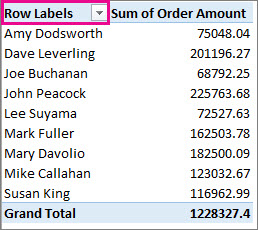
Wenn Sie die Daten in aufsteigender oder absteigender Reihenfolge sortieren möchten, wählen Sie "Von A bis Z sortieren" oder "Von Z bis A sortieren" aus.
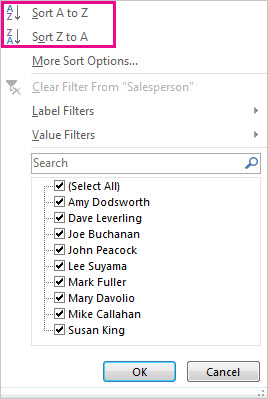
Texteinträge werden in alphabetischer Reihenfolge, Zahlen werden von der kleinsten zur größten (oder umgekehrt) und Datums- oder Uhrzeitwerte werden vom ältesten bis zum neuesten (oder umgekehrt) sortiert.
Sie können nach einzelnen Werten oder Teilergebnissen sortieren, indem Sie mit der rechten Maustaste auf eine Zelle klicken, Sortieren und dann eine Sortiermethode auswählen. Die Sortierreihenfolge wird auf alle Zellen auf der gleichen Ebene in der Spalte angewendet, die die Zelle enthält.
Im unten dargestellten Beispiel werden die Daten unter der Kategorieebene (Helm, Reisetasche) alphabetisch von A bis Z sortiert.
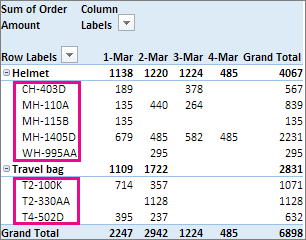
Zum Anzeigen der Gesamtsummen für Produkte von der größten bis zur kleinsten sortiert, wählen Sie eine beliebige Zahl in der Spalte Gesamtergebnis aus, und sortieren Sie danach.

Tipp
Um schnell das Gewünschte zu finden, können Sie die PivotTable und die PivotChart gruppieren, filtern oder eine bedingte Formatierung anwenden.
Festlegen von benutzerdefinierten Sortieroptionen
Wenn Sie bestimmte Elemente manuell sortieren oder die Sortierreihenfolge ändern möchten, können Sie eigene Sortieroptionen festlegen:
Wählen Sie ein Feld in der Zeile oder Spalte aus, die Sie sortieren möchten.
Wählen Sie den Pfeil für Zeilenbeschriftungen oder Spaltenbeschriftungen aus, und wählen Sie dann Weitere Sortieroptionen aus.
Wählen Sie im Dialogfeld Sortieren die gewünschte Art der Sortierung aus:
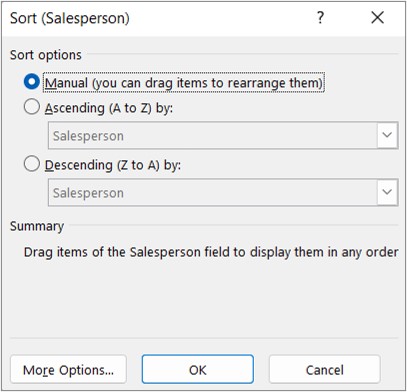
Wählen Sie Manuell , um Elemente durch Ziehen neu anzuordnen. Zeigen Sie mit dem Mauszeiger auf den Rahmen des Elements, bis der Pfeil mit vier Spitzen angezeigt wird, und ziehen Sie dann.
Sie können keine Elemente ziehen, die im Wertebereich der PivotTable-Feldliste angezeigt werden.
Wählen Sie Aufsteigend (A bis Z) oderAbsteigend (A bis Z) nach aus, und wählen Sie dann das Feld aus, das Sie sortieren möchten.
Wenn Sie weitere Optionen anzeigen möchten, wählen Sie "Weitere Optionen" und dann im Dialogfeld "Weitere Sortieroptionen " die gewünschte Option aus:
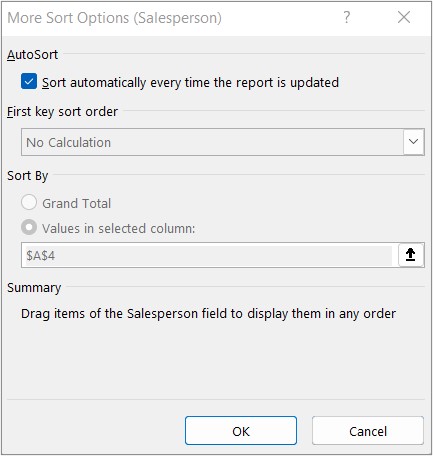
Aktivieren bzw. deaktivieren Sie unter AutoSortieren das Kontrollkästchen Bei jeder Berichtsaktualisierung automatisch sortieren, wenn nach jeder Aktualisierung der PivotTable-Daten eine automatische Sortierung erfolgen bzw. unterbleiben soll.
Wählen Sie unter Benutzerdefinierte Sortierreihenfolge die benutzerdefinierte Reihenfolge aus, die Sie verwenden möchten. Diese Option ist nur verfügbar, wenn das Kontrollkästchen Bei jeder Berichtsaktualisierung automatisch sortieren deaktiviert ist.
Excel hat benutzerdefinierte Listen für Wochentage und Jahresmonate, Sie können aber auch eigene benutzerdefinierte Listen für Sortierungen erstellen.
Wählen Sie unter Sortieren nach die Option Gesamtsumme oder Werte in ausgewählten Spalten , um nach diesen Werten zu sortieren. Diese Option ist nicht verfügbar, wenn Sie die Sortierung auf Manuell festgelegt haben.
Tipp
Wählen Sie Datenquellenreihenfolge aus, um die Artikel wieder in ihre ursprüngliche Reihenfolge zurückzubringen. Diese Option ist nur für OLAP-Quelldaten (Online Analytical Processing) verfügbar.
Vor dem Sortieren
Beim Sortieren von Daten sollten Sie einige Dinge beachten:
- Sortierreihenfolgen sind je nach Ländereinstellung verschieden. Stellen Sie sicher, dass auf Ihrem Computer in der Systemsteuerung die richtige Ländereinstellung unter "Regionale Einstellungen" oder "Regions- und Sprachoptionen" ausgewählt ist. Informationen zum Ändern der Ländereinstellung finden Sie im Windows-Hilfesystem.
- Daten, die führende Leerzeichen haben, wirken sich auf die Sortierergebnisse aus. Damit Sie optimale Ergebnisse erzielen, sollten Sie vor dem Sortieren der Daten alle führenden Leerzeichen entfernen.
- Texteinträge, für die die Groß-/Kleinschreibung beachtet wird, können nicht sortiert werden.
- Daten können nicht nach einem bestimmten Format, wie etwa der Zellen- oder Schriftfarbe, oder nach Indikatoren der bedingten Formatierung, beispielsweise Symbolsätze, sortiert werden.
Sortieren von Zeilen- oder Spaltenbeschriftungen auf- oder absteigend
Wählen Sie ein Feld in der Zeile oder Spalte aus, die Sie sortieren möchten.
Wählen Sie den Pfeil für Zeilenbeschriftungen oder Spaltenbeschriftungen aus, und wählen Sie dann die gewünschte Sortieroption aus.
Wenn Sie den Pfeil " Spaltenbeschriftungen " auswählen, wählen Sie zuerst das Feld, das Sie sortieren möchten, und dann die gewünschte Sortieroption aus.
Wenn Sie Daten in auf- oder absteigender Reihenfolge sortieren möchten, wählen Sie Aufsteigend sortieren oder Absteigend sortieren aus.

Texteinträge werden in alphabetischer Reihenfolge, Zahlen werden von der kleinsten zur größten (oder umgekehrt) und Datums- oder Uhrzeitwerte werden vom ältesten bis zum neuesten (oder umgekehrt) sortiert.
Manuelles Sortieren von Zeilen- oder Spaltenbeschriftungen
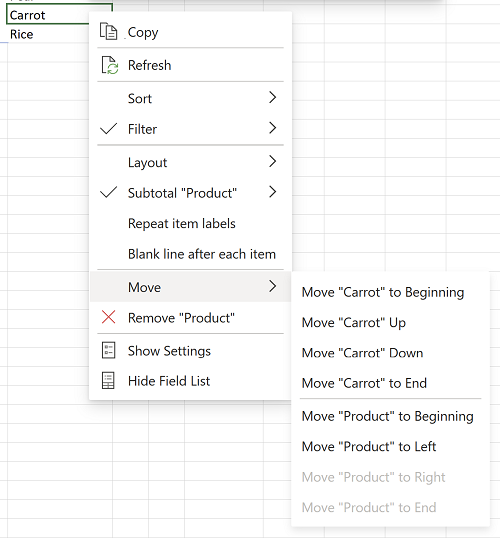
Zusätzlich zur Sortierung nach auf- oder absteigender Sortierung können Sie die einzelnen Zeilen- oder Spaltenbeschriftungen manuell sortieren.
- Bewegen Sie den Cursor über den Rahmen des Elements, bis Sie den Verschiebecursor sehen, und ziehen Sie dann.

- Sie können auch mit der rechten Maustaste auf Zeilen- oder Spaltenbeschriftungen klicken und eine der Verschieben-Optionen auswählen:
Hinweis
Sie können keine Elemente ziehen, die im Wertebereich der PivotTable-Feldliste angezeigt werden.
Sortieren nach einem bestimmten Wert
Wählen Sie den Pfeil für Zeilenbeschriftungen und dann Sortieren nach Wert aus.
Wenn Sie den Pfeil "Spaltenbeschriftungen " auswählen, wählen Sie zuerst das Feld aus, das Sie sortieren möchten, gefolgt von der gewünschten Sortieroption.
Wählen Sie im Feld Nach Wert sortieren unter Wert auswählen einen Wert aus, nach dem sortiert werden soll.

Wählen Sie unter Sortieroptionen die gewünschte Sortierreihenfolge aus.
Vor dem Sortieren
Beim Sortieren von Daten sollten Sie einige Dinge beachten:
- Sortierreihenfolgen sind je nach Ländereinstellung verschieden. Stellen Sie sicher, dass auf Ihrem Computer in der Systemsteuerung die richtige Ländereinstellung unter "Regionale Einstellungen" oder "Regions- und Sprachoptionen" ausgewählt ist. Informationen zum Ändern der Ländereinstellung finden Sie im Windows-Hilfesystem.
- Daten, die führende Leerzeichen haben, wirken sich auf die Sortierergebnisse aus. Damit Sie optimale Ergebnisse erzielen, sollten Sie vor dem Sortieren der Daten alle führenden Leerzeichen entfernen.
- Texteinträge, für die die Groß-/Kleinschreibung beachtet wird, können nicht sortiert werden.
- Daten können nicht nach einem bestimmten Format, wie etwa der Zellen- oder Schriftfarbe, oder nach Indikatoren der bedingten Formatierung, beispielsweise Symbolsätze, sortiert werden.
Sortieren von Zeilen- oder Spaltenbeschriftungen
Wählen Sie in einer PivotTable den kleinen Pfeil neben den Zellen " Zeilenbeschriftungen " und " Spaltenbeschriftungen " aus.
Wählen Sie ein Feld in der Zeile oder Spalte aus, die Sie sortieren möchten.
Wählen Sie den Pfeil für Zeilenbeschriftungen oder Spaltenbeschriftungen aus, und wählen Sie dann die gewünschte Sortieroption aus.
Wenn Sie die Daten in aufsteigender oder absteigender Reihenfolge sortieren möchten, wählen Sie "Von A bis Z sortieren" oder "Von Z bis A sortieren" aus.
Texteinträge werden in alphabetischer Reihenfolge, Zahlen werden von der kleinsten zur größten (oder umgekehrt) und Datums- oder Uhrzeitwerte werden vom ältesten bis zum neuesten (oder umgekehrt) sortiert.
Sie können nach einzelnen Werten oder Teilergebnissen sortieren, indem Sie mit der rechten Maustaste auf eine Zelle klicken, Sortieren und dann eine Sortiermethode auswählen. Die Sortierreihenfolge wird auf alle Zellen auf der gleichen Ebene in der Spalte angewendet, die die Zelle enthält.
Im unten dargestellten Beispiel werden die Daten unter der Kategorieebene (Helm, Reisetasche) alphabetisch von A bis Z sortiert.
Zum Anzeigen der Gesamtsummen für Produkte von der größten bis zur kleinsten sortiert, wählen Sie eine beliebige Zahl in der Spalte Gesamtergebnis aus, und sortieren Sie danach.
Tipp
Um schnell das Gewünschte zu finden, können Sie die PivotTable und die PivotChart gruppieren, filtern oder eine bedingte Formatierung anwenden.
Wichtig
PivotTable auf iPad steht Kunden zur Verfügung, die Excel auf iPad, Version 2.82.205.0 und höher, ausführen. Um auf dieses Feature zugreifen zu können, stellen Sie bitte sicher, dass Ihre App über den App Store auf die neueste Version aktualisiert ist.
Vor dem Sortieren
Beim Sortieren von Daten sollten Sie einige Dinge beachten:
- Sortierreihenfolgen sind je nach Ländereinstellung verschieden. Stellen Sie sicher, dass auf Ihrem Computer in der Systemsteuerung die richtige Ländereinstellung unter "Regionale Einstellungen" oder "Regions- und Sprachoptionen" ausgewählt ist. Informationen zum Ändern der Ländereinstellung finden Sie im Windows-Hilfesystem.
- Daten, die führende Leerzeichen haben, wirken sich auf die Sortierergebnisse aus. Damit Sie optimale Ergebnisse erzielen, sollten Sie vor dem Sortieren der Daten alle führenden Leerzeichen entfernen.
- Texteinträge, für die die Groß-/Kleinschreibung beachtet wird, können nicht sortiert werden.
- Daten können nicht nach einem bestimmten Format, wie etwa der Zellen- oder Schriftfarbe, oder nach Indikatoren der bedingten Formatierung, beispielsweise Symbolsätze, sortiert werden.
Sortieren von Zeilen- oder Spaltenbeschriftungen
Tippen Sie in einer PivotTable auf den kleinen Pfeil neben den Zellen "Zeilenbeschriftungen" und "Spaltenbeschriftungen".

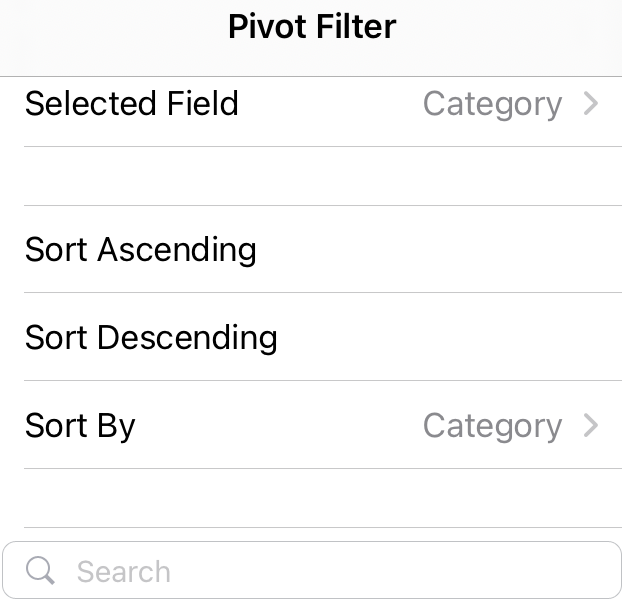
Wählen Sie ein Feld aus, das Sie sortieren möchten, und tippen Sie dann auf die gewünschte Sortieroption.
Tipp
Scrollen Sie nach oben, um die vollständige Liste der verfügbaren Sortieroptionen und Felder anzuzeigen.
Texteinträge werden in alphabetischer Reihenfolge, Zahlen werden von der kleinsten zur größten (oder umgekehrt) und Datums- oder Uhrzeitwerte werden vom ältesten bis zum neuesten (oder umgekehrt) sortiert.
Sie können nach einzelnen Werten oder nach Teilergebnissen sortieren, indem Sie eine Zelle gedrückt halten und dann eine Sortiermethode auswählen. Die Sortierreihenfolge wird auf alle Zellen auf der gleichen Ebene in der Spalte angewendet, die die Zelle enthält.
Im unten gezeigten Beispiel haben die Daten unter der Kategorieebene (Zubehör, Fahrräder) eine alphabetisch absteigende Sortierung.
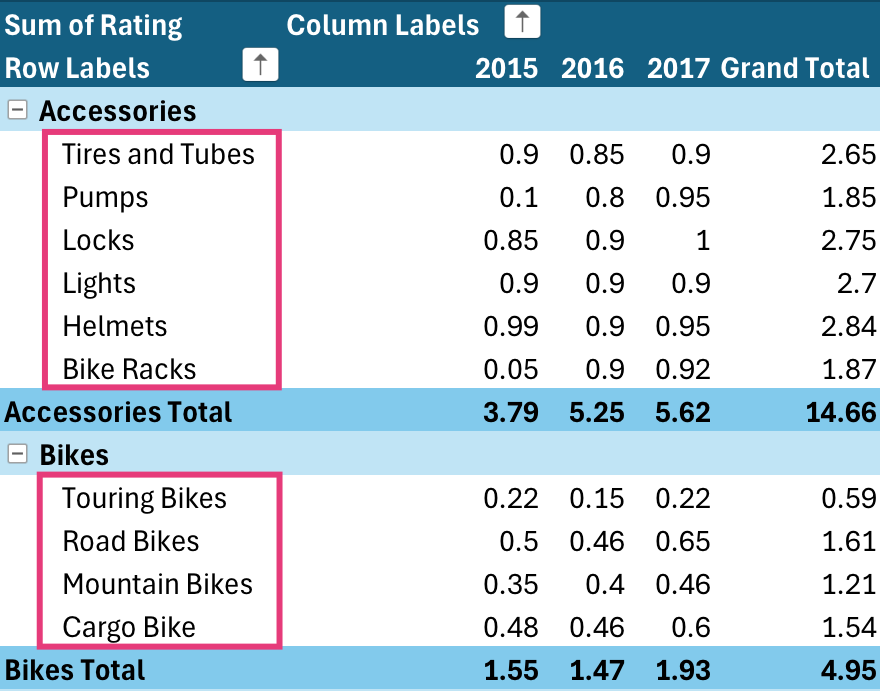
Zum Anzeigen der Gesamtsummen für Produkte von der größten bis zur kleinsten sortiert, wählen Sie eine beliebige Zahl in der Spalte Gesamtergebnis aus, und sortieren Sie danach.


