
Mit der Microsoft OneDrive-App können Sie Ihre Bilder hochladen und alle Dateien herunterladen, die Sie gerade OneDrive.com haben.
Wichtig
- Die OneDrive-App synchronisiert Dateien nicht automatisch. Sie können jedoch aktualisierte Dateien und bearbeitete Bilder hochladen.
- Wenn Sie Ihren Microsoft-Speicher überschreiten, können Sie keine neuen Dateien (z. B. "Eigene Aufnahmen") auf Ihr OneDrive hochladen, bearbeiten oder synchronisieren. Weitere Informationen
Nachdem Sie die OneDrive-App heruntergeladen haben, schauen Sie sich das Video mit schnellen Tipps an, oder erweitern Sie die nachstehenden Abschnitte, um mehr zur Verwendung der App zu erfahren.
OneDrive aus dem Google Play Store herunterladen
Anmelden
Um ein persönliches Konto hinzuzufügen, geben Sie Ihr Microsoft-Konto auf der Anmeldeseite ein. Um ein OneDrive für Geschäfts-, Schul- oder Unikonto hinzuzufügen, geben Sie die E-Mail-Adresse ein, die Sie für Ihre Firma, Schule oder Organization verwenden.
Hinweis
- Wenn Sie ein Problem beim Anmelden mit Ihrem Geschäfts-, Schul- oder Unikonto haben, versuchen Sie, sich bei OneDrive.com anzumelden, oder wenden Sie sich an Ihre IT-Abteilung.
- Um Ihr OneDrive-Kennwort zu ändern oder zurückzusetzen, melden Sie sich unter account.microsoft.com/security bei Ihrem Konto an.
Um ein zusätzliches OneDrive für Geschäfts-, Schul- oder Unikonto hinzuzufügen, tippen Sie auf Ihr Bild oder das Symbol oben im  der App und dann auf "Konto hinzufügen". Melden Sie sich mit dem Benutzernamen und Kennwort an, die Sie für OneDrive für die Arbeit oder die Schule verwenden.
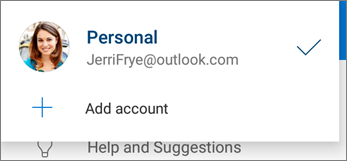
Wenn Ihre organization SharePoint 2013, SharePoint Server 2016 oder SharePoint Server 2019 verwendet, unterscheidet sich der Anmeldevorgang von Microsoft 365. Tippen Sie auf dem Anmeldebildschirm auf die Frage Verfügen Sie über eine SharePoint Server-URL?, und geben Sie dann die Webadresse Ihres SharePoint-Servers ein, um den Anmeldevorgang fortzusetzen. Die Webadresse, auch als URL bezeichnet, sieht möglicherweise wie http://portal aus.
Hinweis
- Damit Sie sich bei OneDrive für den Arbeitsplatz oder die Schule/Universität anmelden können, muss Ihre organization über einen qualifizierenden Abonnementplan für SharePoint in Microsoft 365 oder Microsoft 365 Business verfügen, oder Ihre organization muss über eine eigene SharePoint-Serverbereitstellung verfügen.
- Sie können sich nicht mit mehreren Arbeits- oder Schulkonten aus der gleichen Organisation anmelden.
Wechseln zwischen Konten
Um zwischen einem persönlichen OneDrive-Konto und einem OneDrive für Geschäfts-, Schul- oder Unikonto oder zwischen mehreren OneDrive für Geschäfts-, Schul- oder Unikonten zu wechseln, tippen Sie auf Ihr Bild oder das Symbol oben in der App  , und wählen Sie dann das Konto aus, das Sie verwenden möchten.

Tipp
Sie können zur OneDrive-App nur ein persönliches Konto hinzufügen. Zum Öffnen eines anderen persönlichen Kontos öffnen Sie Einstellungen, tippen Sie auf den Namen Ihres Kontos, tippen Sie auf Abmelden, und melden Sie sich dann mit dem Konto an, das Sie verwenden möchten.
Hochladen von Dateien von Ihrem Gerät auf OneDrive
Laden Sie Dateien wie Dokumente, OneNote-Notizbücher, Fotos, Videos oder Musik mit dem Upload-Tool auf OneDrive hoch.
Tipp
Wenn Ihr Gerät so eingestellt ist, dass Bilder automatisch auf OneDrive hochgeladen werden, befinden sich Bilder, die Sie mit Ihrem Gerät aufnehmen, im Ordner " OneDrive-eigene Aufnahmen ". Sie müssen die Bilder nicht manuell auf OneDrive hochladen.
- Öffnen Sie in der OneDrive-App den Ordner, dem Sie eine Datei hinzufügen möchten.
- Tippen Sie in
 am unteren Bildschirmrand auf die Schaltfläche "Hinzufügen" und dann auf "Hochladen".
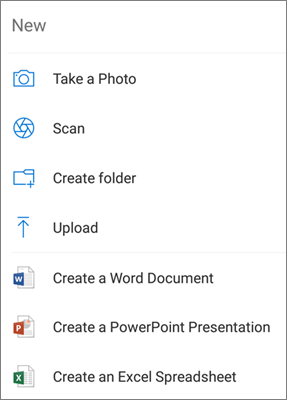
- Tippen Sie auf die Datei, die Sie hochladen möchten. Die Datei wird in den von Ihnen geöffneten Ordner hochgeladen.
Automatisches Hochladen von aufgenommenen Fotos und Videos in OneDrive
Hinweis
Kameraupload kann jeweils nur für ein Konto verwendet werden.
Wenn Sie sich zum ersten Mal bei OneDrive anmelden, werden Sie gefragt, ob Sie Fotos und Videos, die Sie mit Ihrem Mobiltelefon aufnehmen, automatisch auf OneDrive hochladen möchten. Tippen Sie auf Aktivieren, um das automatische Hochladen zu aktivieren. Sie können diese Option auch über Einstellungen aktivieren. Gehen Sie dazu wie folgt vor:
Tippen Sie auf Ihr Profilbild oder auf das
 .
.Tippen Sie auf Einstellungen,
 .
.Tippen Sie auf Kameraupload.
- Wenn diese Umschaltfläche abgeblendet ist, bedeutet dies, dass Sie zuerst ein Konto unter "Kamera-Upload-Konto" auswählen müssen.
Legen Sie Kameraupload auf Ein fest.
Hinweis
- Der Kameraupload ist nur auf Geräten mit Android 4.0 oder höher verfügbar.
- Um den Akku Ihres Geräts während des Herunterladens zu schonen, wählen Sie "Nur beim Aufladen hochladen" aus.
- Alle Fotos und Videos werden in ihrer Originalgröße hochgeladen, sobald Sie mit einem WLAN verbunden sind. Wenn Sie Ihr mobiles Netzwerk verwenden möchten, öffnen Sie die Einstellungen der OneDrive-App >Einstellungen>Kameraupload>Hochladen über>WLAN und mobiles Netzwerk.
- Die Kamerafunktion auf Ihrem Gerät wird auf OneDrive hochgeladen, anstatt synchronisiert. Das bedeutet, dass Sie hochgeladene Fotos und Videos von Ihrem Gerät löschen können. Die Kopien in OneDrive sind davon nicht betroffen.
- In Ihren Android-Benachrichtigungen wird im Rahmen des normalen Uploadvorgangs das OneDrive-Cloudsymbol möglicherweise kurz eingeblendet.
- Wenn Dateien nicht wie Screenshots hochgeladen werden, können Sie Einstellungen>Kameraupload>Zusätzliche Ordner auswählen.
Für OneDrive für Geschäfts-, Schul- oder Unikonten:
- Überprüfen Sie, ob Sie in der App mit dem Konto angemeldet sind, auf das Sie Fotos hochladen möchten.
- Symbol ">.
- Wählen Sie im Status-Popup des Kamera-Uploads in der Ansicht „Fotos“ die Option Aktivieren aus. (Wenn der Kamera-Upload bereits für ein anderes Konto aktiviert ist, wählen Sie stattdessen Ändern aus.)
- Bestätigen Sie, dass Sie den Kamera-Upload aktivieren möchten. (Wenn Sie im vorherigen Schritt die Option Ändern ausgewählt haben, bestätigen Sie, dass Sie das Konto für den Kamera-Upload ändern möchten.)
- Bestätigen Sie erneut, dass Sie das richtige Konto ausgewählt haben.
Scannen eines Whiteboards, Dokuments, einer Visitenkarte oder eines Fotos auf OneDrive
Tippen Sie in der OneDrive-App auf
 (Sie können auch auf die Schaltfläche Hinzufügen hinzufügen in am unteren Bildschirmrand und dann auf Scannen tippen). (Wenn Sie den Scanmodus beenden möchten, ohne etwas zu scannen, tippen Sie einfach in der oberen linken Ecke des Bildschirms auf das Symbol "X".)
Wählen Sie die entsprechende Blitzeinstellung (ein, aus, automatisch oder Taschenlampe) aus, indem Sie auf das Blitzsymbol in der oberen rechten Ecke tippen.
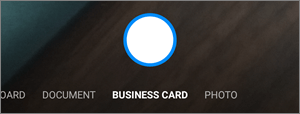
Wählen Sie Whiteboard, Dokument, Visitenkarte oder Foto aus, und tippen Sie auf das weiße Kreissymbol, um das Element zu scannen.
Tipp
Microsoft 365-Abonnenten haben die Option zum mehrseitigen Scannen, sodass Sie mehrere Scans in einer einzigen PDF-Datei kombinieren können. Um diese Option zu verwenden, tippen Sie auf Hinzufügen und scannen Sie dann das nächste Dokument.
Nachdem Sie das Element gescannt haben, können Sie es zuschneiden, drehen oder den zuvor ausgewählten Filter (Whiteboard, Dokument, Visitenkarte oder Foto) ändern. (Wenn Ihnen das Bild nicht gefällt, tippen Sie auf das X-Symbol oben links, um den Scan zu löschen, und versuchen Sie es erneut.)

Nachdem Sie die Bearbeitung des Elements abgeschlossen haben, tippen Sie auf Fertig, geben Sie einen Dateinamen ein und tippen Sie dann auf Speichern.
Tipp
Dateien werden automatisch als PDF-Dateien gespeichert.
Weitere Informationen finden Sie im Video: Scan, sign, and share documents (Scannen, Signieren und Teilen von Dokumenten).
Suchen der gewünschten Datei
Sie können nach Text innerhalb von Dateien und sogar von Fotos suchen. Um in einer Datei oder auf einem Foto nach Text zu suchen, tippen Sie oben  in der oberen Leiste auf die Schaltfläche "Suchen suchen", geben Sie den gewünschten Ausdruck in das Suchfeld ein und tippen Sie dann auf das Suchsymbol unten auf dem Bildschirm.
Erstellen eines Ordners
Sie können Ordner in der Files Ansicht oder in anderen Ordnern auf OneDrive hinzufügen.
- Tippen Sie in der Ansicht oder dem Ordner, in der bzw. dem Sie einen neuen Ordner erstellen möchten, unten auf dem Bildschirm auf hinzufügen" und dann auf "Ordner erstellen".
- Geben Sie einen Namen für den Ordner ein, und tippen Sie dann auf OK.
Verschieben von Dateien in einen anderen OneDrive-Ordner
Wählen Sie die Dateien aus, die Sie verschieben möchten, und tippen Sie dann auf "OneDrive verschieben
 " (Möglicherweise müssen Sie zuerst auf "Mehr" tippen, damit das Symbol "Verschieben " angezeigt wird).
Tipp
Sie können sowohl Ordner als auch einzelne Dateien in einen anderen Ordner verschieben.
Ihre Liste Dateien wird angezeigt. Tippen Sie auf den Ordner, in den die Dateien verschoben werden sollen, und dann auf Verschieben.
Tipp
Wenn Sie einen neuen Ordner für diese verschobenen Dateien erstellen möchten, tippen Sie am Ende der Liste Dateien auf Neuer Ordner. Geben Sie einen Namen für den neuen Ordner ein, und tippen Sie auf Erstellen.
Suchen Ihrer SharePoint-Dateien in OneDrive
Wenn Sie OneDrive verwenden, können Sie in der mobilen App auf Ihre SharePoint-Dateien zugreifen, ohne OneDrive verlassen zu müssen. SharePoint-Websites, mit denen Sie kürzlich interagiert haben oder denen Sie folgen, werden in einer Liste unter dem Namen Ihrer Organisation angezeigt. Sie können auch Ihre Microsoft 365-Gruppen in der Liste sehen, da jede Gruppe über eine eigene Teamwebsite verfügen wird.
Weitere Informationen finden Sie unter Suchen Ihrer SharePoint-Dateien in OneDrive.
Ändern der Sortierung Ihrer Dateien
- Öffnen Sie in der OneDrive-App den Ordner, den Sie sortieren möchten, und tippen Sie auf den Pfeil neben der aktuellen Sortierreihenfolge, z. B. Nach Name sortieren (A–Z).
- Wählen Sie die gewünschte Sortierung für die Dateien aus. Sie können nach Name, Uploaddatum, Größe oder Erweiterung sortieren.
Wiederherstellen einer Datei aus dem Papierkorb
In OneDrive gelöschte Dateien werden bei privaten Konten 30 Tage lang im OneDrive-Papierkorb aufbewahrt. Die Dateien können vor Ablauf dieses Zeitraums auf OneDrive wiederhergestellt werden, oder Sie können sie endgültig von OneDrive löschen.
- Tippen Sie unten rechts auf dem Bildschirm auf das und dann auf "Papierkorb".
- Tippen Sie in der Ansicht Papierkorb auf die Dateien, die Sie wiederherstellen möchten.
- Um die Dateien wieder auf Ihrem OneDrive wiederherzustellen, tippen Sie auf
 wiederherstellen .
Hinweis
Wenn der Papierkorb voll ist, werden die ältesten Elemente nach drei Tagen automatisch gelöscht. Wenn Sie mit einem Geschäfts-, Schul- oder Unikonto angemeldet sind, werden die Elemente im Papierkorb nach 93 Tagen automatisch gelöscht – es sei denn, dass der Administrator diese Einstellung geändert hat. Weitere Informationen im Hinblick auf Geschäfts-, Schul- oder Unikonten finden Sie unter Wie lange werden gelöschte Elemente im Papierkorb aufbewahrt?.
Leeren Sie den Papierkorb.
In OneDrive gelöschte Dateien werden bei privaten Konten 30 Tage lang im OneDrive-Papierkorb aufbewahrt. Die Dateien können vor Ablauf dieses Zeitraums auf OneDrive wiederhergestellt werden, oder Sie können sie endgültig von OneDrive löschen.
- Tippen Sie unten rechts auf dem Bildschirm auf das und dann auf "Papierkorb".
- Tippen Sie in der Ansicht Papierkorb auf die Dateien, die Sie löschen möchten.
- Tippen Sie auf "
 ", um die Dateien endgültig zu entfernen. (Wenn Sie den gesamten Papierkorb auf einmal leeren möchten, tippen Sie auf Alle löschen).
Hinweis
Wenn der Papierkorb voll ist, werden die ältesten Elemente nach drei Tagen automatisch gelöscht. Wenn Sie mit einem Geschäfts-, Schul- oder Unikonto angemeldet sind, werden die Elemente im Papierkorb nach 93 Tagen automatisch gelöscht – es sei denn, dass der Administrator diese Einstellung geändert hat. Weitere Informationen im Hinblick auf Geschäfts-, Schul- oder Unikonten finden Sie unter Wie lange werden gelöschte Elemente im Papierkorb aufbewahrt?.
Herunterladen von Dateien von OneDrive auf Ihr Gerät
Öffnen Sie in der OneDrive-App den Ordner mit den Dateien, die Sie herunterladen möchten. Stellen Sie sicher, dass die Ordnerinhalte in der Listenansicht und nicht als Miniaturansichten angezeigt werden.
Tippen Sie
 neben der Datei, die Sie speichern möchten, auf die Schaltfläche "Mehr" und dann auf "Speichern".
- Sie können auch mehrere Dateien auswählen, indem Sie ein Foto oder Video gedrückt halten und dann auf den Kreis neben weiteren Dateinamen tippen, um sie zu markieren.
- Tippen Sie in " und dann auf "Speichern".
Tippen Sie auf den Pfeil neben An diesem Ort speichern, um die Ordner auf Ihrem Gerät anzuzeigen. Wählen Sie einen Ordner für die heruntergeladenen Dateien aus, und tippen Sie dann auf Speichern.

Freigeben einer Datei
Sie können Dateien, Fotos und Ordner aus der OneDrive-App für Android genauso wie auf einem PC oder Mac freigeben. Um die Freigabe aufzuheben, wechseln Sie zur OneDrive-Website , und melden Sie sich mit Ihrem Microsoft-Konto oder mit Ihrem Geschäfts-, Schul- oder Unikonto an.
Mit Ihnen geteilte Dateien
Wenn jemand eine OneDrive-Datei oder einen OneDrive-Ordner für Sie freigibt, erhalten Sie in der Regel eine E-Mail-Nachricht oder eine Benachrichtigung auf Ihrem Android-Gerät. Um die in der OneDrive-App für Sie freigegebenen Dateien zu finden, tippen Sie auf das Symbol " am unteren Rand der App.
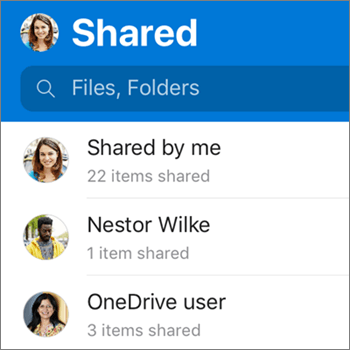
Die Ansicht Geteilt enthält mit Ihnen geteilte Dateien sowie die Dateien, die Sie mit anderen Personen geteilt haben. Wenn Sie mit einem persönlichen OneDrive-Konto angemeldet sind, tippen Sie auf den Namen eines teildenden Benutzers, um die von dieser Person geteilten Dateien zu finden.
Hinweis
Die Ansicht Geteilt sieht anders aus, wenn Sie mit einem Geschäfts-, Schul- oder Unikonto angemeldet sind.
Lesen einer Datei oder eines Ordners im Offlinemodus
Markieren Sie Dateien oder Ordner als "offline", damit Sie sie jederzeit lesen können, selbst wenn keine Verbindung mit dem Internet besteht. An den Dateien vorgenommene Onlinebearbeitungen werden synchronisiert, sobald Ihr Android-Gerät das nächste Mal eine Verbindung mit dem Web herstellt, sodass Sie die neueste Version der Datei erhalten.
Hinweis
- Als offline gekennzeichnete Dateien oder Ordner sind schreibgeschützt, d.h., dass Sie sie nur bearbeiten können, wenn Sie online sind. Wenn Sie sie offline bearbeiten, werden sie als neue Dateien bzw. Ordner gespeichert, und die ursprünglichen OneDrive-Dateien und -Ordner werden nicht geändert.
- Das Offlineschalten von Ordnern ist für Premium OneDrive mit einem Microsoft 365-Abonnement verfügbar.
- Tippen und halten Sie in der OneDrive-App die Datei oder den Ordner, die bzw. den Sie für die Offlineanzeige verfügbar machen möchten, und tippen Sie dann oben in der App auf die Schaltfläche "Offline offline lassen"
 .
. - Dateien oder Ordner, die für die Offlineanzeige gekennzeichnet sind, weisen das Symbol Offline lassen in der Listenansicht auf. Sie können jederzeit auf die Dateiauflistung tippen, um die Datei zum Lesen zu öffnen.
Tipp
Sobald Sie eine Datei oder einen Ordner als offline markiert haben, listet OneDrive sie außerdem in der Ansicht Offline verfügbare Dateien auf. Tippen Sie in und anschließend auf Files Offline verfügbar, um sofort alle Ihre Offlinedateien und -ordner anzuzeigen.
Um zu beenden, dass eine Datei oder ein Ordner offline bleibt, wählen Sie die Offlinedatei oder den Offlineordner aus und tippen Sie auf Nur online Online
Festlegen einer OneDrive-Musikdatei als Klingelton auf Ihrem Android-Gerät
Hier erfahren Sie, wie Sie eine OneDrive-Musikdatei als Klingelton festlegen.
Tippen Sie auf einem beliebigen Startbildschirm Ihres Geräts auf Apps>,Einstellungen>,Töne und Benachrichtigungen>.
Um eine eigene Musikdatei zu verwenden, scrollen Sie ganz nach unten, und wählen Sie dann Klingelton hinzufügen aus.
Tippen Sie auf "Aktion abschließen mit: OneDrive" und tippen Sie dann auf Nur einmal, wenn Sie dazu aufgefordert werden.
Hinweis
Wenn die OneDrive-Option nicht angezeigt wird, müssen Sie die Musikdatei zuerst auf Ihr Gerät herunterladen und dort speichern.
Wählen Sie die Musikdatei aus, und tippen Sie dann auf "Fertig".
Hinweis
- Wenn Sie einen Klingelton von Ihrem Gerät anstatt aus OneDrive festlegen möchten, müssen Sie ggf. die Standardeinstellungen in der OneDrive-App deaktivieren.
- Wechseln Sie zuden Einstellungs-Apps>.
- Scrollen Sie nach unten, und tippen Sie auf OneDrive.
- Nachdem Sie die OneDrive-Standardeinstellungen deaktiviert haben, sollten Sie die Soundauswahl immer dann verwenden können, wenn Sie OneDrive-Dateien als Klingeltöne auswählen, anstatt zu OneDrive zu wechseln.
- Scrollen Sie nach unten, tippen Sie auf Standardeinstellungen deaktivieren, und Sie haben es geschafft!
Anzeigen Ihres verfügbaren Speicherplatzes (für Ihr persönliches OneDrive-Konto)
Tippen Sie in der OneDrive-App auf das am unteren Rand der App. Oben in der Ansicht Ich wird Ihnen Ihr Gesamtspeicher und der verfügbare Speicherplatz angezeigt.
Löschen von Speicherplatz auf Ihrem Gerät
OneDrive kann lokale Kopien der Fotos auf Ihrem Gerät entfernen, um dort Speicherplatz beispielsweise für Apps und Musik freizugeben.
"Speicherplatz bereinigen" wird automatisch ausgeführt, sobald Sie mindestens 1 GB an Fotos oder Videos zum Hochladen auf Ihrem Gerät haben (entweder dort bereits vorhanden oder durch Aufnehmen von neuen Fotos/Videos). Auf Ihrem Gerät wird eine Benachrichtigung mit der Option Speicherplatz löschen angezeigt. Tippen Sie unter der Benachrichtigung auf Ja, um den Speicherplatz auf Ihrem Gerät freizugeben.
Wenn Sie OneDrive so einrichten möchten, dass Speicherplatz automatisch bereinigt wird, müssen Sie "Kameraupload" aktivieren. So wird‘s gemacht:
- Tippen Sie auf Ihr Profilbild oder auf das .
- Tippen Sie auf Einstellungen, .
- Tippen Sie auf Kameraupload, und legen Sie für Kameraupload die Einstellung Ein fest.
So bereinigen Sie Speicherplatz manuell:
- Tippen Sie auf Ihr Profilbild oder auf das .
- Tippen Sie auf Einstellungen, .
- Tippen Sie auf Speicherplatz auf Ihrem Gerät löschen.
Hinzufügen eines Kenncodes
Sie können einen Kenncode hinzufügen, damit andere Personen, die Ihr Gerät verwenden, nicht versehentlich auf Ihre Dateien zugreifen, sie ändern oder löschen können.
Tippen Sie auf Ihr Profilbild oder auf das
.Tippen Sie auf Einstellungen,
.Tippen Sie auf "Passcode", und aktivieren Sie dann "Code anfordern".
Geben Sie einen 6-stelligen Code ein, und geben Sie ihn dann erneut ein, um ihn zu überprüfen.
Nachdem Sie Ihren Passcode aktiviert haben, stehen Ihnen die folgenden Optionen zur Verfügung:
- Code anfordern – wo Sie die Passcodeanforderung aktivieren/deaktivieren können
- Code ändern – Ändern des 6-stelligen Kenncodes
- Passcode-Timeout (wie lange bis zum Timeout) – Sie können es auf 5 Sekunden, 10 Sekunden, 30 Sekunden, 1 Minute oder 2 Minuten festlegen
- Fingerabdruck zur Authentifizierung verwenden – aktivieren Sie das Kontrollkästchen, wenn Sie diesen anstelle Ihres Passcodes verwenden möchten
Abmelden von Konten
Um sich von einem persönlichen OneDrive-Konto oder einem OneDrive für Geschäfts-, Schul- oder Unikonto abzumelden, öffnen Sie die App, tippen Sie auf Ihr Profilbild oder das und dann auf "Abmelden".
Beheben von Problemen mit der App
Aktualisieren Sie zuerst das Android-Betriebssystem auf Ihrem Gerät. Vergewissern Sie sich dann, dass Sie alle verfügbaren Updates für die App installiert haben. Diese werden automatisch heruntergeladen und installiert, wenn Sie mit einem WLAN verbunden sind. So zeigen Sie verfügbare Updates an, die nicht heruntergeladen wurden:
- Öffnen Sie den Google Play Store, dann das Menü oben links, und wählen Sie Meine Apps und Spiele aus.
- Tippen Sie auf "Updates".
- Wenn Updates verfügbar sind, tippen Sie auf Alle aktualisieren.
Wenn weiterhin Probleme mit der App auftreten, löschen Sie die App, und laden Sie sie anschließend aus dem Google Play Store erneut herunter.
Wenn eine gesuchte Datei in der App nicht angezeigt wird, lesen Sie Suchen verlorener oder fehlender Dateien in OneDrive.
Weitere Hilfe finden Sie unter Beheben von Problemen mit der OneDrive für Android-App.
Feedback zur OneDrive-App teilen
Sie können die OneDrive-App bewerten, wenn Sie sie auf einem Android-Gerät anzeigen, oder Hilfe abrufen, indem Sie Ihr Gerät schütteln.
Benötigen Sie weitere Hilfe?
Konto-Support. Hilfe zu Ihrem Microsoft-Konto und Ihren Abonnements finden Sie unter Konto- & Abrechnungshilfe.
Technischer Support. Wählen Sie für technischen Support unten "Microsoft-Support kontaktieren" aus, geben Sie Ihr Problem ein, und wählen Sie "Hilfe" aus.
Handybenutzer können sich an den Support wenden, indem sie OneDrive-App öffnen und Ihr Gerät leicht schütteln.
Community-Support. Communitys helfen Ihnen, Fragen zu stellen, Feedback zu geben und von Experten mit umfassendem Wissen zu hören. Fragen Sie die Microsoft Community. Geben Sie keine persönlichen oder sensiblen Informationen in öffentlichen Foren preis.