
Informationen zum Speicher | Speicherkontingente | Häufig gestellte Fragen zum Speicher
Was ist Microsoft-Cloudspeicher und wie hoch ist mein Kontingent?
- Ihr Microsoft-Speicher enthält OneDrive-Dateien und -Fotos, Outlook.com Bilder und Anlagen sowie andere Dateien, die Sie speichern, wenn Sie Microsoft-Apps und -Dienste mit einem persönliches Konto verwenden.
- Ihr Speicherkontingent wird mit Ihrem persönlichen Microsoft-Konto oder einem Microsoft 365-Abonnement festgelegt.
So überprüfen Sie, wie viel Speicher Sie verbraucht haben
Melden Sie sich über den folgenden Link an, um Ihr Konto zu überprüfen und Ihre Speichernutzung und Ihr Kontingent anzuzeigen.
Tipp
- Wählen Sie nach der Anmeldung das
 aus Microsoft-Speicherabschnitt, um Details anzuzeigen.
 - Wenn Ihr Cloud-Speicher voll ist und Ihr Konto das Kontingent nicht überschreitet, müssen Sie entweder die Anzahl der von Ihnen gespeicherten Dateien reduzieren (siehe unten) oder mehr Speicherplatz erneuern/kaufen.
- Wenn Ihr Microsoft 365-Abonnement abgelaufen ist, müssen Sie es verlängern, um wieder die gleiche Menge an Speicherplatz zu erhalten.
So kaufen Sie mehr Speicher
Um Ihr Microsoft 365-Abonnement zu verlängern oder zu aktualisieren, wählen Sie "Jetzt kaufen" aus:
Tipp
Wenn Sie bereits Microsoft 365 Single-, Family-, Premium- oder Pro-Abonnent sind, können Sie Ihren Speicher auf bis zu 10 TB erweitern. Nur der Besitzer des Abonnementkontos kann seinen Speicher erweitern.
So leeren Sie Ihren Microsoft-Cloudspeicher
Um zu erfahren, wie Sie Ihren Speicher reduzieren können, führen Sie die Schritte im nächsten Abschnitt aus.
So geben Sie OneDrive-Speicherplatz frei
Melden Sie sich bei OneDrive an, und sehen Sie, was Speicherplatz belegt.
Tipp
- Suchen Sie nach großen Dateien, ZIP-Dateien oder anderen Archiven, die Sie nicht mehr benötigen.
- Der Papierkorb trägt ebenfalls zur Nutzung Ihres Cloudspeichers bei.
- Verschieben Sie unerwünschte Dateien aus OneDrive. Im folgenden Abschnitt finden Sie Tipps für eine gute Lagerung.
Wechseln Sie zu Ihrem OneDrive-Papierkorb, und wählen Sie "Papierkorb leeren" aus
 .
.Wichtig
- Das Leeren des Papierkorbs Ihres Computers ist nicht dasselbe wie das Leeren Ihres OneDrive-Papierkorbs. Sie müssen Ihren OneDrive-Papierkorb online leeren.
- Nachdem Sie unerwünschte Dateien gelöscht haben, kann es bis zu 24 Stunden dauern, bis die Kontingente aktualisiert werden.
- Wenn Sie so viel wie möglich entfernt haben und das Kontingent immer noch überschritten haben, müssen Sie mehr Speicher kaufen.
Überprüfen Sie Ihre Nutzung. Überprüfen Sie, ob Ihre OneDrive-Kamerarolle nicht voll von unerwünschten Videos, Screenshots oder Bildern aus sozialen Medien ist.
So reduzieren Sie den Outlook-Speicher
Melden Sie sich bei Outlook.com an, und wechseln Sie zu den Einstellungen>Kontospeicher>.
Wählen Sie "E-Mail-Speicher" aus, um den Abschnitt zu erweitern. Sie sehen eine Aufschlüsselung des Speicherplatzes, den jeder Ordner in Ihrem Postfach belegt. Die Liste der Ordner enthält eine Option zum endgültigen Löschen aller Elemente (oder Elemente, die älter als 3, 6 oder 12 Monate sind) in diesen Ordnern, um Speicherplatz freizugeben.
Hinweis
Wenn Sie kein Microsoft 365-Abonnent sind, können Sie auch ein Upgrade durchführen, um 100 GB Speicherplatz sowie andere Premium-Features von Outlook und Office zu erhalten.

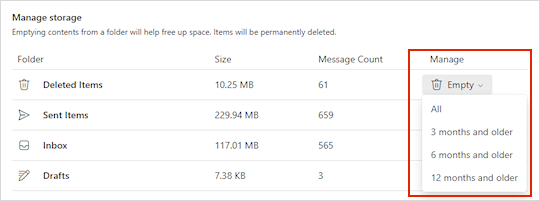
Überprüfen Sie umfangreiche E-Mails in den einzelnen Kontoordnern. Überprüfen Sie die größten E-Mails mit Anlagen und überprüfen Sie jeden Ordner sortiert nach Größe.
Tipp
E-Mails, die mit großen Anlagen gesendet werden, verwenden mehr Cloudspeicher. Sie müssen die E-Mail löschen, um die Anlage zu löschen.
Überprüfen Sie Ihre gesendeten Elemente, und sortieren Sie sie nach Größe. Vergessen Sie nicht, auch Ihre anderen Ordner zu überprüfen.
Leeren Sie Ihre Junk-E-Mail, und wählen Sie "Ordner leeren" aus
.Löschen Sie E-Mails endgültig, indem Sie die Nachrichten auswählen oder markieren und dann UMSCHALT und ENTF auf der Tastatur drücken.
Tipp
- Der Ordner "Gelöschte Objekte " wird auf Ihr Postfachspeicherkontingent angerechnet, bis Sie ihn manuell leeren, oder die E-Mails werden nach 30 Tagen automatisch gelöscht, je nachdem, was zuerst eintritt.
- Wenn Sie Elemente aus dem Posteingang oder anderen Ordnern löschen, verschieben Sie sie standardmäßig in den Ordner "Gelöschte Elemente ".
- Die Elemente im Ordner "Junk-E-Mail " werden nach 30 Tagen automatisch gelöscht.
Löschen Sie E-Mail-Nachrichten, die Dateien oder Fotos enthalten. Um die Datei oder das Bild zu löschen, müssen Sie die Nachricht löschen, an die sie angefügt ist:
- Suchen Sie bei "Alle Bilder" die entsprechende Nachricht in Ihrem Postfach, und löschen Sie sie.
- Wechseln Sie bei "Gesendete Bilder" zu Ihrem Outlook.com " Gesendete Elemente", suchen Sie die entsprechende Nachricht, und löschen Sie sie.
- Nachdem Sie die Nachricht gelöscht haben, müssen Sie sie auch aus dem Ordner "Gelöschte Elemente " löschen. Wechseln Sie zu "Gelöschte Elemente", wählen Sie das oder die zu entfernenden Elemente aus, und wählen Sie dann "Löschen" aus.
Erfahren Sie mehr darüber, wie Sie Ihren Posteingang mit Archiv, Sweep und anderen Tools in Outlook.com organisieren.
So reduzieren Sie den Loop-Speicher
- Wechseln Sie zu loop.cloud.microsoft, und löschen Sie alle nicht mehr benötigten Loop-Arbeitsbereiche, -Seiten und -Ideen.
Tipp
Jeder Arbeitsbereich verfügt über einen eigenen Papierkorb. Um den Papierkorb zu leeren, wählen Sie in der oberen rechten Ecke Alle leeren aus.
Reduzieren des Speicherplatzes in Designer
Wechseln Sie zu designer.microsoft.com und melden Sie sich an.
Wählen Sie oben auf der Seite "Meine Projekte " aus.
Überprüfen Sie die Größe Ihrer zuletzt verwendeten Projekte und generierten Bilder, und löschen Sie alle Elemente, die Sie nicht mehr benötigen.
Warnung
Designer verfügt über keinen Papierkorb. Wenn Sie eine Projektdatei löschen, kann sie nicht wiederhergestellt werden.
Wechseln Sie zu onedrive.com>Meine Dateien-Apps>>Designer um die von Ihnen generierten oder gespeicherten Inhalte anzuzeigen.
Weitere Microsoft-Speicherhinweise und -tipps
Wenn Ihr Speicher nicht aktualisiert wird
Wenn Ihr Speicherkontingent nicht aktualisiert wird, überprüfen Sie entweder die OneDrive-Website, oder wechseln Sie zu Outlook.com und wählen Sie Email Speicher aus.
Sie können Ihren Speicher auch mithilfe der mobilen Outlook-App überprüfen:
- Schließen Sie die App (wischen Sie sie weg).
- Öffnen Sie die App erneut.
- Tippen Sie oben links auf Ihren Profil-Avatar.
- Tippen Sie auf die Einstellungen

- Tippen Sie auf Ihr Konto.
- Tippen Sie unter der Überschrift Speicher auf den Abonnementtyp (entweder Free-Plan oder Premium), um mit dem neuesten Speicher zu aktualisieren.
Hinweis
Wenn Ihr Konto gesperrt ist, kann es nach dem Erwerb zusätzlichen Speichers bis zu zwei Stunden dauern, bis das neue Kontingent angezeigt wird. Wenn Ihr Kontingent nach vier Stunden nicht aktualisiert wird, wenden Sie sich an den Support.
Best Practices für Speicher
Bevor Sie mit dem Löschen von Dateien beginnen, beachten Sie, dass einige Dateien entweder nicht auf OneDrive gesichert werden sollten oder müssen.
Outlook-Datendateien
Outlook-Datendateien sind nicht zum Speichern auf Ihrem OneDrive geeignet, da sie oft von der App geöffnet bleiben. Der Versuch, diese Dateien zu synchronisieren, kann Ihren Computer verlangsamen und die Synchronisierung blockieren. Erfahren Sie, wie Sie eine Outlook.pst-Datendatei von OneDrive entfernen.
Komprimierte Archive
Komprimierte Dateien wie 7Z, RAR, TAR und ZIP können weniger Speicherplatz beanspruchen als ihr Inhalt, aber Sie sparen nur Platz, wenn Sie den ursprünglichen Inhalt entfernen. Wenn Sie sowohl über Originaldateien als auch über ein komprimiertes Archiv verfügen, sollten Sie das eine oder das andere löschen.
Herunterladen
Jedes Mal, wenn du eine Datei aus dem Internet herunterlädst, speicherst du sie auf deinem Computer. Wenn Sie keinen anderen Speicherort angeben, wird die Datei in Ihren Ordner "Downloads " verschoben. Einige Dateien können bedenkenlos entfernt werden, da Sie sie in der Downloadquelle leicht wiederfinden können, z. B. Anwendungsinstallations- und Setupdateien.
Andere Dateien
Wenn Sie nicht alle Dateien und Ordner in Ihr OneDrive aufnehmen möchten, verschieben Sie die Ordner an einen Speicherort außerhalb Ihres OneDrive-Ordners.
- Öffnen Sie den Explorer oder Finder.
- Wählen Sie die Dateien oder Ordner aus, die bzw. den Sie verschieben möchten.
- Ziehen Sie die Auswahl in den neuen Ordner und lassen Sie sie los.
Hinweis
- Nehmen Sie sich Zeit, um Dateien zu verschieben, um eine Veröffentlichung an der falschen Stelle zu verhindern. Drücken Sie STRG + Z , um die letzte Dateiverschiebung rückgängig zu machen.
- Wenn Sie eine Datei verschieben, kann die zugehörige App sie möglicherweise nicht finden, wenn sie sich in Ihrer Liste "Zuletzt verwendet" befindet.
- Aus OneDrive verschobene Files werden nicht gesichert oder geschützt. Wenn Ihr Computer ausfällt, verlieren Sie möglicherweise den Inhalt unwiederbringlich. Aus OneDrive entfernte Files werden bis zu 30 Tage lang in Ihrem OneDrive-Papierkorb aufbewahrt. Erfahren Sie, wie Sie sie wiederherstellen.
Mobile App
Es ist einfach, jedes Foto, jeden Screenshot, jedes Messagingbild und jedes Meme in den sozialen Medien zu sichern, aber alles ohne Bereinigung zu sichern, kann zu einer enormen Platzverschwendung führen.
Tipp
- Überlegen Sie, ob Sie alle Bilder in Ihre Android-Kamerarollsicherung einschließen müssen. Weitere Informationen
- Bereinigen Sie Ihre gesicherten eigenen Aufnahmen monatlich – verwenden Sie OneDrive.com Bildanzeige, nicht die eigenen Aufnahmen auf Ihrem Mobilgerät.
Tipps zur Speicherung auf mobilen Geräten
Es ist einfach, jedes Foto, jeden Screenshot, jedes Messagingbild und jedes Meme in den sozialen Medien zu sichern, aber alles ohne Bereinigung zu sichern, kann zu einer enormen Platzverschwendung führen.
Tipp
- Überlegen Sie, ob Sie alle Bilder in Ihre Android-Kamerarollsicherung einschließen müssen. Weitere Informationen
- Bereinigen Sie Ihre gesicherten eigenen Aufnahmen monatlich – verwenden Sie OneDrive.com Bildanzeige, nicht die eigenen Aufnahmen auf Ihrem Mobilgerät.
Hilfe, ich habe versehentlich Dateien gelöscht

Machen Sie sich keine Sorgen, wenn Sie versehentlich OneDrive-Dateien löschen. Wir senden Ihnen eine E-Mail, wenn wir feststellen, dass viele Dateien gelöscht wurden. Sie können Dateien bis zu 30 Tage später wiederherstellen. So wird's gemacht.
Wenn Sie eine Outlook.com-E-Mail löschen, wird sie in einen Speicher für wiederherstellbare Elemente verschoben. Um alle gelöschten Elemente dauerhaft zu löschen, müssen Sie auch alle wiederherstellbaren Elemente löschen. So wird's gemacht.