
Sie können OneDrive-Dateien, -Fotos und -Ordner aus der OneDrive-App auf Ihrem Android-Gerät freigeben, genauso wie auf einem PC oder Mac. Sie können auch Dateien anzeigen, die andere Personen mit Ihnen geteilt haben. Um die Freigabe aufzuheben, wechseln Sie zur OneDrive-Website , und melden Sie sich mit Ihrem Microsoft-Konto oder mit Ihrem Geschäfts-, Schul- oder Unikonto an.
Auswählen einer Freigabemethode in OneDrive für Android
Wählen Sie in der OneDrive-App (angemeldet mit Ihrem Microsoft-Konto) die gewünschte Datei oder den gewünschten Ordner aus (halten und halten Sie sie gedrückt, um sie auszuwählen), und wählen Sie dann
 aus.
aus.(optional) Wählen Sie aus, ob die Empfänger die Datei bearbeiten können oder ob sie schreibgeschützt angezeigt werden kann .
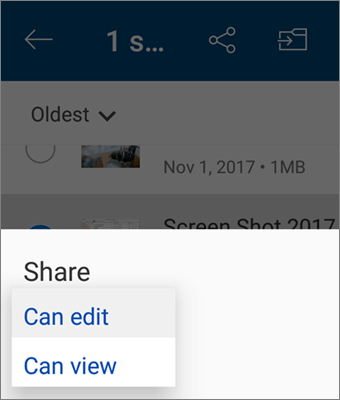
Hinweis
Wenn die Optionen anders aussehen, sind Sie wahrscheinlich mit einem Geschäfts-, Schul- oder Unikonto angemeldet. Wählen Sie weiter oben in diesem Artikel die Option OneDrive – Business aus, um diese Anweisungen anzuzeigen.
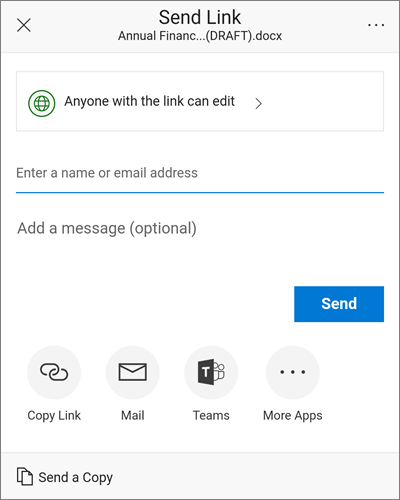
Wählen Sie "Link kopieren" aus, und fügen Sie den Link in die App oder Website ein, auf der Sie den Link freigeben möchten.

Hinweis
Denken Sie daran, dass jede Person, die den Link erhält, das Dokument öffnen, herunterladen und speichern sowie den Link weiterleiten kann.
Einladen von Personen zur Anzeige einer Datei oder eines Ordners
Wählen Sie in der OneDrive-App die Datei oder den Ordner aus, die bzw. den Sie freigeben möchten (halten und halten Sie sie gedrückt, um sie auszuwählen).
Tippen Sie
> auf die Schaltfläche "Dateien freigeben" Personen einladen.

Geben Sie unter Personen, mit denen Dateien geteilt werden sollen die gewünschten Namen oder E-Mail-Adressen ein.
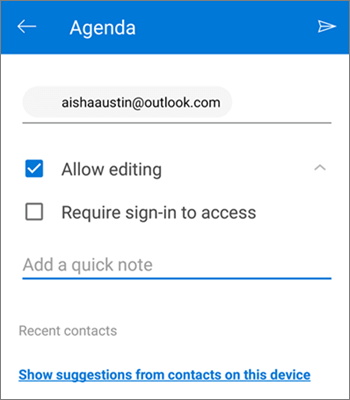
Damit Personen bearbeiten können, lassen Sie das Kontrollkästchen Bearbeitung zulassen aktiviert. Deaktivieren Sie dieses Kontrollkästchen, damit Personen nur die Datei oder den Ordner anzeigen können.
Tipp
Wenn Sie Ihrer Freigabeeinladung eine Notiz hinzufügen möchten, tippen Sie auf den Pfeil am Ende von Bearbeiten zulassen, tippen Sie dann auf Kurze Notiz hinzufügen, und geben Sie den gewünschten Text ein.
Tippen Sie auf "
 " . Dann erhalten die Empfänger eine E-Mail-Nachricht mit einem Link zum Dokument.
Senden einer Datei als Anlage
Wählen Sie in der OneDrive-App die Datei oder den Ordner aus, die bzw. den Sie freigeben möchten (halten und halten Sie sie gedrückt, um sie auszuwählen).
Tippen Sie
> auf die Schaltfläche "Dateien freigeben" Dateiensenden.
Tippen Sie in der Liste Freigabe auf die App, die Sie zum Senden der Datei verwenden möchten.
Wenn Sie diese App jedes Mal verwenden möchten, wenn Sie eine Datei senden, tippen Sie auf "Immer". Wenn Sie nur einmal tippen, wird diese Auswahl beim nächsten Senden einer Datei erneut angezeigt.
Nachdem Sie diese Auswahl getroffen haben, wird die ausgewählte App geöffnet. Verwenden Sie die App, um die Datei zu teilen.Tipp
Das Freigeben als Anlage ist nur für einzelne Dateien möglich. Wenn Sie einen Ordner freigeben möchten, verwenden Sie "Link kopieren" oder "Personen einladen".
Benötigen Sie weitere Hilfe?
Konto-Support. Hilfe zu Ihrem Microsoft-Konto und Ihren Abonnements finden Sie unter Konto- & Abrechnungshilfe.
Technischer Support. Wählen Sie für technischen Support unten "Microsoft-Support kontaktieren" aus, geben Sie Ihr Problem ein, und wählen Sie "Hilfe" aus.
Handybenutzer können sich an den Support wenden, indem sie OneDrive-App öffnen und Ihr Gerät leicht schütteln.
Community-Support. Communitys helfen Ihnen, Fragen zu stellen, Feedback zu geben und von Experten mit umfassendem Wissen zu hören. Fragen Sie die Microsoft Community. Geben Sie keine persönlichen oder sensiblen Informationen in öffentlichen Foren preis.