
Gilt für: Outlook im Web, das neue Outlook für Windows und den Calendar in Microsoft Teams
Bevor Sie beginnen
Sie benötigen:
- Eine Microsoft 365 Copilot Lizenz.
- Eine Besprechung, die in Outlook im Web, im neuen Outlook für Windows oder im Calendar in Microsoft Teams erstellt oder aktualisiert wurde.
- Ein Raum, den Sie der Besprechung hinzugefügt haben.
Das klassische Outlook für Windows wird derzeit nicht unterstützt. Support wird entwickelt.
Die Umbuchung gilt nur für Räume, die vom Organisator hinzugefügt wurden. Wenn ein anderer Teilnehmer einen Raum hinzufügt, bucht Copilot ihn nicht automatisch neu.
Aktivieren der Neubuchung abgelehnter Besprechungsräume durch Copilot
Wenn ein Raum abgelehnt wird, versucht Copilot, ihn automatisch neu zu buchen, wenn der Raum von einem unterstützten Client oder über die Copilot-Planung hinzugefügt wurde. "Abgelehnte Räume umbuchen " ist standardmäßig aktiviert.
Hinzufügen eines Raums in einem unterstützten Client
Nachdem Sie einen Raum hinzugefügt haben, aktivieren Sie das Steuerelement "Abgelehnte Räume umbuchen" im Ereignisformular, in der Places-Suche oder in der Raumsuche in Outlook:
- Erstellen Sie eine Besprechung, oder öffnen Sie eine Besprechung, die Sie organisieren.
- Fügen Sie einen Raum hinzu.
- Vergewissern Sie sich, dass "Umbuchen abgelehnter Räume" aktiviert bleibt.
- Senden Sie die Besprechungseinladung oder aktualisieren.
Bitten Sie Copilot, eine Besprechung zu planen und einen Raum hinzuzufügen
Sie können Copilot bitten, in einem Schritt eine Besprechung zu planen und einen Raum hinzuzufügen. Beispiel:
- "Vereinbaren Sie eine Besprechung mit Barbara, und fügen Sie einen Raum hinzu."
- "Vereinbaren Sie morgen Nachmittag ein 30-minütiges Treffen mit Alex und fügen Sie einen Raum hinzu."
- "Vereinbare ein Treffen mit meinem Vorgesetzten, um den Q1-Verkaufsbericht zu besprechen und einen Raum hinzuzufügen."
Copilot bestätigt den ausgewählten Raum und zeigt an, dass "Abgelehnte Räume umbuchen " aktiviert ist.
Was geschieht nach dem Senden der Einladung?
Wenn das Zimmer akzeptiert
Es besteht kein Handlungsbedarf. Die Besprechung zeigt den Raum als bestätigt an.
Wenn der Raum abgelehnt wird
Copilot sucht im Hintergrund nach einem Ersatzraum. Je nach Zimmerverfügbarkeit kann diese Suche zwischen wenigen Minuten und einigen Stunden dauern. Wenn Copilot keinen verfügbaren Raum findet, wird es jeden Tag vor Beginn der Besprechung erneut versucht.
- Sucht nach einem verfügbaren Raum, der dem abgelehnten Raum ähnelt.
- Wechselt bei der Suche nach einem Ersatz zwischen Kandidatenräumen.
- Updates die Besprechung erst, nachdem ein Ersatzraum akzeptiert wurde.
Teilnehmer werden nicht über Kandidatenräume benachrichtigt.
Sie können das Ereignis jederzeit bearbeiten, einschließlich des Raumwechsels. Copilot blockiert oder verhindert keine manuellen Änderungen.
Während Copilot sucht
Wenn Copilot bei der ersten Suche keinen geeigneten Raum finden kann, erhält der Besprechungsorganisator eine E-Mail aus dem angeforderten Raum mit dem Betreff " Copilot sucht nach einem Raum". In der E-Mail wird erklärt, dass das angeforderte Zimmer nicht verfügbar ist, derzeit kein ähnlicher Raum im Gebäude verfügbar ist und Copilot die Suche fortsetzen wird.
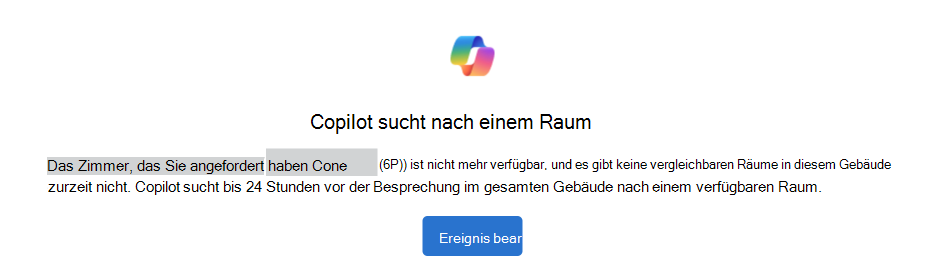
Die E-Mail wird einmalig gesendet, nicht täglich. Der Besprechungsorganisator kann warten, bis Copilot fortfährt, oder Ereignis bearbeiten auswählen, um den Raum oder andere Besprechungsdetails zu ändern.
Wenn Copilot einen Ersatz findet
Nachdem ein Ersatzraum angenommen wurde, wird der Besprechungsort aktualisiert, und die Teilnehmer erhalten ein Besprechungsupdate, in dem sie darüber informiert werden, dass sich der Ort geändert hat. Der Besprechungsgegenstand bleibt unverändert. In der Bestätigungs-E-Mail werden der ursprüngliche Raum und der Raum, den Copilot gebucht hat, identifiziert:
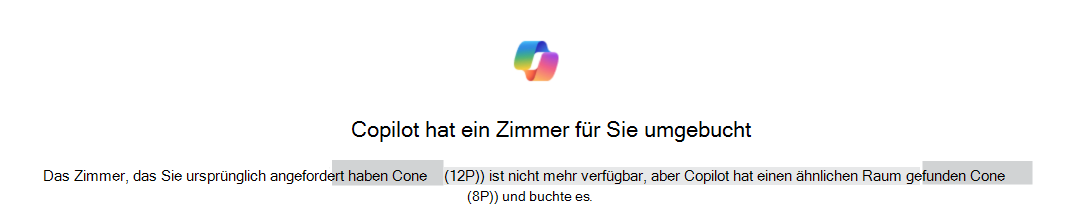
Öffnen Sie das Ereignis, um den aktualisierten Speicherort zu bestätigen. Sie können den Raum auch manuell ändern, wenn der Ersatz nicht Ihren Anforderungen entspricht.
Wenn Copilot keinen verfügbaren Raum finden kann
Wenn Copilot das Ende der Umbuchung erreicht, ohne einen verfügbaren Raum zu finden, kann die Benachrichtigung angezeigt werden, dass Copilot keinen verfügbaren Raum finden konnte. Es erklärt, dass das angeforderte Zimmer nicht verfügbar ist und dass kein verfügbares Zimmer im Gebäude gefunden wurde:
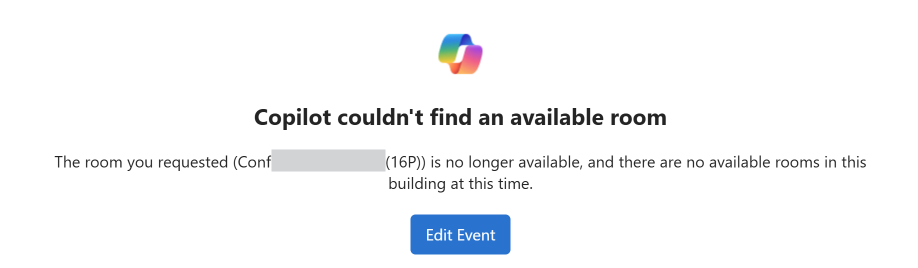
Wählen Sie Ereignis bearbeiten aus, oder öffnen Sie die Besprechung über Ihren Kalender, und aktualisieren Sie den Raum oder andere Besprechungsdetails selbst.
So wählt Copilot einen Raum aus
Copilot sucht nach einem Raum, der dem Raum ähnelt, in dem die Besprechung abgelehnt wurde. Dabei wird Folgendes berücksichtigt:
- Standortkontext: Die Etage, das Gebäude und die Raumliste des ursprünglichen Raums.
- Verfügbarkeit: Ob ein Kandidatenraum für die Besprechung verfügbar ist.
- Buchungsverlauf: Räume, die Ihren vorherigen Buchungen zugeordnet sind.
- Kapazität: Die Größe der Kandidatenzimmer. Die Kapazität ist eine Überlegung, kein obligatorischer Filter.
Die genaue Gewichtung und die Ausweichreihenfolge werden in diesem Artikel nicht angegeben.
Einstellungen für Arbeitsplan und Arbeitsort können die Reihenfolge der Empfehlungen basierend auf Ihrem Buchungsverlauf beeinflussen, was sich auf den Raum auswirken kann, den Copilot letztendlich auswählt.
Besprechungsserien
Die Umbuchung von Copilot-Räumen funktioniert auch mit wiederkehrenden Besprechungen.
Wenn der Raum nur einige Besprechungen in der Serie akzeptiert
Abhängig von den Konflikteinstellungen des Raums für wiederkehrende Anfragen kann der Raum Besprechungen akzeptieren, die nicht mit bestehenden Reservierungen in Konflikt stehen, und Besprechungen ablehnen, die dies tun. Die Raumantwort listet die in Konflikt stehende Besprechung auf:

In diesem Fall hilft Copilot bei der erneuten Buchung der abgelehnten Besprechungen in der Serie. Besprechungen, die im ursprünglichen Raum akzeptiert werden, bleiben unverändert.
Wenn der Raum die gesamte wiederkehrende Anforderung ablehnt
Copilot versucht zunächst, die Besprechungsserie oder Serie neu zu buchen. Wenn nicht die gesamte Serie umgebucht werden kann, werden die nächstgelegene Besprechung oder Besprechungen priorisiert, sodass anstehende Besprechungen noch einen Raum haben.
Deaktivieren der Umbuchung von Copilot-Räumen
Sie können die erneute Buchung von Copilot-Räumen deaktivieren, bevor die Besprechung beginnt:
- Öffnen Sie die Besprechung.
- Bearbeiten Sie das Ereignis.
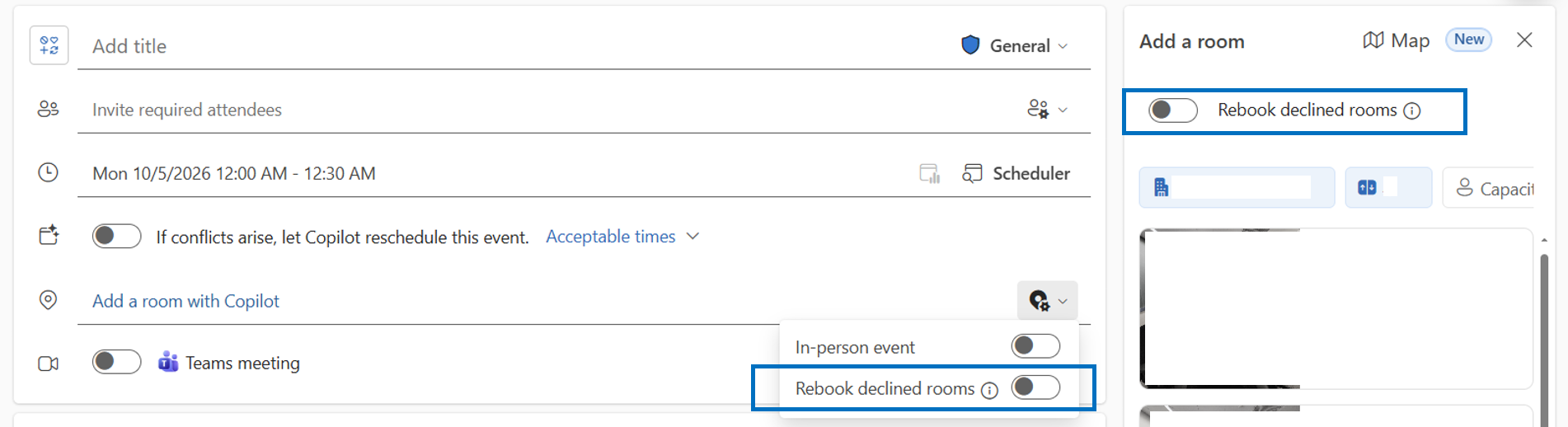
- Suchen Sie nach "Abgelehnte Räume umbuchen" im Ereignisformular, in der Places-Suche oder in der Raumsuche.
- Deaktivieren Sie die Einstellung.
- Senden Sie das Update.
Durch das Deaktivieren der Einstellung wird eine zukünftige automatische Umbuchung beendet. Ein Raum, den Copilot bereits gebucht hat, wird nicht entfernt. Um einen akzeptierten Raum zu entfernen oder zu ersetzen, bearbeiten Sie den Besprechungsort und senden Sie eine Aktualisierung. Sie finden den Umschalter im Ereignisformular oder bei der Auswahl eines Raums mit Raum hinzufügen oder Raumsuche:
Benachrichtigungen
| Situation | Wenn | Was der Besprechungsorganisator erhält | Was die Teilnehmer erhalten |
|---|---|---|---|
| Copilot hat ein Zimmer für Sie umgebucht | Nachdem Copilot einen abgelehnten Raum erfolgreich umgebucht hat | Eine Bestätigungs-E-Mail, die die ursprünglichen und Ersatzräume identifiziert | Ein Besprechungsupdate, das sie darüber informiert, dass sich der Standort geändert hat; Das Besprechungsthema ändert sich nicht |
| Copilot sucht nach einem Raum | Wenn der erste Umbuchungsversuch für ein abgelehntes Zimmer keinen geeigneten Ersatz findet | Eine E-Mail aus dem gewünschten Raum | Keine Benachrichtigung |
| Copilot konnte keinen verfügbaren Raum finden | Wenn die Besprechung innerhalb von 24 Stunden stattfindet und Copilot keinen verfügbaren Raum gefunden hat | Eine Benachrichtigung mit einer Option zum Bearbeiten des Ereignisses | Keine Benachrichtigung |
Häufig gestellte Fragen
Kann ich das Ersatzzimmer wählen?
Nein. Copilot wählt automatisch einen Raum aus. Wenn Sie einen bestimmten Raum benötigen, öffnen Sie das Ereignis, und verwenden Sie den Places Finder oder die Raumsuche, um den Raum selbst zu ändern.
Warum hat Copilot einen abgelehnten Raum nicht erneut gebucht?
Überprüfen Sie, wer den Raum zur Besprechung hinzugefügt hat. Die Umbuchung gilt nur für Räume, die vom Organisator hinzugefügt wurden. Wenn ein Teilnehmer den Raum hinzugefügt hat, öffnen Sie das Ereignis, und fügen Sie den Raum selbst hinzu oder ändern Sie ihn.
Warum habe ich eine Stornierung im Zusammenhang mit dem ursprünglichen Zimmer erhalten?
In Ihrem Postfach kann das Ersetzen des abgelehnten Raums so aussehen, als würde der ursprüngliche Raum für die Besprechung gekündigt. Mit dieser Aktion wird nur die ursprüngliche Raumreservierung freigegeben. Die Besprechung in Ihrem Kalender oder die Einladung für Ihre Teilnehmer werden nicht abgesagt.
Werden die Teilnehmer wissen, dass sich der Raum verändert hat?
Ja. Nachdem ein Ersatzraum angenommen wurde, erhalten die Teilnehmer ein Besprechungsupdate, in dem sie darüber informiert werden, dass sich der Ort geändert hat. Der Besprechungsbetreff ändert sich nicht. Sie werden nicht benachrichtigt, während Copilot die Kandidatenräume durchsucht.
Kann ich während der Suche von Copilot Änderungen vornehmen?
Ja. Öffnen Sie das Ereignis, und ändern Sie jederzeit den Raum oder andere Besprechungsdetails. Copilot blockiert keine manuellen Änderungen.
Anfordern von Hilfe
Wenn die Umbuchung eines Copilot-Raums nicht wie erwartet funktioniert:
- Bestätigen Sie, dass Sie den Raum selbst hinzugefügt haben.
- Überprüfen Sie, ob "Abgelehnte Räume umbuchen " weiterhin aktiviert ist.
- Überprüfen Sie die letzte Raumantwort und die Besprechungsdetails.
- Öffnen Sie das Ereignis, und aktualisieren Sie es selbst, wenn Sie sofort eine Änderung vornehmen müssen.
- Wenden Sie sich an Ihren IT-Helpdesk oder Microsoft 365-Administrator, wenn Copilot wiederholt einen unerwarteten Standort auswählt oder keine Räume finden kann, die verfügbar sein sollten.
Ihr Administrator kann mit "Copilot-Raumumbuchung für Exchange Online konfigurieren" Folgendes überprüfen:
- Vollständige und konsistente Places-Informationen, einschließlich Etage, Gebäude und Raumliste.
- Das Raum- oder Ressourcenpostfach und seine Sichtbarkeit in der Raumsuche und der Places-Suche.
- Raumbuchungsrichtlinie und -verarbeitung.
- Konfiguration von Arbeitsplatz, Arbeitsort und Arbeitsplanplattform.