Wählen Sie unten eine Registerkartenoption für die outlook-Version aus, die Sie verwenden. Welche Outlook-Version habe ich?
Hinweis
Wenn die Schritte unter dieser Registerkarte Neues Outlook nicht funktionieren, verwenden Sie möglicherweise noch kein neues Outlook für Windows. Wählen Sie Klassisches Outlook aus, und führen Sie stattdessen diese Schritte aus.
Inhalt dieses Artikels:
Ansicht | ändernÄndern des Starttages | der WocheArbeitszeiten und Arbeitsort| festlegenAnzeigen von zwei Zeitzonen
Hinweis
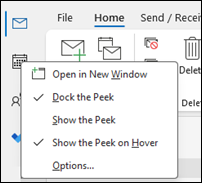
Calendar Peek, Listenansicht und Zeitplanansicht sind derzeit im neuen Outlook nicht verfügbar.
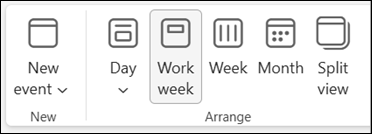
Wechseln zur Tages-, Arbeitswochen-, Wochen- oder Monatsansicht im neuen Outlook
- Wählen Sie in der Navigationsleiste
 "icon:Calendar" aus.
 - Wählen Sie auf der Registerkarte Start die gewünschte Ansicht aus.
Wählen Sie einen anderen Starttag aus, um die Woche im neuen Outlook zu beginnen
- Wählen Sie :Calendar.
- Klicken Sie auf der Registerkarte "Ansicht" auf "Calendar-Einstellungen".
- Wählen Sie unter Calendar appearance (Kalenderdarstellung) die Dropdownliste unter Show the first day of the week as: (Ersten Tag der Woche anzeigen als:) und dann "Montag" aus.
- Wählen Sie Speichern aus.
Ändern Sie Ihre Arbeitszeiten und Ihren Arbeitsort im neuen Outlook
Hinweis
Dieses Feature kann nur mit Geschäfts-, Schul- oder Unikonten verwendet werden, die über ein qualifizierendes Microsoft 365-Abonnement verfügen.
Wählen Sie
:Calendar.Wählen Sie auf der Registerkarte "Ansicht" "Kalender-Einstellungen>","Arbeitszeiten und -ort" aus.
Wählen Sie unter Arbeitszeiten und -ort die Wochentage aus.
Tipp
Sie haben auch die Möglichkeit, Ihren Standort festzulegen. Weitere Informationen finden Sie unter Festlegen Ihrer Arbeitszeiten und Ihres Standorts in Outlook.
Wählen Sie Speichern aus.
Anzeigen von zwei Zeitzonen in der Ansicht "Kalender" im neuen Outlook
- Wählen Sie :Calendar.
- Klicken Sie auf der Registerkarte "Ansicht" auf "Calendar-Einstellungen".
- Wählen Sie Zeitzone hinzufügen aus.
- Wählen Sie in der Liste Andere Zeitzonen die Zeitzone aus, die Sie hinzufügen möchten.
- Geben Sie einen Ort oder eine Zeitzone in das Feld Bezeichnung ein.
- Wählen Sie Speichern aus.