
Das neue Outlook und Outlook im Web können Ihnen beim Planen von Präsenzveranstaltungen helfen. Organisatoren können eingeladene Personen bitten, präsenziell an der Besprechung teilzunehmen, und Teilnehmer können bestätigen, ob sie persönlich oder nur virtuell teilnehmen können.
Hinweis
Präsenzveranstaltungen sind im neuen Outlook und in Outlook im Web verfügbar. Dieses Feature ist im klassischen Outlook für Windows nicht verfügbar.
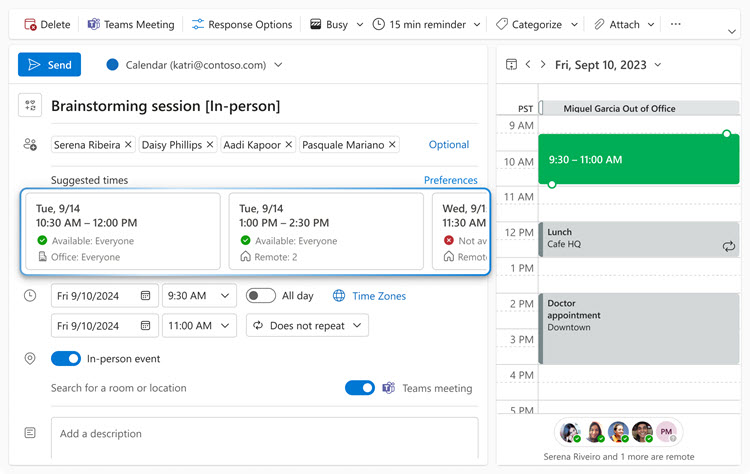
Präsenzanwesenheit anfordern
Beim Organisieren einer Besprechung im neuen Outlook und Outlook im Web können Sie eingeladene Personen bitten, präsenziell an der Veranstaltung teilzunehmen:
- Erstellen oder öffnen Sie die Besprechung, die Sie als präsenziell festlegen möchten.
- Wählen Sie neben dem Feld "Standort" die Umschaltfläche "Präsenzveranstaltung " aus.
Sie können Termine auch als präsenziell markieren.
Zeitvorschläge für Präsenzveranstaltungen
Wenn Sie eine Veranstaltung im neuen Outlook und in Outlook im Web als präsenziell markieren, können sich die vorgeschlagenen Zeiten für die Veranstaltung nicht nur basierend auf der Zeitverfügbarkeit der Teilnehmer, sondern auch auf deren Standortverfügbarkeit ändern. Zeitfenster, in denen Teilnehmer planen, sich im Büro zu befinden, werden zuerst vorgeschlagen.
Identifizieren einer Präsenzveranstaltung
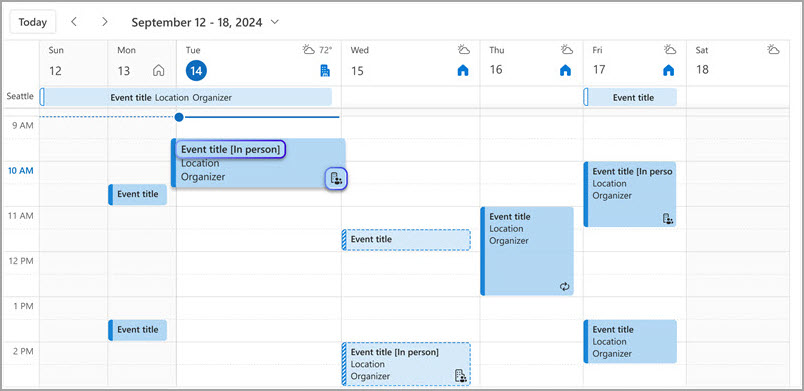
Wenn Sie eine Besprechungseinladung erhalten, die als präsenziell gekennzeichnet ist, sehen Sie visuelle Hinweise sowohl auf der E-Mail-Einladung als auch auf dem Kalenderereignis, um zu informieren, dass der Besprechungsorganisator die Teilnehmer aufgefordert hat, präsenziell teilzunehmen.
An die E-Mail-Einladung und das Kalenderereignis wird jeweils das Suffix [präsenziell] an den Titel angefügt. Die E-Mail-Einladung enthält auch eine persönliche Bezeichnung im Inhalt.

Darüber hinaus enthält das Kalenderereignis auch ein eindeutiges Symbol, um Präsenzveranstaltungen zu identifizieren.
Reagieren auf eine Präsenzveranstaltung
Wenn Sie auf eine präsenzielle Anforderung im neuen Outlook und in Outlook im Web antworten, werden jetzt anstelle nur einer "Ja"-Option drei angezeigt. Wählen Sie "Ja, präsenziell" aus, wenn Sie planen, wie vom Organisator angefordert präsenziell an der Besprechung teilzunehmen. Wählen Sie Ja, virtuell, wenn Sie teilnehmen möchten, es aber nicht persönlich erstellen können. Oder wählen Sie Ja – ohne Informationen zum Anwesenheitsmodus – aus, falls Sie die Teilnahme bestätigen, aber Ihren Anwesenheitsmodus nicht offenlegen möchten.

Nachverfolgen von präsenziellen Antworten
Wenn Teilnehmer auf eine präsenzielle Anfrage antworten, können Sie deren Antworten im Nachverfolgungsbereich nachverfolgen, in dem der Anwesenheitsmodus jeder Person zusammen mit ihrer Antwort angezeigt wird.
