Durch den geführten Support in Ihrem Browser können Sie digitale Lösungen für Office bereitstellen.
Wählen Sie unten eine Registerkartenoption für die outlook-Version aus, die Sie verwenden.
Welche Outlook-Version habe ich?
Hinweis
Wenn die Schritte unter dieser Registerkarte Neues Outlook nicht funktionieren, verwenden Sie möglicherweise noch kein neues Outlook für Windows. Wählen Sie die Registerkarte Klassisches Outlook aus, und führen Sie stattdessen diese Schritte aus.
Wenn Sie versehentlich einen Kontakt oder eine Kontaktliste im neuen Outlook löschen, können Sie den Kontakt oder die Kontaktliste wiederherstellen, wenn er sich noch im Ordner "Gelöscht" auf der Seite "People" befindet. In einigen Fällen können Sie einen Kontakt oder eine Kontaktliste sogar wiederherstellen, nachdem sie aus dem Ordner "Gelöscht" entfernt wurden.
Wenn Sie einen Kontakt oder eine Kontaktliste löschen, wird dieser in den Ordner "Gelöscht" verschoben.
- Wählen Sie im Navigationsbereich im neuen Outlook
 aus People.
- Wählen Sie unter People die Option Gelöscht aus.

- Suchen Sie den Kontakt, den Sie wiederherstellen möchten, und wählen Sie ihn aus. Klicken Sie mit der rechten Maustaste, und wählen Sie "Wiederherstellen" aus.

Wenn Sie keinen Kontakt im Ordner "Gelöscht " finden können, ist der nächste Ort, an dem Sie suchen müssen, der wiederherstellbare Ordner.
- Wählen Sie im Navigationsbereich im neuen Outlook die Option People aus.
- Wählen Sie unter "People" den Ordner "Gelöscht" aus.
- Wählen Sie oben in der Liste die Option "Gelöschte wiederherstellen" aus.
- Wählen Sie den Kontakt aus, den Sie wiederherstellen möchten, und wählen Sie "Wiederherstellen" aus.
Wohin werden wiederhergestellte Kontakte verschoben? Die Kontakte, die Sie zur Wiederherstellung auswählen, werden nach Möglichkeit in ihren ursprünglichen Ordnern wiederhergestellt. Wenn kein ursprünglicher Ordner mehr vorhanden ist, werden die Kontakte im Standardordner "Kontakte " wiederhergestellt.
Hinweis
Wenn die Schritte unter dieser Registerkarte Neues Outlook (Insider) nicht funktionieren, verwenden Sie möglicherweise noch kein neues Outlook (Insider) für Windows. Wählen Sie die Registerkarte Neues Outlook oder klassisches Outlook aus, und führen Sie stattdessen diese Schritte aus.
Wenn Sie versehentlich einen Kontakt oder eine Kontaktliste in der neuen Outlook (Insider)-Edition löschen, können Sie den Kontakt oder die Kontaktliste wiederherstellen, wenn er sich noch im Ordner "Gelöscht" auf der Seite "People" befindet. In einigen Fällen können Sie einen Kontakt oder eine Kontaktliste sogar wiederherstellen, nachdem sie aus dem Ordner "Gelöscht" entfernt wurden.
Wenn Sie einen Kontakt oder eine Kontaktliste löschen, wird dieser in den Ordner "Gelöscht" verschoben.
Wählen Sie im Navigationsbereich im neuen Outlook die Option People aus.
Wählen Sie unter People die Option Gelöscht aus.
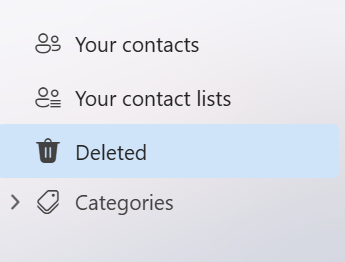
Suchen Sie den Kontakt, den Sie wiederherstellen möchten, bewegen Sie den Mauszeiger über den Kontakt, und klicken Sie auf das Symbol Wiederherstellen .

Wenn Sie keinen Kontakt im Ordner "Gelöscht " finden können, ist der nächste Ort, an dem Sie suchen müssen, der wiederherstellbare Ordner.
- Wählen Sie im Navigationsbereich im neuen Outlook die Option People aus.
- Wählen Sie unter "People" den Ordner "Gelöscht" aus.
- Wählen Sie oben in der Liste die Option Elemente wiederherstellen, die aus diesem Ordner gelöscht wurden.
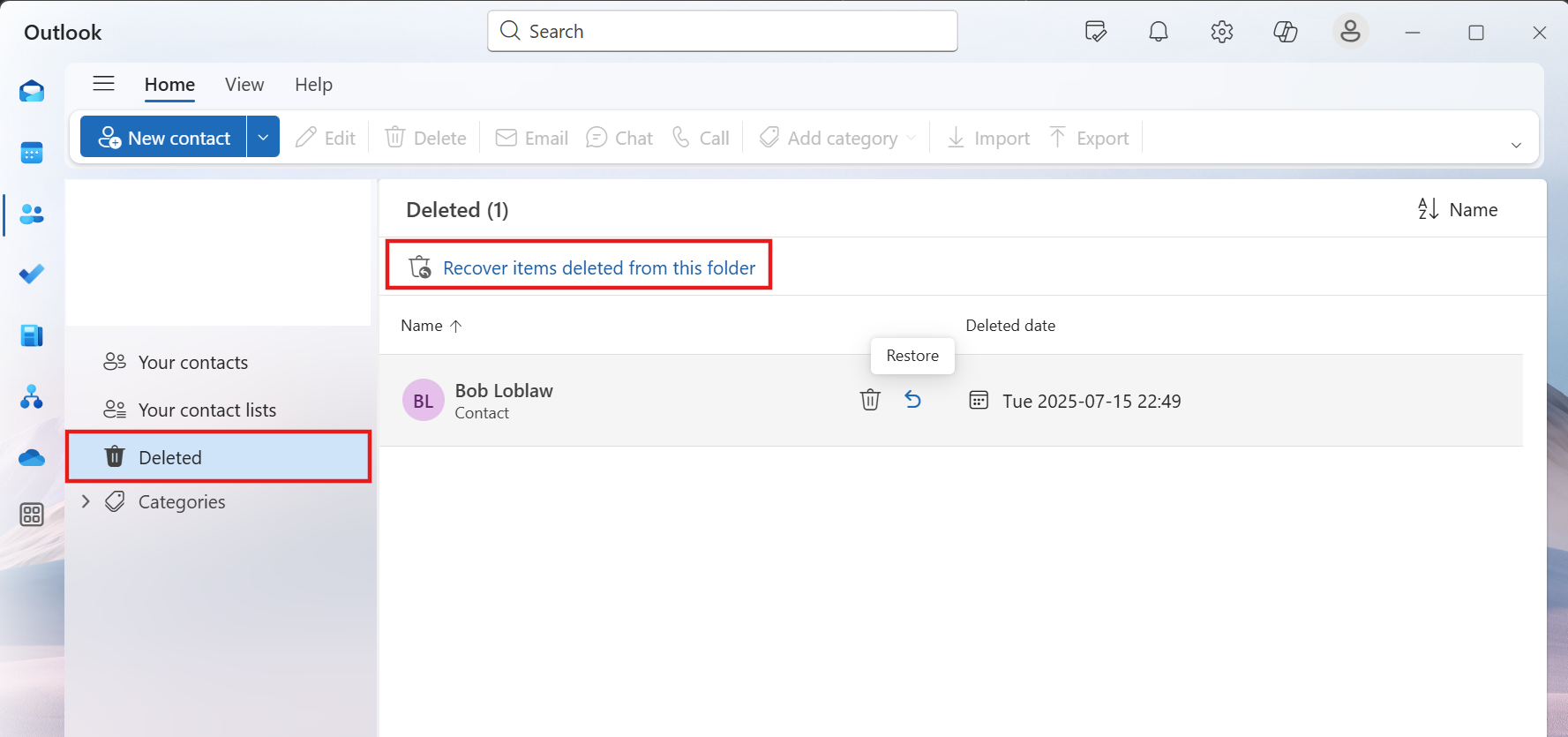
- Bewegen Sie den Mauszeiger über den Kontakt, den Sie wiederherstellen möchten, und klicken Sie auf das Symbol Wiederherstellen .
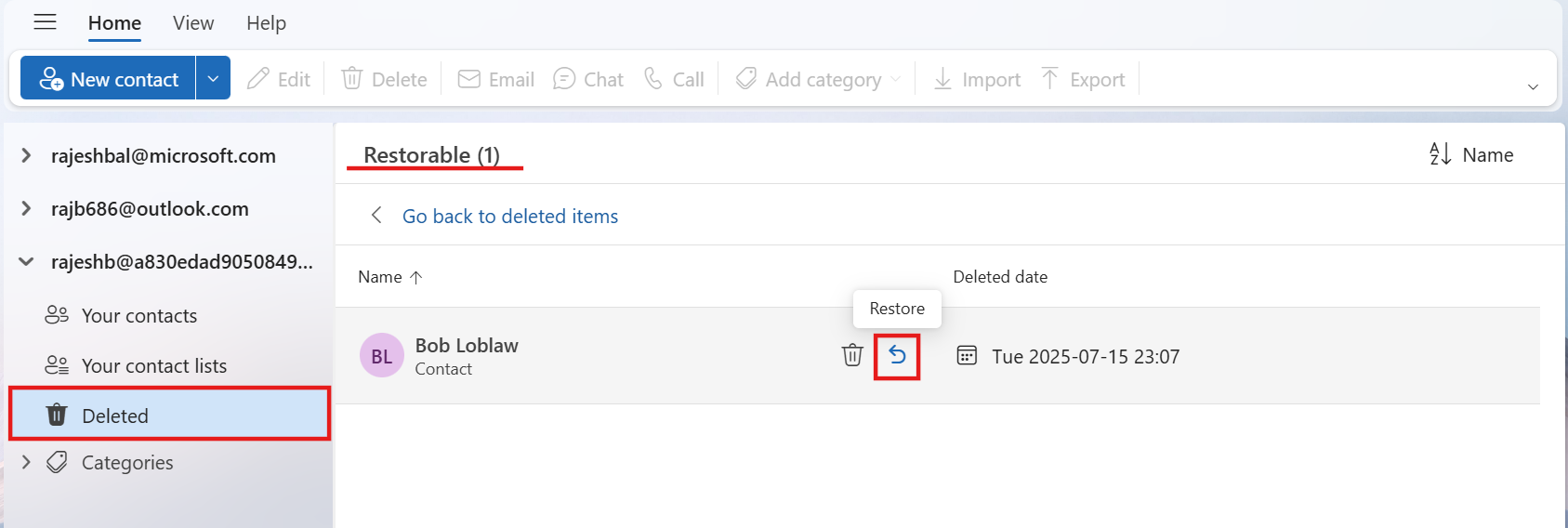
Hinweis
Wohin werden wiederhergestellte Kontakte verschoben? Die Kontakte, die Sie zur Wiederherstellung auswählen, werden in Ihrem Standardordner "Kontakte " wiederhergestellt
Wichtig
Die Aufbewahrungsrichtlinien für gelöschte Ordner werden von Ihrem Administrator konfiguriert. Stellen Sie sicher, dass Sie die Richtlinien in Ihrer Organization für gelöschte Kontakte verstehen.
Wichtig
Ein Unterordner mit Kontakten, der dauerhaft gelöscht wurde, kann nicht wiederhergestellt werden. Sie können einen gelöschten Unterordner (mit allen darin befindlichen Kontakten) wiederherstellen, sofern er sich noch im Ordner "Gelöschte Elemente" befindet.
Wenn Sie einen Kontakt im klassischen Outlook löschen, wird er wie eine gelöschte E-Mail-Nachricht in den Ordner "Gelöschte Elemente" in Ihrem Postfach verschoben. Wenn Sie versuchen, einen gelöschten Kontakt zu finden, ist der Ordner "Gelöschte Elemente" der erste Ort, an dem Sie suchen sollten. Wenn sich der Kontakt darin befindet, können Sie ihn wie folgt wiederherstellen:
Wechseln Sie im klassischen Outlook zur Liste Ihrer E-Mail-Ordner, und wählen Sie dann Gelöschte Elemente aus.
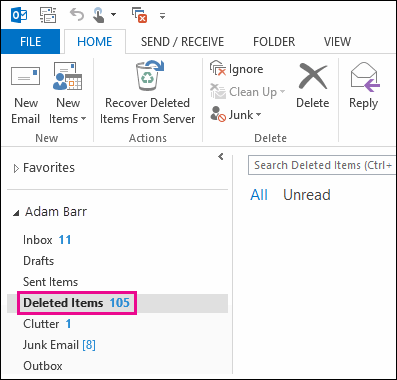
Verwenden Sie das Feld Gelöschte Elemente suchen (oder drücken Sie STRG+E), um das Element zu finden, das Sie wiederherstellen möchten. Sie können auch nach der Spalte Symbol sortieren, um alle Kontakte im Ordner "Gelöschte Elemente" zu gruppieren.
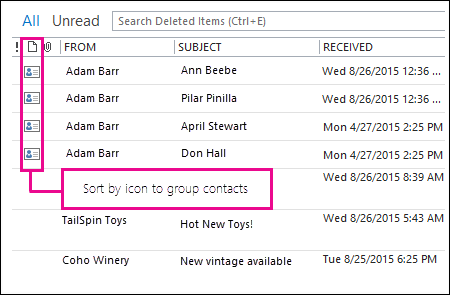
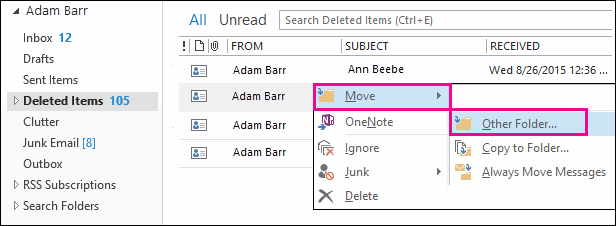
Wenn Sie den Kontakt gefunden haben, klicken Sie mit der rechten Maustaste darauf, und wählen Sie dann"Anderen Ordnerverschieben>" aus.
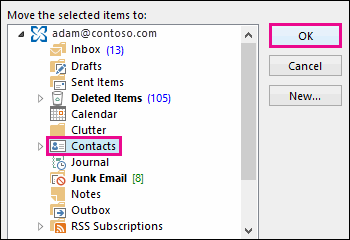
Um den Kontakt zurück in Ihre Kontaktliste zu verschieben, wählen Sie "Kontakte" und dann "OK" aus.
Tipp
Sie können gelöschte Kontakte auch in einen Unterordner Ihres Kontaktordners verschieben.
Seitenanfang
- Wenn Sie einen Unterordner aus Ihrem Kontaktordner löschen, wird er in den Ordner "Gelöschte Elemente" verschoben und als Unterordner angezeigt. Um einen Unterordner (und alle darin enthaltenen Kontakte) wiederherzustellen, wählen Sie ihn einfach in der Ordnerliste unter "Gelöschte Elemente" aus, klicken Sie mit der rechten Maustaste darauf, wählen Sie "Ordner verschieben" und dann "Kontakte " aus, um den Unterordner zurück in Ihren Ordner "Kontakte" zu verschieben.
- Informationen zum Wiederherstellen eines gelöschten Kontakts in Outlook.com finden Sie unter diesem Thema.
- Möglicherweise hat Ihr Administrator eine Richtlinie erstellt, mit der gelöschte Elemente nach einer bestimmten Anzahl von Tagen aus dem Ordner "Gelöschte Elemente" entfernt werden. Genau wie beim Löschen eines Elements aus dem Ordner "Gelöschte Elemente" werden durch eine Richtlinie gelöschte Elemente in den Ordner "Wiederherstellbare Elemente" verschoben. Wenn Sie also einen bestimmten Kontakt nicht im Ordner "Gelöschte Elemente" finden können, suchen Sie im Ordner "Wiederherstellbare Elemente" danach. Im nächsten Abschnitt wird erläutert, wie Sie vorgehen müssen.
Wenn Sie im Ordner "Gelöschte Elemente" keinen Kontakt finden können, ist der nächste Ort, an dem Sie suchen müssen, der Ordner "Wiederherstellbare Elemente". Dies ist ein verborgener Ordner und der Ort, an den Kontakte verschoben werden, wenn Sie eine der folgenden Aktionen ausführen:
- Löschen eines Kontakts aus dem Ordner "Gelöschte Elemente"
- Leeren des Ordners "Gelöschte Elemente"
- Dauerhaftes Löschen eines Kontakts durch Markieren des Kontakts und Drücken von UMSCHALT+ENTF.
So stellen Sie Kontakte aus dem Ordner "Wiederherstellbare Elemente" im klassischen Outlook wieder her:
Wechseln Sie im klassischen Outlook zur Liste Ihrer E-Mail-Ordner, und wählen Sie dann Gelöschte Elemente aus.
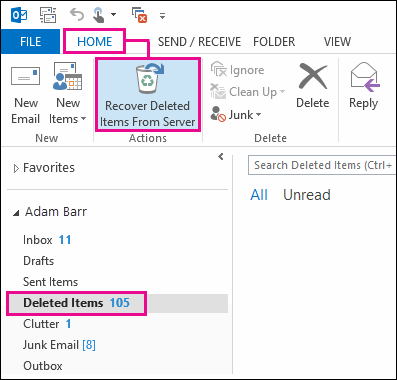
Stellen Sie sicher, dass "Start" ausgewählt ist, und wählen Sie dann "Gelöschte Elemente vom Server wiederherstellen" aus.
Wichtig
Wenn Gelöschte Elemente vom Server wiederherstellen abgeblendet ist oder nicht angezeigt wird:
Um die Suche nach einem bestimmten Kontakt im Fenster "Gelöschte Elemente wiederherstellen " zu vereinfachen, wählen Sie die Spaltenüberschrift "Betreff ", um Elemente nach dieser Spalte zu sortieren. Suchen Sie nach dem Namen des Kontakts. Sie können auch nach der Spalte Von sortieren und nach leeren Einträgen suchen, weil für Kontakte im Feld "Von" kein Wert enthalten ist.
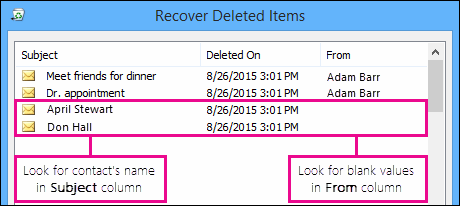
Wählen Sie den Kontakt aus, den Sie wiederherstellen möchten, wählen Sie Ausgewählte Elemente wiederherstellen und dann OK aus.

Wohin gehen wiederhergestellte Kontakte?: Wenn Sie Kontakte aus dem Ordner "Wiederherstellbare Elemente" wiederherstellen, werden diese in den Ordner "Gelöschte Elemente" verschoben. Nachdem Sie einen Kontakt wiederhergestellt haben, können Sie diesen also im Ordner "Gelöschte Elemente" finden und ihn dann wieder in Ihren Ordner "Kontakte" verschieben. Um wiederhergestellte Kontakte zu finden, suchen Sie also einfach im Ordner "Gelöschte Elemente" danach.
Seitenanfang
Beachten Sie: Das Datum in Gelöscht am gibt das Datum an, an dem Elemente dauerhaft gelöscht wurden (mit UMSCHALT+ENTF), oder an dem sie aus dem Ordner "Gelöschte Elemente" gelöscht wurden. Sortieren Sie nach der Spalte Gelöscht am, um die Kontakte aus einem Unterordner zu finden, der dauerhaft gelöscht wurde, weil diese Kontakte alle dasselbe Datum aufweisen.
Alle Elemente im Ordner "Wiederherstellbare Elemente" (einschließlich der Kontakte) weisen das gleiche Symbol auf, das wie ein Briefumschlag aussieht.
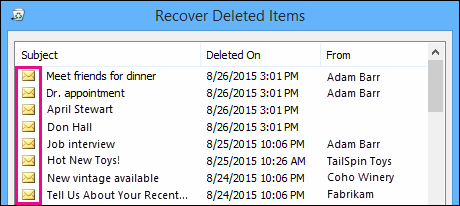
Zum Wiederherstellen mehrerer Kontakte klicken Sie auf Ausgewählte Elemente wiederherstellen, und drücken Sie STRG, während Sie auf die einzelnen Kontakte klicken. Sie können auch mehrere aufeinander folgende Kontakte wiederherstellen, indem Sie auf den ersten Kontakt klicken, die UMSCHALTTASTE gedrückt halten und dann auf den letzten wiederherzustellenden Kontakt klicken.
Wenn Sie das klassische Outlook bei der Arbeit oder in der Schule verwenden, hat Ihr Administrator möglicherweise festgelegt, wie lange Elemente im Ordner "Wiederherstellbare Elemente" für die Wiederherstellung verfügbar sind. Beispielsweise kann es eine Richtlinie geben, die alles löscht, was sich seit 30 Tagen in Ihrem Ordner "Gelöschte Elemente" befindet, und eine andere Richtlinie, mit der Sie Elemente im Ordner "Wiederherstellbare Elemente" für bis zu weitere 14 Tage wiederherstellen können. Nach diesen 14 Tagen kann Ihr Administrator ein Element möglicherweise immer noch wiederherstellen. Wenn Sie einen Kontakt im Ordner "Wiederherstellbare Elemente" nicht finden können, fragen Sie den Administrator, ob er den Kontakt für Sie wiederherstellen kann.
Wenn Sie oder Ihr Administrator einen Kontakt im Ordner "Wiederherstellbare Elemente" nicht finden können, wurde er wahrscheinlich dauerhaft aus dem klassischen Outlook gelöscht und kann nicht wiederhergestellt werden.
Seitenanfang
Wenn Sie versehentlich einen Kontakt oder eine Kontaktliste in Outlook im Web oder Outlook.com löschen, können Sie den Kontakt oder die Kontaktliste wiederherstellen, wenn er sich noch im Ordner "Gelöscht" auf der Seite "People" befindet. In einigen Fällen können Sie einen Kontakt oder eine Kontaktliste sogar wiederherstellen, nachdem sie aus dem Ordner "Gelöscht" entfernt wurden.
Wenn Sie einen Kontakt oder eine Kontaktliste in Outlook im Web oder Outlook.com löschen, wird dieser in den Ordner "Gelöscht" verschoben.
- Wählen Sie im Navigationsbereich die Option People aus.
- Wählen Sie unter People die Option Gelöscht aus.
- Suchen Sie den Kontakt, den Sie wiederherstellen möchten, und wählen Sie ihn aus. Klicken Sie mit der rechten Maustaste, und wählen Sie "Wiederherstellen" aus.
Wenn Sie in Outlook im Web oder Outlook.com keinen Kontakt im Ordner "Gelöscht" finden können, ist der nächste Ort, an dem Sie suchen müssen, der wiederherstellbare Ordner.
- Wählen Sie im Navigationsbereich die Option People aus.
- Wählen Sie unter "People" den Ordner "Gelöscht" aus.
- Wählen Sie oben in der Liste die Option "Gelöschte wiederherstellen" aus.
- Wählen Sie den Kontakt aus, den Sie wiederherstellen möchten, und wählen Sie "Wiederherstellen" aus.
Wohin gehen wiederhergestellte Kontakte?: Die Kontakte, die Sie zur Wiederherstellung auswählen, werden nach Möglichkeit in ihren ursprünglichen Ordnern wiederhergestellt. Wenn kein ursprünglicher Ordner mehr vorhanden ist, werden die Kontakte im Standardordner "Kontakte " wiederhergestellt.
Problembehandlung
Wenn der Kontakt im Ordner "Gelöscht" unter "People" nicht angezeigt wird, aktualisieren Sie die Seite. Wenn Sie sie immer noch nicht finden können, befindet sie sich möglicherweise im Ordner "Gelöschte Elemente".
- Wählen Sie
 im Navigationsbereich "E-Mail" und dann in der Ordnerliste "Gelöschte Elemente" aus.
- Suchen Sie das Element, klicken Sie mit der rechten Maustaste, und wählen Sie dann Wiederherstellen aus.

