Eine Microsoft 365-Gruppe erleichtert die gemeinsame Nutzung von Dateien, indem sie eine dedizierte Bibliothek enthält, in der alle Ihre Gruppendateien gespeichert werden.
Wenn Sie eine Datei oder einen Ordner in der Bibliothek der Gruppe erstellen, können alle Mitglieder der Gruppe darauf zugreifen. Wenn Sie der Gruppe neue Mitglieder hinzufügen, einschließlich Gäste (externe Benutzer), können auch diese auf die Dateien zugreifen. Standardmäßig haben Gruppenmitglieder Ansichts-/Bearbeitungszugriff auf die Dateien, während alle anderen in Ihrer Organization über Anzeigezugriff verfügen.
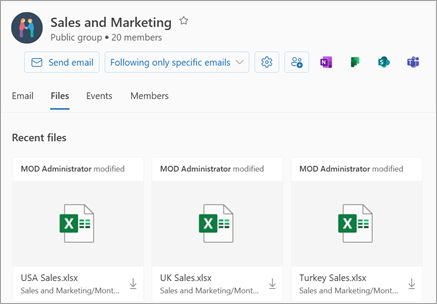
Mit Gruppen in Outlook ist es einfach, an Dokumenten und anderen Dateien zusammenzuarbeiten und sie mit den Gruppenmitgliedern zu teilen.
-
In der Ansicht "Zuletzt verwendet" werden alle Ihre Gruppendokumente angezeigt – In der Ansicht "Zuletzt verwendete Dateien" haben Sie Zugriff auf alle für die Gruppe freigegebenen Dateien, einschließlich Dateien, die als E-Mail-Anlagen freigegeben wurden, Dateien, die in der SharePoint-Dokumentbibliothek der Gruppe gespeichert sind, und Dateien, die über OneDrive oder andere SharePoint-Dokumentbibliotheken freigegeben wurden.
-
Schnelles Erstellen und Kommunizieren von Updates – In Outlook können Sie ein Dokument bearbeiten und per E-Mail antworten. Sie müssen nicht den Kontext wechseln, um ein Dokument zu aktualisieren und mit Ihren Kollegen über die Änderungen zu kommunizieren.
-
Schneller Zugriff auf E-Mails zu einer Datei: Greifen Sie auf eine Datei zu, die per E-Mail für Sie freigegeben wurde, anstatt durch den Gruppenposteingang zu scrollen.
Hinweis
Diese Features sind nur für Personen verfügbar, die ein Geschäfts-, Schul- oder Unikonto mit einem qualifizierenden Microsoft 365-Abonnement verwenden.
Freigeben von Dateien in einer Gruppe im neuen Outlook
Öffnen Sie das neue Outlook.
Es gibt zwei Möglichkeiten, Ihre Gruppen zu finden:
- Wählen Sie in der App-Leiste links im Fenster "Gruppen"
 aus.
aus.
- Wählen Sie in der Postfachordnerliste die Option Gehe zu Gruppen aus.
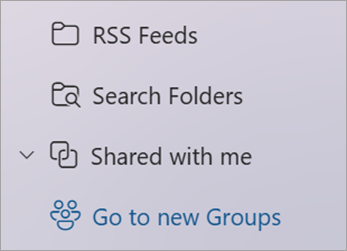
Wählen Sie im linken Bereich unter Gruppen die Gruppe aus, in der Sie Dateien freigeben möchten.
Anfügen einer freigegebenen Datei an eine E-Mail-Nachricht
Öffnen Sie das klassische Outlook. Es gibt zwei Möglichkeiten, Ihre Gruppe zu finden.
- Wählen Sie in der Navigationsleiste WeitereApps-Gruppen> aus. (Klicken Sie zum Anheften mit der rechten Maustaste auf
 Gruppen und wählen Sie Anheften aus.)
Auf  der Gruppen-Startseite können Sie alle Ihre Gruppen gleichzeitig anzeigen.
- Wählen Sie in der Liste der Postfachordner unter Gruppen Ihre Gruppe aus.
Wechseln Sie zu Ihrer Gruppe, und beginnen Sie eine Unterhaltung.
Wählen Sie Datei anfügen aus.
Wählen Sie die Quelle Ihrer Datei aus. Zu den Auswahlmöglichkeiten gehören "Zuletzt verwendete Files", "Webspeicherorte" und "Dieser PC". Zu den Webspeicherorten gehören One Drive, SharePoint-Websites, Group Files und andere Quellen.
- Wenn Sie sich für einen Webspeicherort entscheiden, wählen Sie Als Kopie anfügen oder Als OneDrive-Link freigeben aus. Wenn Sie eine Datei als Kopie anfügen, erhält jeder Empfänger eine eigene Kopie der Datei zur Überprüfung. Durch Freigeben eines OneDrive-Links können Gruppenmitglieder die neuesten Änderungen sehen und in Echtzeit gemeinsam daran arbeiten
- Wenn Sie eine Datei von Ihrem PC auswählen, wird sie als Kopie angefügt.
Zugreifen auf Ihre Dateien
Um auf Ihre Dateien im Outlook im Web-Client zuzugreifen, klicken Sie im Gruppenheader auf "Files".
In dieser Ansicht werden zwei Abschnitte angezeigt: "Aktuell" und "Dokumente". Der Abschnitt "Zuletzt verwendet" zeigt die fünf neuesten Dateien, die in der Gruppe freigegeben wurden. Diese Dateien enthalten sowohl Dateien, die als Anlagen in Nachrichten im geteilten Posteingang freigegeben wurden, als auch Dateien, die über OneDrive oder SharePoint für die Gruppe freigegeben wurden. Dateien werden in chronologischer Reihenfolge sortiert, und zwar basierend auf dem Datum der letzten Freigabe per E-Mail, der letzten Änderung oder der Datum des Uploads in die Bibliothek. Im Abschnitt "Dokumente" werden alle Dateien und Ordner, die auf der Sharepoint-Gruppenwebsite vorhanden sind, in der ähnlichen Ordnerdateistruktur angezeigt.
Hochladen oder Erstellen von Dateien
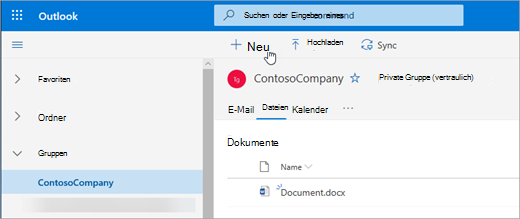
Um eine neue Datei in die Bibliothek hochzuladen, klicken Sie auf der Symbolleiste oberhalb des Gruppenkopfs auf die Schaltfläche Hochladen . Um eine neue Datei oder einen neuen Ordner zu erstellen, verwenden Sie die Schaltfläche Neu im Gruppenkopf, und wählen Sie aus der Dropdownliste aus.
Löschen oder Umbenennen Ihrer Dateien
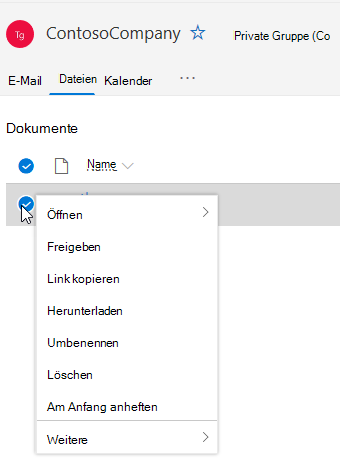
Sie können eine Datei ganz einfach aus der Ansicht "Dokumente" löschen oder umbenennen. Wählen Sie in der Liste Dokumente die Datei aus, die Sie löschen oder umbenennen möchten, und wählen Sie in der Symbolleiste oberhalb des Gruppenkopfs nach Bedarf die Option Löschen oder Umbenennen aus. Wenn sich die Datei vor dem Löschen in der Ansicht "Zuletzt verwendete Dateien" befand, werden die zuletzt verwendeten Dateien nach dem Löschen aktualisiert, um die Änderung widerzuspiegeln.
Freigeben Ihrer Dateien
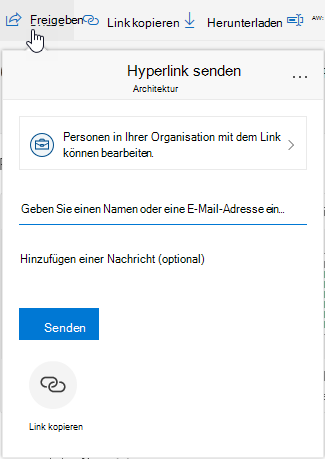
Es ist einfach, Dateien aus der Dateiansicht in Outlook im Web freizugeben. Wenn Sie eine der Dateien aus den zuletzt verwendeten Dateien als E-Mail-Anlage senden möchten, klicken Sie einfach auf die Datei, um sie zu öffnen, und wählen Sie im Menüband die Freigabe per E-Mail aus.
Wenn Sie eine der Dateien aus dem Bereich "Dokumente" freigeben möchten, wählen Sie einfach die Datei aus, und klicken Sie auf " Freigeben " in der Symbolleiste über dem Gruppenkopf. Das vertraute Dialogfeld "Freigeben" wird angezeigt, und Sie können die Personen auswählen, für die Sie es freigeben möchten.
Arbeiten mit E-Mail-Anlagen
Die neue Oberfläche für Files bietet eine leistungsstarke Möglichkeit, mit Dateien zu arbeiten, die an eine E-Mail angefügt sind. Wenn eine E-Mail an den freigegebenen Posteingang der Gruppe gesendet wird, die eine Word-, Excel- oder PowerPoint-Anlage enthält, die Sie bearbeiten und an den ursprünglichen Autor zurücksenden möchten:
- Wechseln Sie zu "Files", öffnen Sie die Datei, und wählen Sie im Menüband "Bearbeiten und antworten" aus.
Die Datei wird in der SharePoint-Dokumentbibliothek der Gruppe gespeichert und in der Onlineversion der jeweiligen Office-Anwendung geöffnet.
- Eine Antwort-E-Mail kann an den ursprünglichen Absender gesendet werden, mit einem Link zur gespeicherten Kopie der Datei.
- Wenn Sie die Bearbeitung abgeschlossen haben, fügen Sie Ihre Kommentare zur E-Mail hinzu, und klicken Sie auf Senden.
Navigieren zu Ihrer SharePoint-Dokumentbibliothek
In der Ansicht "Files" können Sie alle Dateien anzeigen, die auf der SharePoint-Website vorhanden sind. Wenn Sie jedoch zur SharePoint-Website wechseln möchten, können Sie über die Gruppen-Karte oder über den Gruppenkopf navigieren. Wählen Sie in der Gruppenüberschrift ... und dann Website aus. Wählen Sie auf der Website "Dokumente " aus, um zur Dokumentbibliothek zu wechseln.
Siehe auch
Anfügen einer freigegebenen Datei an eine E-Mail-Nachricht
Wechseln Sie zu Ihrer Gruppe, und beginnen Sie eine Unterhaltung.
Wählen Sie unten im Unterhaltungsbereich die  aus.
aus.
Wählen Sie die Quelle Ihrer Datei aus. Zur Auswahl stehen OneDrive, Gruppendateien, Computer und andere Quellen.
- Wenn Sie OneDrive auswählen, wählen Sie Als Kopie anfügen oder Als OneDrive-Link freigeben aus. Wenn Sie eine Datei als Kopie anfügen, erhält jeder Empfänger eine eigene Kopie der Datei zur Überprüfung. Durch Freigeben eines OneDrive-Links können Gruppenmitglieder die neuesten Änderungen sehen und in Echtzeit gemeinsam daran arbeiten
- Wenn Sie eine Gruppe als Quelle auswählen, wählen Sie die Datei aus, die Sie anfügen möchten.
- Wenn Sie "Computer" als Quelle auswählen, wählen Sie "Als Kopie anfügen " oder "In Gruppendateien hochladen" aus. Wenn Sie eine Datei in Gruppendateien hochladen, können die Gruppenmitglieder die neuesten Änderungen anzeigen und die Datei in Echtzeit gemeinsam bearbeiten. Wenn Sie eine Datei als Kopie anfügen, erhält jeder Empfänger eine eigene Kopie der Datei zur Überprüfung.
- Wenn Sie eine andere Quelle auswählen, melden Sie sich bei dieser Quelle an, und folgen Sie den Anweisungen.
Zugreifen auf Ihre Dateien
Um auf Ihre Dateien im Outlook im Web-Client zuzugreifen, klicken Sie im Gruppenheader auf "Files".
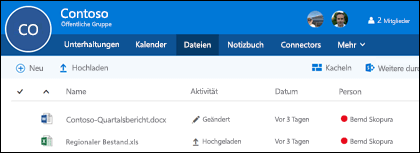 In dieser Ansicht sehen Sie Dateien, die in die Dokumentbibliothek der Gruppe hochgeladen wurden, Sie sehen Dateien, die als Anlagen in Nachrichten freigegeben wurden, die im geteilten Posteingang gepostet wurden, und Dateien, die über OneDrive oder SharePoint für die Gruppe freigegeben wurden. Dateien werden in chronologischer Reihenfolge sortiert, und zwar basierend auf dem Datum der letzten Freigabe per E-Mail, der letzten Änderung oder der Datum des Uploads in die Bibliothek. Sie können diese Sortierung nicht ändern, wenn Sie die Dateien jedoch in einer anderen chronologischen Reihenfolge anzeigen möchten, wechseln Sie zur SharePoint-Bibliothek, indem Sie in der Nähe der oberen rechten Ecke auf Bibliothek durchsuchen klicken.
Hinweis
. URL, . MSG und . ASPX-Dateien werden nicht in der Gruppendokumentbibliotheksansicht angezeigt. Um diese Dateien anzuzeigen, wechseln Sie zur Ansicht der SharePoint-Dokumentbibliothek, indem Sie in der oberen rechten Ecke auf Bibliothek durchsuchen klicken.
Zum Hochladen einer neuen Datei in die Bibliothek klicken Sie einfach auf den Link Hochladen in der Symbolleiste oberhalb der Dateilisten. Wenn Sie Ihre Dateienbibliothek durchsuchen möchten, geben Sie einfach Ihre Schlüsselwörter in das Suchfeld in der oberen linken Ecke des Fensters ein und drücken dann die EINGABETASTE.
Löschen oder Umbenennen Ihrer Dateien
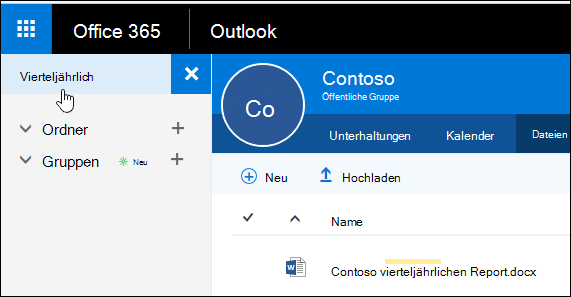
Um eine Datei zu löschen oder umzubenennen, navigieren Sie zuerst zur SharePoint-Dokumentbibliothek, indem Sie in der oberen rechten Ecke auf Bibliothek durchsuchen klicken. Klicken Sie mit der rechten Maustaste auf die Datei, die Sie löschen oder umbenennen möchten, und wählen Sie nach Bedarf Löschen oder Umbenennen aus.
Arbeiten mit E-Mail-Anlagen
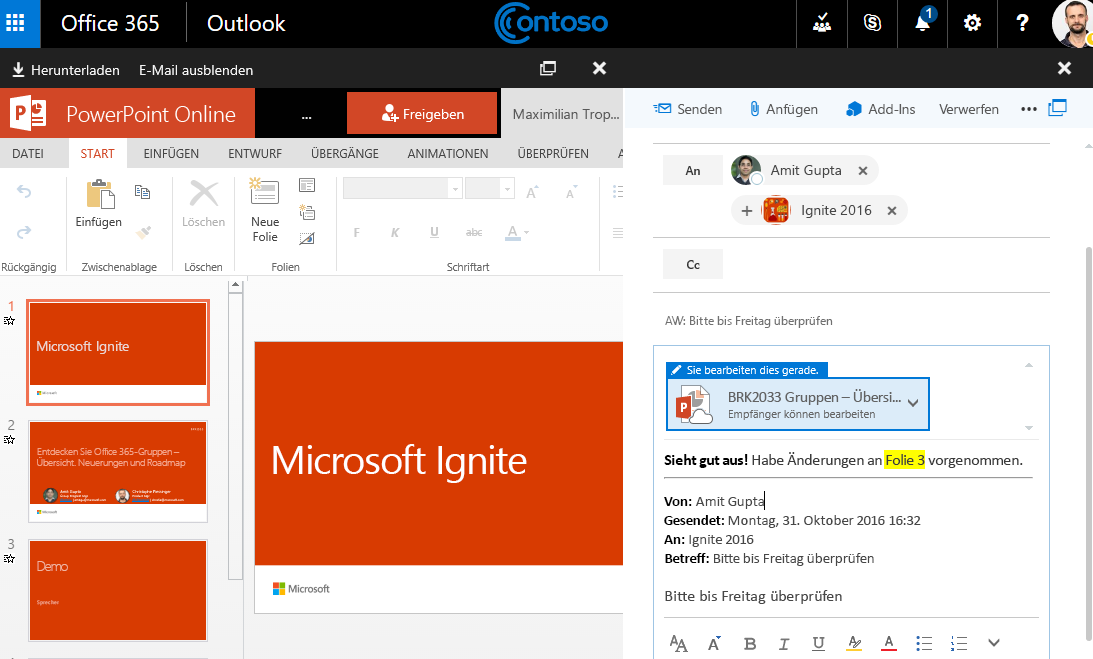
Die neue Oberfläche bietet eine leistungsfähige neue Möglichkeit zum Arbeiten mit Dateien, die an E-Mails angefügt wurden. Wenn eine E-Mail mit einer Word-, Excel- oder PowerPoint-Anlage, die Sie bearbeiten und an den ursprünglichen Autor zurücksenden möchten, an den freigegebenen Posteingang der Gruppe gesendet wird, wechseln Sie zum Abschnitt Files, doppelklicken Sie, um die Datei zu öffnen, und wählen Sie im Menüband "Bearbeiten und antworten" aus. Die Datei wird in der SharePoint-Dokumentbibliothek der Gruppe gespeichert und in der Onlineversion der zugehörigen Office-App geöffnet. Darüber hinaus wird eine Antwort-E-Mail an den ursprünglichen Sender übermittelt, die einen Link zur gespeicherten Kopie der Datei enthält. Wenn Sie mit der Bearbeitung fertig sind, fügen Sie Ihre Kommentare in der E-Mail hinzu, und klicken Sie auf "Senden".
Navigieren Sie zu Ihrer SharePoint-Bibliothek
Neben den oben erwähnten Verbesserungen wurde auch ein einfacherer Weg eingeführt, um direkt zur Ihrer SharePoint-Dokumentbibliothek zu wechseln. Wenn Sie sich im Abschnitt "Files" Ihrer Gruppe befinden, sehen Sie oben rechts "Bibliothek durchsuchen". Klicken Sie darauf, und die SharePoint-Dokumentbibliothek für diese Gruppe wird im Browser geöffnet.
Freigeben von Gruppendateien für Gäste
Sie können Gruppendateien für Gäste freigeben, indem Sie jede in Ihrer Gruppenbibliothek gespeicherte Datei anfügen. Weitere Informationen finden Sie unter Gastzugriff in Microsoft 365-Gruppen.
Wenn beim Freigeben von Gruppendateien für Gäste eine Meldung angezeigt wird, die Sie darüber informiert, dass Anlagen an Gäste blockiert sind, kann Ihr Gast die freigegebenen Dateien erst öffnen, wenn Ihr Mandantenadministrator die Dateifreigabe für Gäste aktiviert.
Bereitstellen von Dateien in der Gruppenbibliothek
Jedes Mal, wenn Sie eine Datei in der Gruppendokumentbibliothek veröffentlichen, ist sie für alle Gruppenmitglieder zugänglich. Ziehen Sie ihn einfach vom Computer in die Bibliothek der Gruppe. Weitere Informationen finden Sie unter Hochladen von Dateien in eine Bibliothek.
Wenn sich die Datei, die Sie freigeben möchten, bereits in Ihrer Dokumentbibliothek befindet, müssen Sie die Datei nicht verschieben, sondern können die Gruppe dazu einladen.
Siehe auch
Weitere Informationen zu Microsoft 365-Gruppen
Erstellen einer Gruppe in Outlook
Gruppen in Outlook beitreten, sie verlassen oder ihnen folgen
Hinzufügen, Bearbeiten und Entfernen von Gruppenmitgliedern in Outlook

