Je nachdem, welche Outlook-Version Sie verwenden, können Sie Anlagen entfernen oder löschen und die E-Mail, in der die Dateien angekommen sind, behalten.
Wenn Sie Desktopversionen von Outlook verwenden, können Sie Dateianlagen aus E-Mails, die Sie verfassen, und E-Mails, die Sie erhalten haben, entfernen. In webbasierten Versionen von Outlook können Sie die E-Mail löschen, mit der die Anlage geliefert wurde, und Sie können die Anlage an anderer Stelle herunterladen oder speichern.
Wenn Ihre E-Mails auf einem E-Mail-Server wie Exchange gespeichert sind und Ihr Postfach die Obergrenze erreicht, beginnt Ihr Administrator möglicherweise, die Funktionalität einzuschränken. Da sich Anlagen im Laufe der Zeit ansammeln, können sie viel Platz beanspruchen.
Wählen Sie unten eine Registerkartenoption für die outlook-Version aus, die Sie verwenden.
Welche Outlook-Version habe ich?
Im neuen Outlook haben Sie folgende Möglichkeiten:
Entfernen von Anlagen aus gesendeten oder empfangenen E-Mails | Entfernen von Anlagen aus einer E-Mail, die Sie verfassen
Entfernen von Anlagen aus gesendeten oder empfangenen E-Mails im neuen Outlook
Sie können Dateien und Fotoanlagen entfernen, indem Sie die E-Mail löschen, in der sie angekommen sind.
- Suchen Sie für eine Datei oder ein Foto, das Sie erhalten haben, die entsprechende E-Mail in Ihrem Posteingang oder Unterordner, und löschen Sie sie.
- Wechseln Sie für eine Datei oder ein Foto, das Sie gesendet haben, zu Ihrem Ordner "Gesendete Elemente ", suchen Sie die entsprechende E-Mail, und löschen Sie sie.
Nachdem Sie die E-Mail gelöscht haben, müssen Sie sie auch aus den Gelöschte Elementen löschen. Wechseln Sie zu Ihrem Ordner "Gelöschte Elemente", wählen Sie das zu entfernende Element aus, und wählen Sie "Löschen" aus.
Hinweis
Wenn die E-Mail wichtig ist, speichern Sie die Bilder auf Ihrem Computer oder OneDrive, leiten Sie die E-Mail ohne die Bilder an sich selbst weiter, und löschen Sie dann die ursprüngliche E-Mail.
Zurück zum Anfang
Entfernen von Anlagen aus einer E-Mail-Nachricht, die Sie im neuen Outlook verfassen
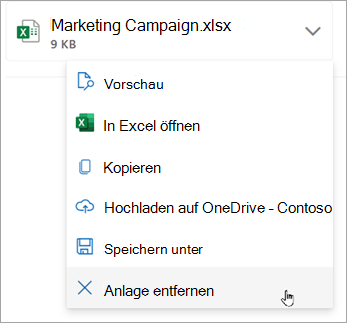
Öffnen Sie den E-Mail-Entwurf, der die zu löschende Anlage enthält.
Wählen Sie den Dropdownpfeil  neben dem Namen der Anlage, und wählen Sie dann Anlage entfernen.
Zurück zum Anfang
Im klassischen Outlook haben Sie folgende Möglichkeiten:
Entfernen von Anlagen aus gesendeten oder empfangenen E-Mails | Entfernen von Anlagen aus einer E-Mail, die Sie verfassen
Löschen von Anlagen aus gesendeten oder empfangenen E-Mails im klassischen Outlook
Wenn Sie eine Anlage aus einer E-Mail, die Sie von einer anderen Person erhalten haben, oder einer E-Mail, die Sie gesendet haben, entfernen möchten, können Sie dies immer nur für jeweils eine Nachricht tun. Sie können nicht aus mehrere Nachrichten gleichzeitig Anlagen entfernen.
- Öffnen Sie die Nachricht im Lesebereich, oder doppelklicken Sie darauf, um die Nachricht in einem neuen Fenster zu öffnen.
- Wählen Sie den Dropdownpfeil neben dem Namen der Anlage, und wählen Sie dann Anlage entfernen. Sie können auch zuerst Auf OneDrive speichern oder Speichern unter auswählen, um die Anlage auf OneDrive oder Ihren Computer zu übertragen, und dann Anlage entfernen auswählen.
Wenn die E-Mail mehrere Anlagen enthält, markieren Sie die erste Anlage, halten Sie die UMSCHALTTASTE auf der Tastatur gedrückt, und klicken Sie dann auf die letzte Anlage. Wählen Sie Anlage entfernen aus, um alle ausgewählte Anlagen zu entfernen.
- Schließen Sie das Meldungsfenster, speichern Sie die Änderungen.
Entfernen einer Anlage aus dem Nachrichtentext
- Zum Entfernen einer im Nachrichtentext angezeigten Anlage doppelklicken Sie auf die Nachricht, um sie in einem neuen Fenster zu öffnen.
- Wählen Sie in der Gruppe "Verschieben" im Menüband die Option "Weitere Verschiebungsaktionen"> aus. Nachrichtbearbeiten
- Wählen Sie die Anlage im Nachrichtentext durch klicken aus, und drücken Sie dann die ENTF-TASTE auf der Tastatur.
- Schließen Sie die Meldung, und wählen Sie "Ja " aus, um die Änderungen zu speichern.
Zurück zum Anfang
Entfernen von Anlagen aus einer E-Mail, die Sie im klassischen Outlook verfassen
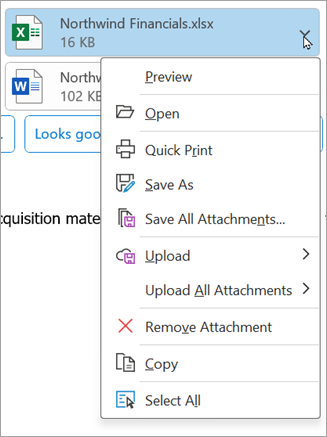
Öffnen Sie den E-Mail-Entwurf, der die zu löschende Anlage enthält.
Je nachdem, welche Version des klassischen Outlook Sie verwenden, sieht die nächste Anlage möglicherweise etwas anders aus. Wählen Sie eine dieser beiden Optionen aus:
Wählen Sie den Dropdownpfeil neben dem Namen der Anlage, und wählen Sie dann Anlage entfernen.
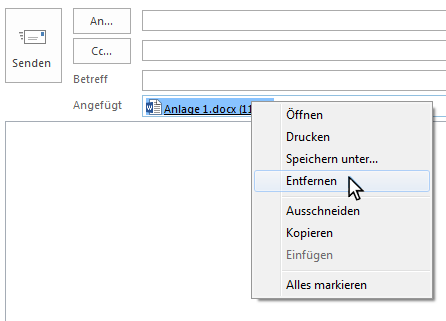
Klicken Sie im Feld "Anhang" mit der rechten Maustaste auf die Anlage, und klicken Sie dann auf "Entfernen". Oder wählen Sie die Datei im Feld "Angefügt" aus, und drücken Sie dann die ENTF-TASTE auf Ihrer Tastatur.
Hinweis
Mit diesen Methoden können Sie nur jeweils eine Anlage löschen. Wenn Sie mehrere Anlagen gleichzeitig löschen möchten, halten Sie die UMSCHALTTASTE auf der Tastatur gedrückt. Klicken Sie auf die erste und letzte Anlage in der Reihe, und drücken Sie dann auf der Tastatur die ENTF-TASTE.
Zurück zum Anfang
In Outlook im Web können Sie:
Entfernen von Anlagen aus gesendeten oder empfangenen E-Mails | Entfernen von Anlagen aus einer E-Mail, die Sie verfassen
Entfernen von Anlagen aus gesendeten oder empfangenen E-Mails in Outlook im Web
Sie können Dateien und Fotoanlagen entfernen, indem Sie die E-Mail löschen, in der sie angekommen sind.
- Suchen Sie für eine Datei oder ein Foto, das Sie erhalten haben, die entsprechende E-Mail in Ihrem Posteingang oder Unterordner, und löschen Sie sie.
- Wechseln Sie für eine Datei oder ein Foto, das Sie gesendet haben, zu Ihrem Ordner "Gesendete Elemente", suchen Sie die entsprechende E-Mail, und löschen Sie sie.
Nachdem Sie die E-Mail gelöscht haben, müssen Sie sie auch aus den Gelöschte Elementen löschen. Wechseln Sie zu Ihrem Ordner "Gelöschte Elemente", wählen Sie das zu entfernende Element aus, und wählen Sie "Löschen" aus.
Hinweis
Wenn die E-Mail wichtig ist, speichern Sie die Bilder auf Ihrem Computer oder OneDrive, leiten Sie die E-Mail ohne die Bilder an sich selbst weiter, und löschen Sie dann die ursprüngliche E-Mail.
Zurück zum Anfang
Entfernen von Anlagen aus einer E-Mail-Nachricht, die Sie in Outlook im Web verfassen
Öffnen Sie den E-Mail-Entwurf, der die zu löschende Anlage enthält.
Wählen Sie den Dropdownpfeil neben dem Namen der Anlage, und wählen Sie dann Anlage entfernen.
Zurück zum Anfang
In Outlook.com haben Sie folgende Möglichkeiten:
Entfernen von Anlagen aus gesendeten oder empfangenen E-Mails | Entfernen von Anlagen aus einer E-Mail, die Sie verfassen
Entfernen von Anlagen aus gesendeten oder empfangenen E-Mails in Outlook.com
Sie können Dateien und Fotoanlagen entfernen, indem Sie die E-Mail löschen, in der sie angekommen sind.
- Suchen Sie für eine Datei oder ein Foto, das Sie erhalten haben, die entsprechende E-Mail in Ihrem Posteingang oder Unterordner, und löschen Sie sie.
- Wechseln Sie für eine Datei oder ein Foto, das Sie gesendet haben, zu Ihrem Ordner "Gesendete Elemente", suchen Sie die entsprechende E-Mail, und löschen Sie sie.
Nachdem Sie die E-Mail gelöscht haben, müssen Sie sie auch aus den Gelöschte Elementen löschen. Wechseln Sie zu Ihrem Ordner "Gelöschte Elemente", wählen Sie das zu entfernende Element aus, und wählen Sie "Löschen" aus.
Hinweis
Wenn die E-Mail wichtig ist, speichern Sie die Bilder auf Ihrem Computer oder OneDrive, leiten Sie die E-Mail ohne die Bilder an sich selbst weiter, und löschen Sie dann die ursprüngliche E-Mail.
Zurück zum Anfang
Entfernen von Anlagen aus einer E-Mail-Nachricht, die Sie in Outlook.com verfassen
Öffnen Sie den E-Mail-Entwurf, der die zu löschende Anlage enthält.
Wählen Sie den Dropdownpfeil neben dem Namen der Anlage, und wählen Sie dann Anlage entfernen.
Zurück zum Anfang
Alle E-Mails in Outlook.com löschen
Wiederherstellen und Wiederherstellen gelöschter Elemente in Outlook
Hinzufügen von Bildern oder Anfügen von Dateien zu E-Mails in Outlook
Benötigen Sie weitere Hilfe?

|
Um Unterstützung in Outlook.com zu erhalten, tippen oder klicken Sie hier , oder wählen Sie Hilfe in der Menüleiste aus, und geben Sie Ihre Abfrage ein. Wenn ihr Problem durch die Selbsthilfe nicht behoben werden kann, scrollen Sie nach unten zu Benötigen Sie weitere Hilfe? und wählen Sie Ja aus.
Wenn die genannten Schritte nicht funktionieren oder Sie sich nicht anmelden können, tippen oder klicken Sie hier. |

|
Weitere Hilfe zu Ihrem Microsoft-Konto und Ihren Abonnements finden Sie unter Konto- & Abrechnungshilfe. |

|
Um Hilfe zu erhalten und andere Microsoft-Produkte und -Dienste zu beheben, geben Sie Ihr Problem hier ein. |

|
Posten Sie Fragen, folgen Sie Diskussionen, und teilen Sie Ihr Wissen in der Outlook.com Community. |
Siehe auch
Verwalten meiner Postfachgröße in Outlook
Aufräumen des Posteingangs
Archivieren in Outlook für Windows
Hinzufügen von Bildern oder Anfügen von Dateien zu E-Mails in Outlook
Verringern der Anlagengröße zum Senden großer Dateien mit Outlook
Öffnen, Speichern und Bearbeiten von Anlagen in Outlook
Behandeln von Anlagenproblemen in Outlook für Windows
Blockierte Anlagen in Outlook
Suchen aller Nachrichten mit Anlagen in Outlook
Drucken von in E-Mail-Nachrichten erhaltenen Anlagen
Senden von Anlagen und Bildern in Outlook Mobile
Anfügen einer vCard (Business Karte) an eine E-Mail im klassischen Outlook

