
Letzte Aktualisierung: Aug 2026
Ein Marken-Kit speichert die Logos, Vorlagen, Schriftarten und Farben, die dafür sorgen, dass die Präsentationen markenkonform bleiben. Als Markenmanager können Sie steuern, wie viel Freiheit Copilot in PowerPoint beim Erstellen von Präsentationen aus Ihren Markenvorlagen hat. Zwei Vorlageneinstellungen geben Ihnen diese Kontrolle:
- Strikte Markeneinhaltung (strikter Modus) – für das gesamte Marken-Kit festgelegt. Sie steuert, ob Copilot neue Layouts erstellen kann oder Ihre genehmigten Layouts wiederverwenden muss.
- Notizanweisungen (Notizsteuerung) – Führen Sie Copilot mit Anweisungen in einfacher Sprache, die direkt in die Notizen einer Folie geschrieben sind.
Sie können beide Einstellungen eigenständig verwenden oder beide zusammen.
Wichtig
Nur der Brand Kit-Besitzer oder Brand Manager kann diese Einstellungen ändern. Endbenutzer, die Präsentationen aus Ihren Vorlagen erstellen, können diese nicht außer Kraft setzen.
Strikte Einhaltung der Marke aktivieren
Die strikte Einhaltung der Marke beschränkt Copilot auf Ihre genehmigten Vorlagen- und Folien master Layouts. Wenn es aktiviert ist, fügt Copilot keine Platzhalter hinzu oder entfernt sie nicht und erfindet keine neuen Layouts. Nutzen Sie es, wenn Markenkonsistenz wichtiger ist als kreative Flexibilität – für offizielle, kundenorientierte oder regulierte Präsentationen.
| Einstellung | Was Copilot tut |
|---|---|
| Ein | Ihre Vorlage wird immer befolgt. Copilot verwendet nur die Layouts für Vorlagen und Folien master und kann keine Platzhalterinhalte hinzufügen oder entfernen. |
| Aus | Ihre Vorlage wird nicht strikt befolgt. Copilot kann einige Vorlagenlayouts wiederverwenden oder kreativer werden, während es weiterhin Ihre Markenfarben, Schriftarten und Ressourcen anwendet. |
So aktivieren oder deaktivieren Sie den strikten Modus:
Öffnen Sie in Ihrem Marken-Kit die Option Marken-Kits verwalten.
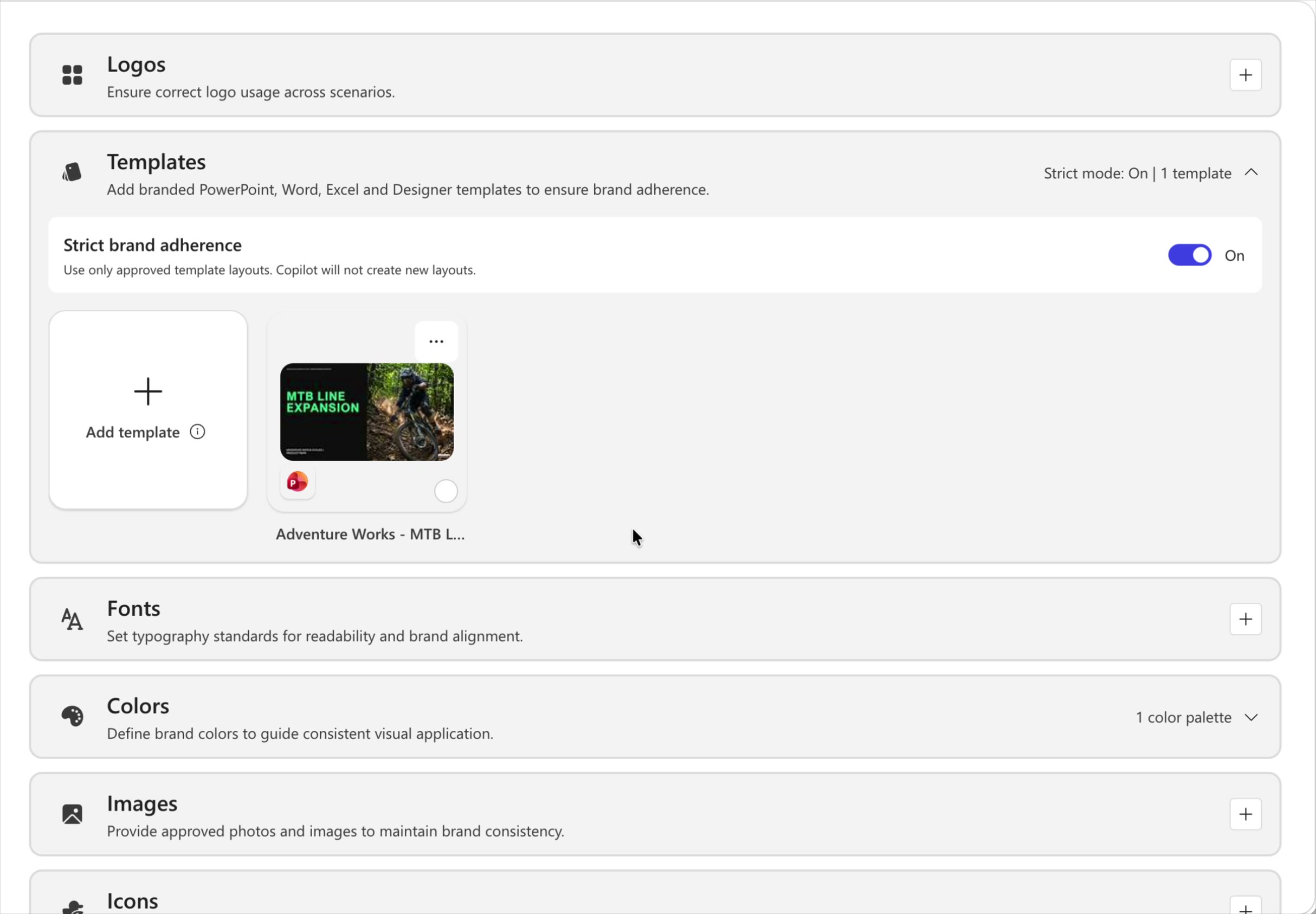
Erweitern Sie den Abschnitt Vorlagen . Die Kopfzeile zeigt den aktuellen Status an, z. B. Strikter Modus: Aus | 1 Vorlage.
Aktivieren oderdeaktivieren Sie die Umschaltfläche "Strikte Markeneinhaltung". Ein Bestätigungsdialogfeld wird angezeigt. Klicken Sie zur Bestätigung auf Aktivieren (oder Deaktivieren).
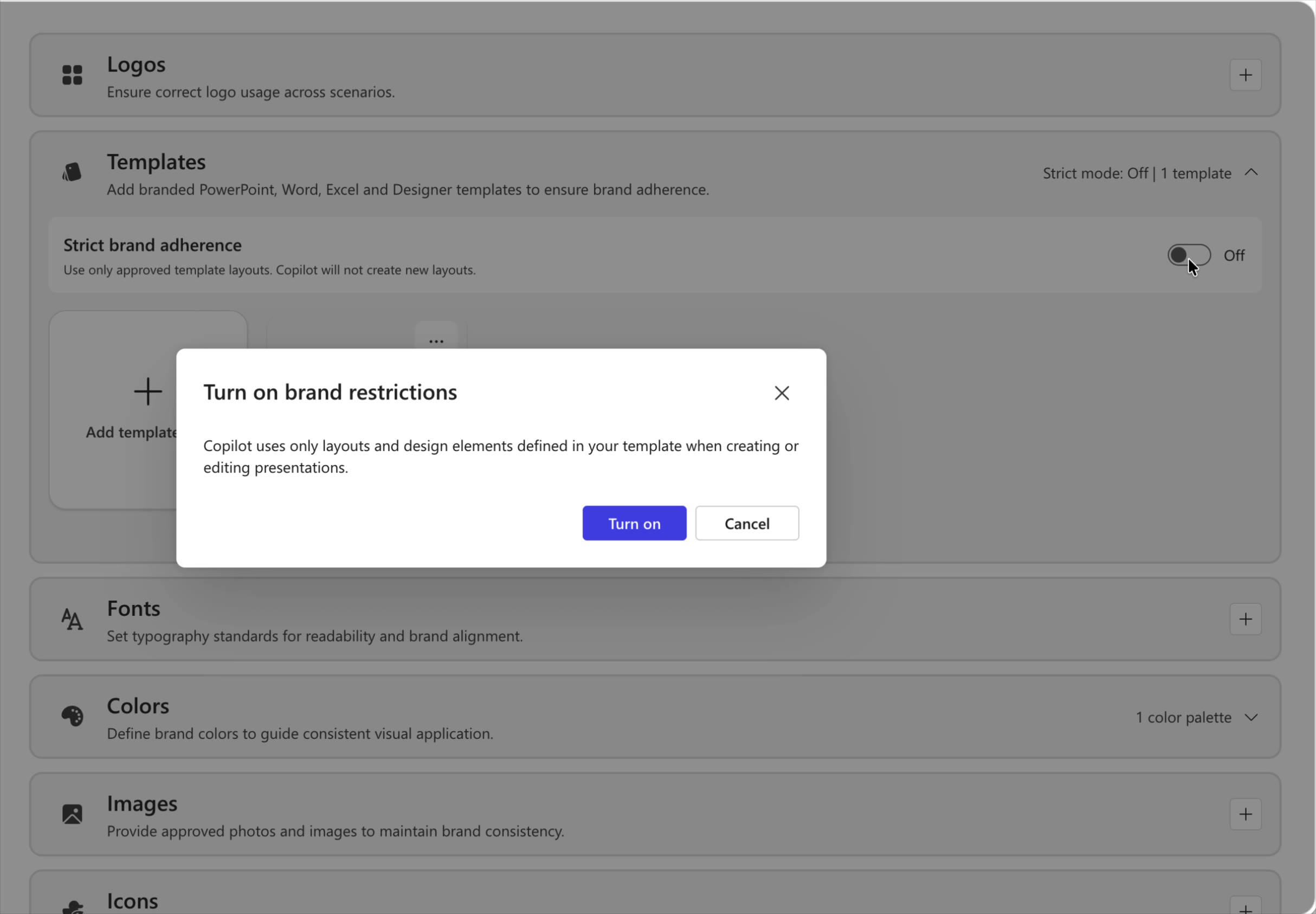
Ihre Änderung wird automatisch gespeichert und bei jeder Auswahl des Marken-Kits übernommen – in der Auswahl der Präsentationsvorlage oder in der Dimension "Marken-Kit" im Copilot-Bereich.
Copilot-Leitfaden mit Notizanweisungen
Mit Notizanweisungen (Notizsteuerung) können Sie Copilot Anleitungen pro Folie geben, die direkt in den Sprechernotizen einer Folie enthalten sind. Copilot liest diese Notizen jedes Mal vor, wenn eine Präsentation aus Ihrer Vorlage erstellt wird, sodass Sie nicht in jeder Eingabeaufforderung dieselben Einstellungen wiederholen müssen – betten Sie die Regel nur einmal ein. Beispiel: "Fügen Sie immer diese Deckblattfolie hinzu", "Ändern Sie diese Folie nicht" oder "Halten Sie den Text auf dieser Folie minimal."
Da sich die Notizen in Ihrer Markenkit-Vorlage befinden, erbt jede Präsentation, die Ihr Team daraus erstellt, die gleichen Anleitungen – so erhalten Sie vorhersehbarere, markenkonformere Ergebnisse mit weniger Hin und Her.
Schritt 1: Hinzufügen von Steueranweisungen zu den Foliennotizen
Öffnen Sie Ihre Markenvorlage. Öffnen Sie für jede Folie, die Sie steuern möchten, die Sprechernotizen , und geben Sie eine Anweisung in einfacher Sprache ein, die beschreibt, wie Copilot diese Folie behandeln soll. Schreiben Sie die Notizen in klarer, einfacher Sprache – so, wie Sie einen Kollegen anweisen würden.
| Ziel | Hinzuzufügende Beispielnotiz |
|---|---|
| Immer eine Schlüsselfolie beibehalten | "Fügen Sie immer diese Deckfolie bei." |
| Schützen einer festen Folie | "Ändern Sie diese Folie nicht." |
| Textdichte steuern | "Halte den Text minimal." |
| Folienreihenfolge erzwingen | "Fügen Sie diese Folie immer zuletzt ein." |
| Markenelemente sperren | "Ändern Sie nicht das Logo, die Farben oder das Layout auf dieser Folie." |
| Visuelle Steuerelemente | "Verwenden Sie immer ein Balkendiagramm, kein Tortendiagramm." |
| Ton festlegen | "Diese Folie ist für ein Führungspublikum gedacht – halten Sie sie auf hohem Niveau." |
Schritt 2: Benennen und laden Sie die Vorlage in Ihr Marken-Kit hoch
Speichern Sie Ihre Vorlage mit einem klaren, leicht zu identifizierenden Namen (z. B. Notes-Steuerung – Unternehmens-Toolkit). Eine einheitliche Benennungskonvention hilft Ihrem Team später bei der Auswahl der richtigen Vorlage.
Öffnen Sie in Ihrem Marken-Kit den Abschnitt "Vorlagen ", und wählen Sie "Vorlage hinzufügen" aus.
Laden Sie Ihre Vorlage hoch. Sie wird im Vorlagenkatalog angezeigt und kann von Ihrem Team verwendet werden.
Sobald Ihre Notizen Teil einer Vorlage in Ihrem Marken-Kit sind, verwendet Copilot sie automatisch – es ist keine zusätzliche Einrichtung erforderlich.
Hinweis
Wenn Sie eine Vorlage in ein Marken-Kit hochladen, werden die darin enthaltenen Hinweisanweisungen auf die inhaltliche Richtigkeit überprüft.
Präsentation erstellen, die Ihrem Marken-Kit entspricht
Nachdem Ihre Vorlage hochgeladen wurde, kann jeder in Ihrem Team Präsentationen auf der Marke erstellen, die automatisch Ihren Einstellungen für den strikten Modus und die Steuerung von Notizen folgen.
Öffnen Sie PowerPoint und öffnen Sie den Copilot-Bereich .
Wählen Sie im Eingabeaufforderungsfeld die + Schaltfläche und dann Marke auswählen aus.
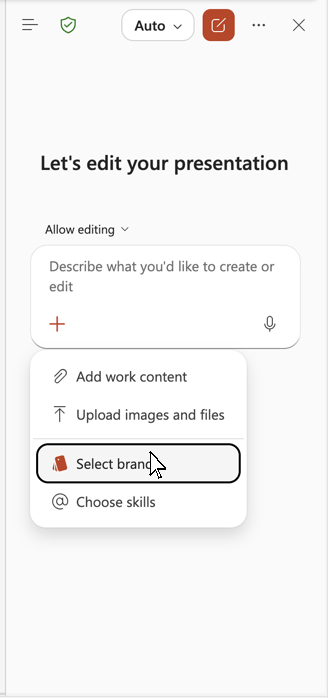
Wählen Sie das Marken-Kit , das Ihre Vorlage enthält.
Beschreiben Sie die gewünschte Präsentation, z. B. "Erstellen Sie eine kurze Präsentation über unsere Unternehmensgeschichte."
Lassen Sie Copilot die Präsentation generieren. Es wendet Ihre Markenvorlage an und folgt den Anweisungen in den Foliennotizen (z. B. immer mit Deckblatt).
Überprüfen Sie, ob die Ausgabe Ihre Einstellungen widerspiegelt: Die erforderlichen Folien sind vorhanden, geschützte Folien bleiben unverändert, die Textdichte folgt Ihren Regeln, und alle Reihenfolge- oder Layoutanforderungen werden eingehalten. Um das Verhalten zu verfeinern, aktualisieren Sie die Notizen in Ihrer Vorlage, und laden Sie sie erneut hoch.
Kurzübersicht
Fügen Sie den Sprechernotizen der Folie in Ihrer Vorlage einfache Anweisungen hinzu.
Benennen Sie die Vorlage deutlich, und laden Sie sie unter "Vorlagen" in Ihr Marken-Kit hoch.
(Optional) Aktivieren Sie die strikte Einhaltung der Marke , damit Copilot Ihre genehmigten Layouts einhält.
Wählen Sie im Bereich "Copilot" die Option +>Marke> für das Marken-Kit auswählen aus.
Fordern Sie Copilot auf, generieren Sie die Präsentation, und überprüfen Sie, ob Ihre Einstellungen angewendet wurden.