
Hinweis
Wenn Copilot in Word, Excel, PowerPoint oder OneNote nicht angezeigt wird, ist es möglicherweise nicht in Ihrem Microsoft 365-Abonnement enthalten oder basierend auf den Einstellungen Ihrer Organisation nicht verfügbar. Erfahren Sie, welche Copilot-Lizenz Sie haben.
Eine Fähigkeit erweitert die Funktionen eines KI-Modells. Skills sind wiederverwendbare, anweisungsbasierte Funktionen, die Agenten mit Fachwissen, Workflows und aufgabenspezifischen Anleitungen versorgen. Fähigkeiten liefern Copilot in PowerPoint Informationen, um wiederholbare Aufgaben auszuführen. Mit Copilot in PowerPoint können Sie aus den im Copilot-Bereich verfügbaren Fähigkeiten auswählen oder Ihre eigenen benutzerdefinierten Fähigkeiten erstellen.
Auswählen von Fähigkeiten
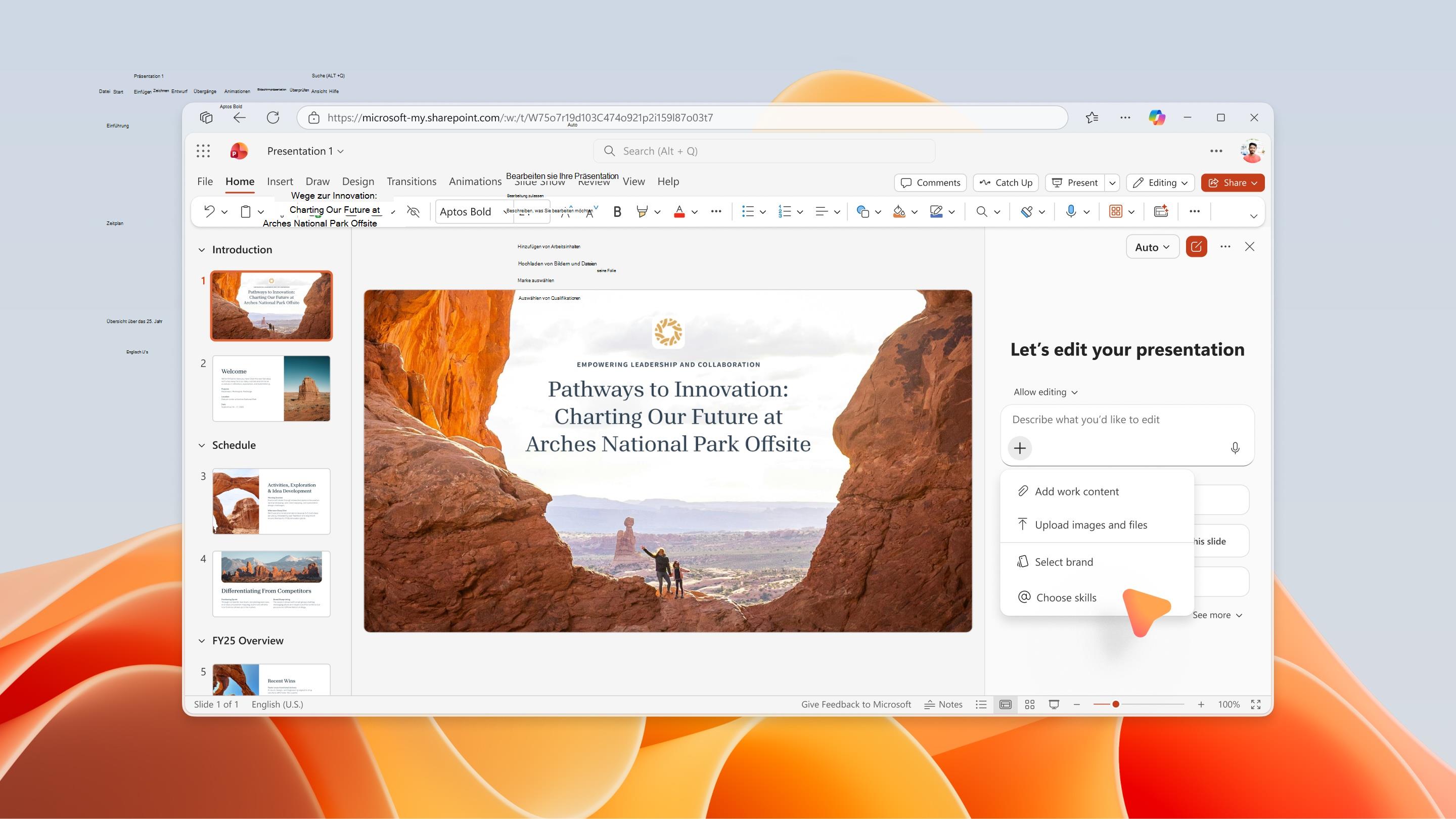
Um eine Fähigkeit zu verwenden, öffnen Sie Copilot in PowerPoint, wählen Sie das + -Menü im Eingabeaufforderungsfeld und dann Fähigkeiten auswählen aus. Die Liste "Fähigkeiten auswählen " zeigt die von Copilot in PowerPoint bereitgestellten Fähigkeiten und benutzerdefinierte Fähigkeiten, die Sie hochgeladen haben. Weitere Informationen zum Erstellen eigener benutzerdefinierter Skills finden Sie unter Erstellen von Skills.
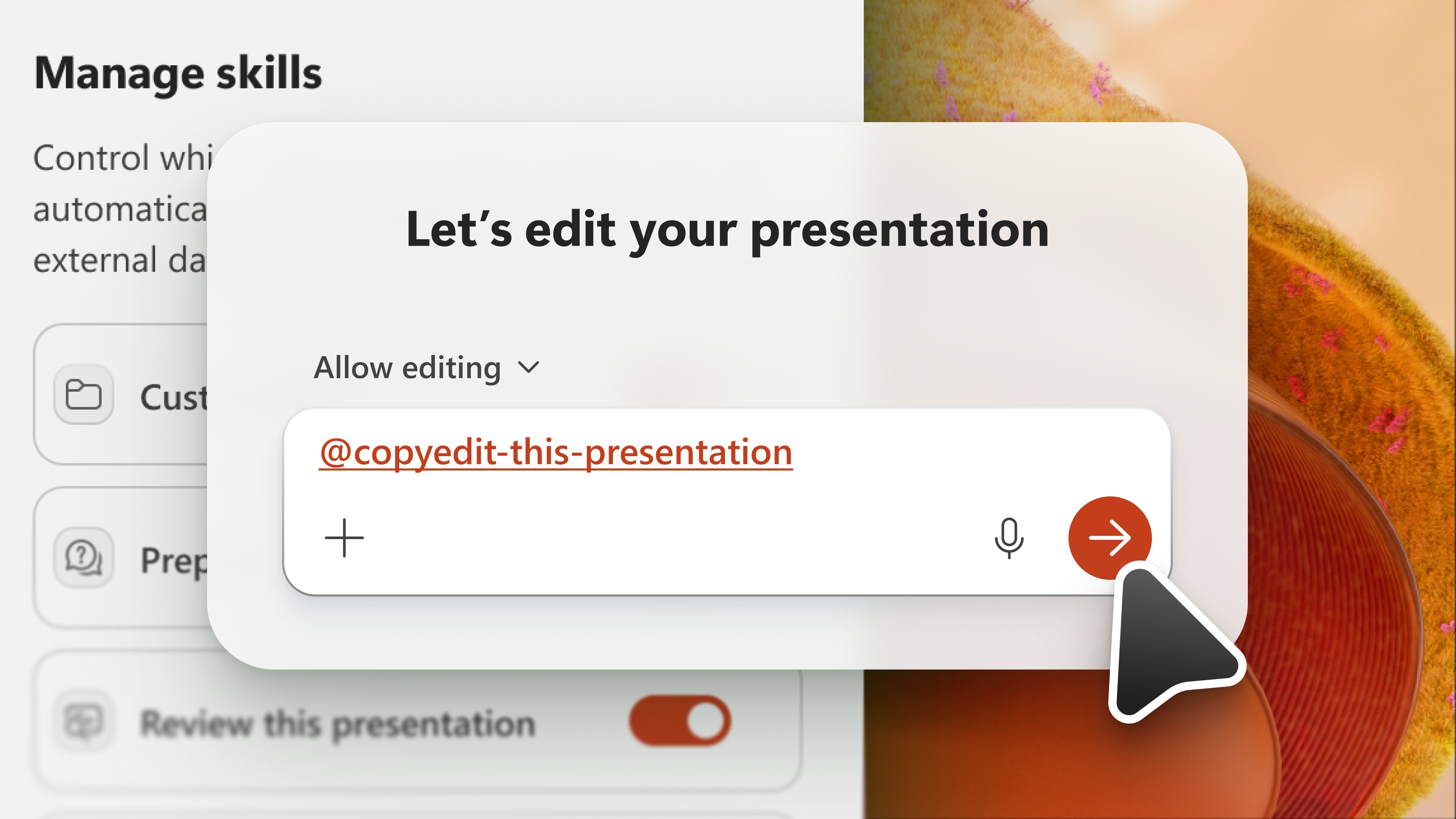
Um einen bestimmten Skill in Ihrer Anforderung aufzurufen, können Sie ihn entweder im Menü "Fähigkeiten auswählen" auswählen oder direkt mit einem @mentioneingeben. Um beispielsweise einen Skill mit dem Namen "copyedit-this-presentation" aufzurufen, geben Sie @copyedit-this-presentation Ihren Prompt in Copilot ein.
Verwalten von Skills
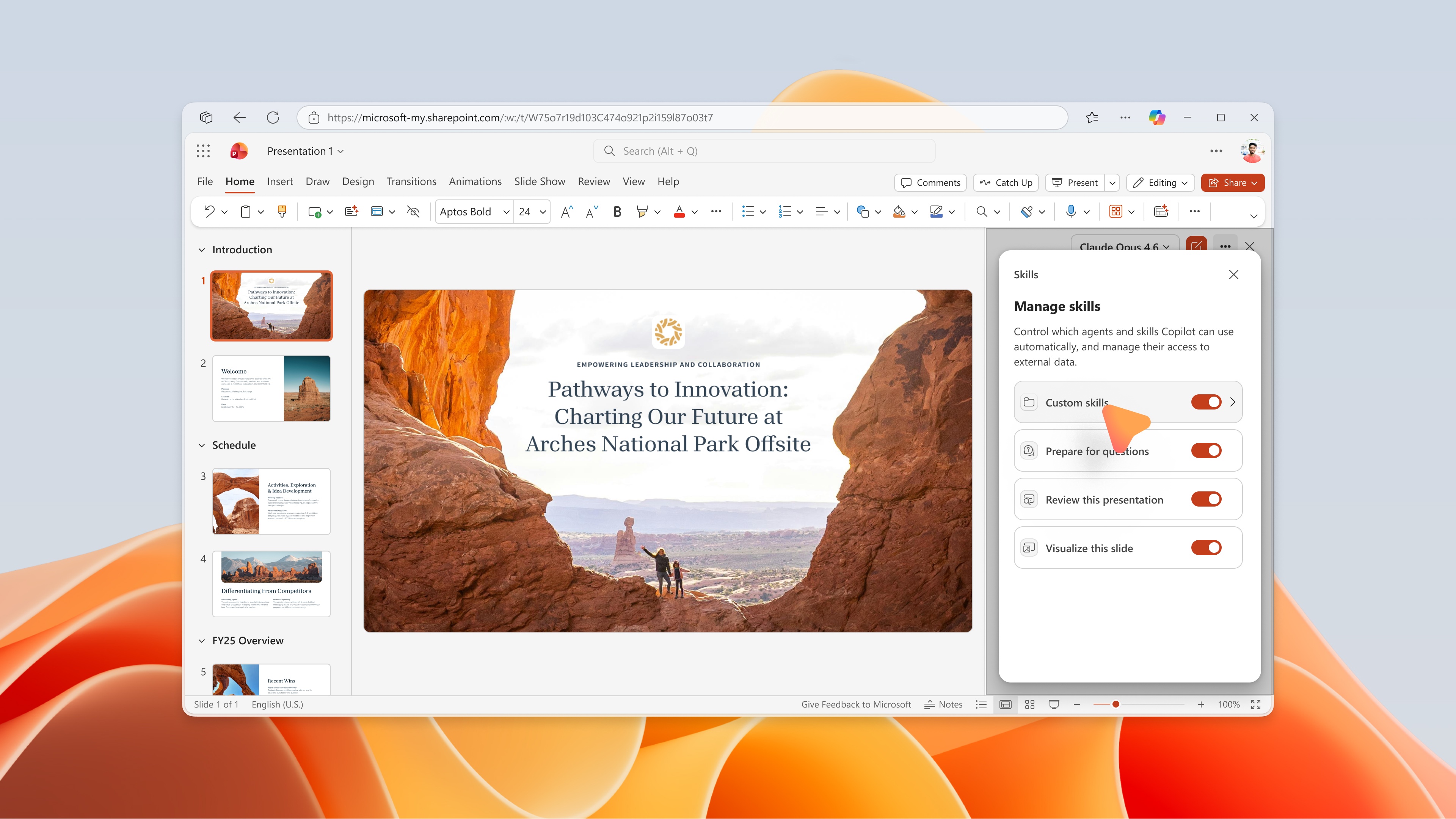
Aktivieren oder deaktivieren Sie Skills, um zu steuern, welche Copilot in PowerPoint standardmäßig verwendet. Um Ihre Skills zu verwalten, wählen Sie das Menü Einstellungen aus (siehe "..." in der oberen rechten Ecke) und wählen Sie dann Skills verwalten aus.
Wichtig
Durch das Deaktivieren einer Fähigkeit im Dialogfeld "Fertigkeiten verwalten " wird verhindert, dass Copilot diese Fertigkeit automatisch verwendet, und sie wird nicht im Fertigkeiten-Dropdownmenü angezeigt.
Schaffung von Fähigkeiten
Es gibt mehrere Möglichkeiten, Copilot in PowerPoint eine benutzerdefinierte Fähigkeit hinzuzufügen.
Option 1: Hochladen einer Fähigkeit in Copilot in PowerPoint
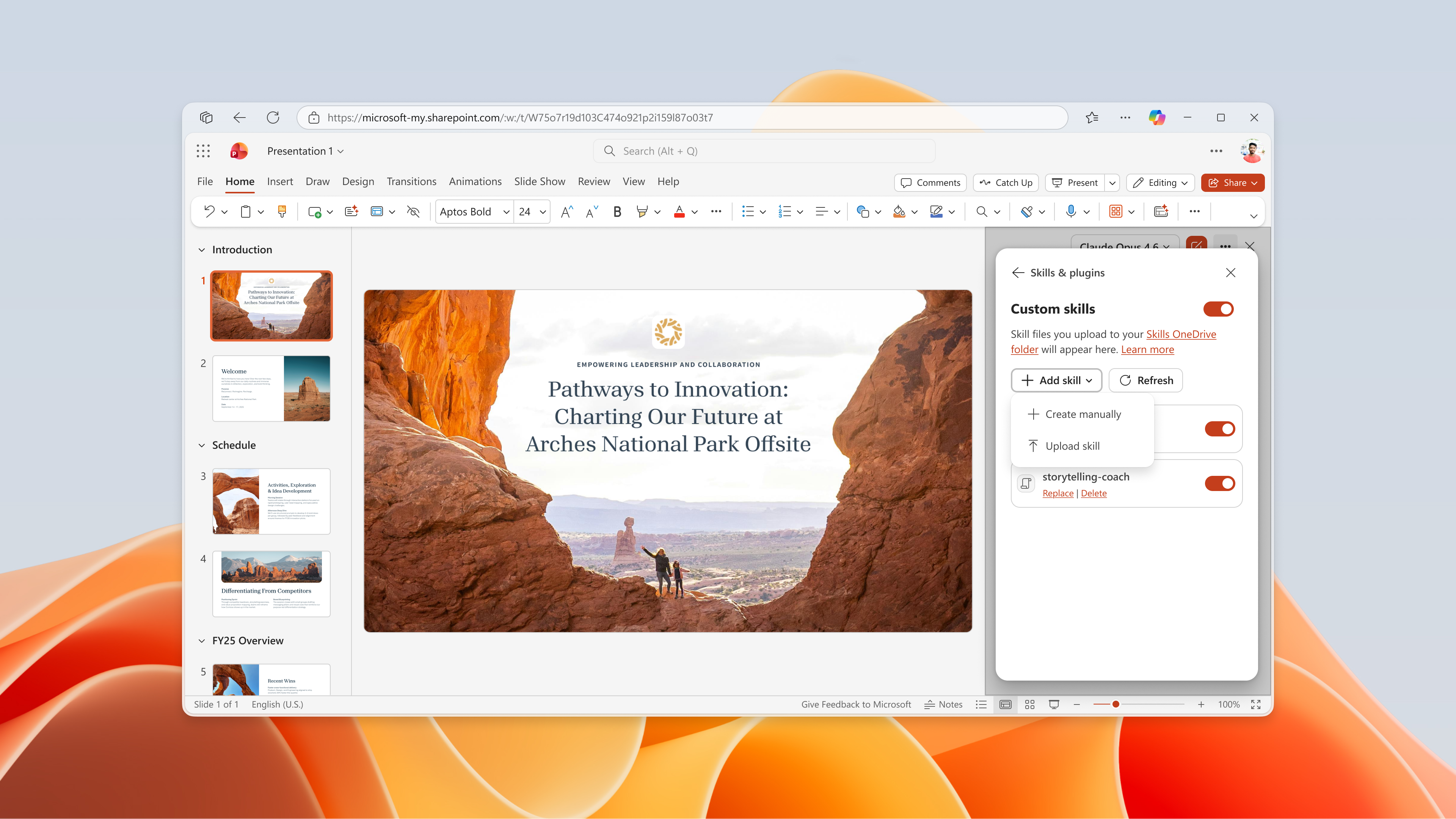
Wählen Sie im Copilot-Chatbereich das + Schild und dann Fähigkeiten auswählen. Scrollen Sie zum Ende der Skills-Liste und wählen Sie im Dropdown-Menü Skills verwalten aus. Wählen Sie dann Skill hinzufügen aus.
Sie können eine oder mehrere Skill-Dateien direkt aus Copilot in PowerPoint hochladen oder ziehen und ablegen. Dadurch wird der Skill automatisch in Ihrem Skills-Ordner auf OneDrive gespeichert und steht sofort im Skill-Dropdownmenü zur Verwendung mit Copilot in PowerPoint zur Verfügung. Wenn der Skill nach dem Hochladen nicht angezeigt wird, versuchen Sie, ihn im Bereich "Skills verwalten " zu aktualisieren.
Hinweis
Dieser Skill ist nur für den persönlichen Gebrauch bestimmt. Wenn Ihr hochgeladener Skill nicht im Skills-Menü angezeigt wird, bestätigen Sie, dass Sie die im folgenden Abschnitt beschriebenen Anforderungen an das benutzerdefinierte Skill-Format erfüllen.
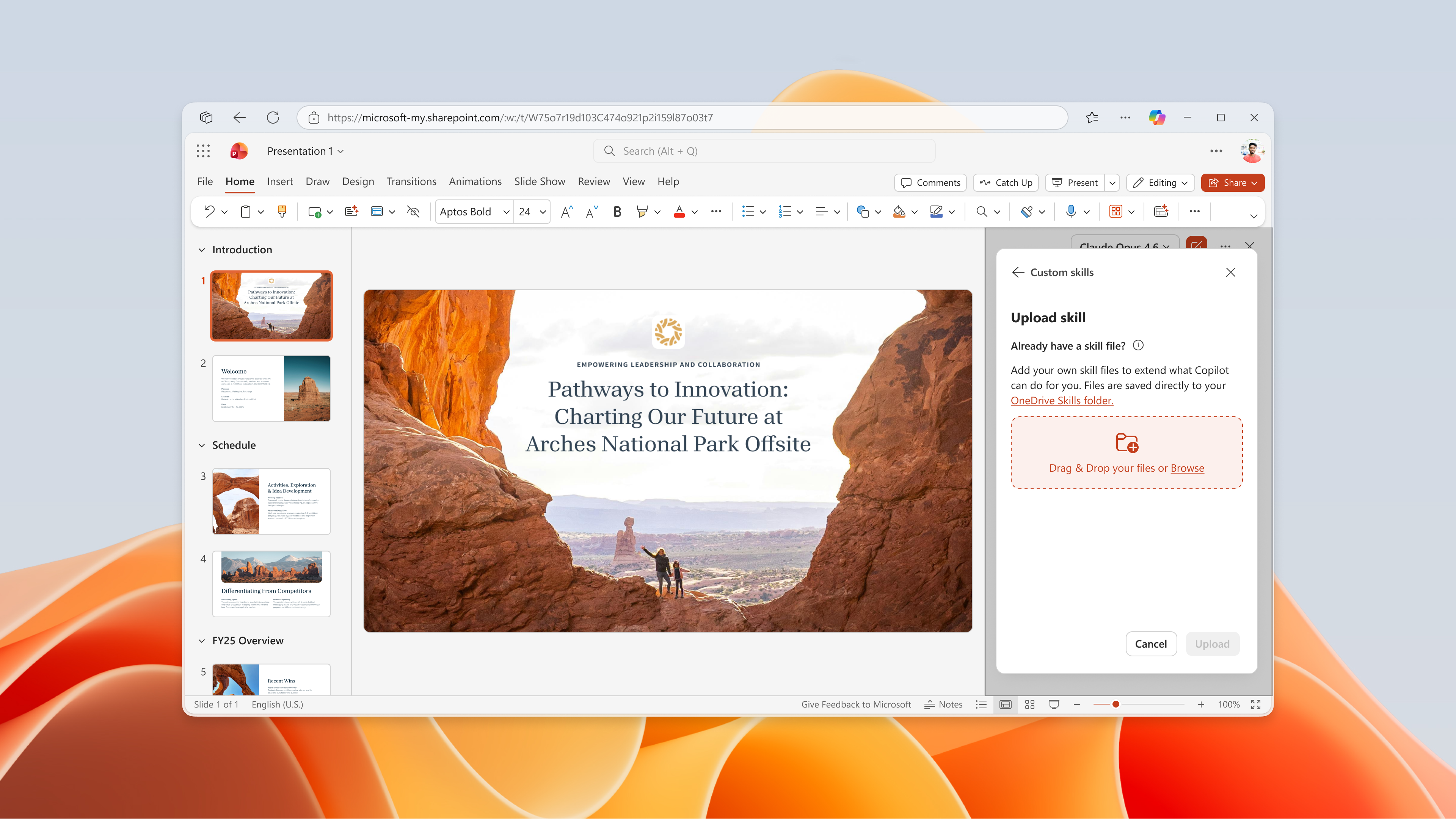
Option 2: Verwenden der Fähigkeit "Hinzufügen" in Copilot in PowerPoint
Verwenden Sie im Menü " Skill hinzufügen " im Copilot-Bereich das Formular, um Ihren Skill zu kopieren und einzufügen. Dadurch wird der Skill auch automatisch in Ihrem Skills-Ordner auf OneDrive gespeichert, nachdem Sie "Hinzufügen" ausgewählt haben.
Option 3: Kopieren Sie Ihre Fähigkeiten direkt in OneDrive
Benutzerdefinierte Fähigkeiten werden von Ihnen hochgeladen und in Ihrem OneDrive-Konto in einem bestimmten Ordner gespeichert. Wenn Sie Copilot häufig um das Gleiche bitten, verwandeln Sie diese Anforderung in eine Fähigkeit. Sie können Ihre benutzerdefinierten Skills jederzeit bearbeiten und deaktivieren oder aktivieren. Führen Sie die folgenden Schritte aus, um einen benutzerdefinierten Skill zu erstellen.
- Wählen Sie im Copilot-Bereich das Menü Einstellungen aus (das ... in der oberen rechten Ecke).
- Wählen Sie "Skills verwalten" aus.
- Wählen Sie Benutzerdefinierte Skills aus.
- Wählen Sie "OneDrive-Ordner erstellen" aus. Copilot erstellt den OneDrive-Fähigkeitenordner.
- Wählen Sie "Skill-Ordner öffnen" aus. Copilot öffnet den neuen Skill-Ordner in Ihrem OneDrive.
- Füge deine Fähigkeiten in diesem Ordner hinzu. Verwenden Sie benutzerdefinierte Skills, die von Ihrer organization erstellt wurden, oder erstellen Sie eigene. Weitere Informationen zum Erstellen eigener Skills finden Sie unter Anforderungen für das benutzerdefinierte Skillformat .
Anforderungen an benutzerdefinierte Qualifikationsformate
Benutzerdefinierte Qualifikationen müssen dem Branchenstandardformat entsprechen, um von Copilot in PowerPoint erkannt zu werden. Jeder Skill benötigt einen eigenen Ordner, und dieser Ordner muss eine SKILL.md Datei enthalten, die den Skill definiert. SKILL.md besteht aus zwei Abschnitten:
- Der Metadatenabschnitt, oben zwischen den drei Strichtrennzeichen (---), wird als Frontmatter bezeichnet. Es enthält den Namen und eine Beschreibung , die Copilot mitteilt, wann der Skill verwendet werden soll. Dieser Abschnitt ist erforderlich.
- Der Textteil enthält Ihre Anweisungen, die Copilot mitteilen, wie die Aufgabe erledigt werden soll. Es gibt keine Formateinschränkungen. Im Folgenden sehen Sie ein Beispiel für eine einfache SKILL.md für eine Fähigkeit mit dem Namen create-executive-summary-slide. Diese SKILL.md Datei muss sich in einem Ordner mit dem Namen create-executive-summary-slide befinden, damit sie von Copilot in PowerPoint erkannt wird.
---
name: create-executive-summary-slide
description: Use when I ask Copilot to create executive summary slide of a given deck. After the summary is created, add it to a new slide.
---
# Create Executive Summary
When Copilot creates executive summary content, add it to a new slide and follow the design style of existing presentation.
## Steps
1. Create the summary as requested.
2. Analyze design style of existing deck.
3. Add summary in new slide but following existing presentation design style
Weitere Informationen zur Standard-Skill-Formatierung finden Sie unter Agent-Skills: Spezifikation.
Bearbeiten oder Entfernen von Qualifikationen
Um einen benutzerdefinierten Skill zu bearbeiten oder zu löschen, öffnen Sie den Bereich "Skills verwalten " in Copilot in PowerPoint. Wählen Sie unter jedem benutzerdefinierten Skill Bearbeiten oder Löschen aus.
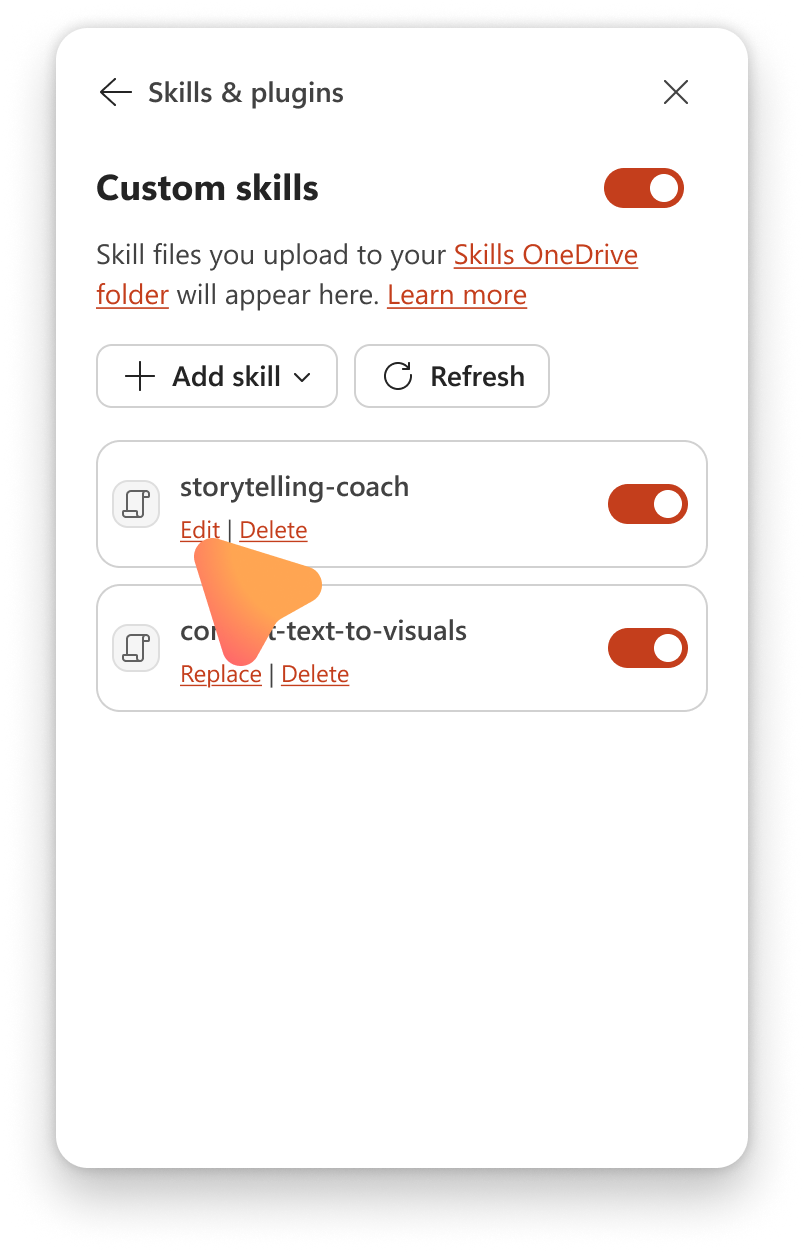
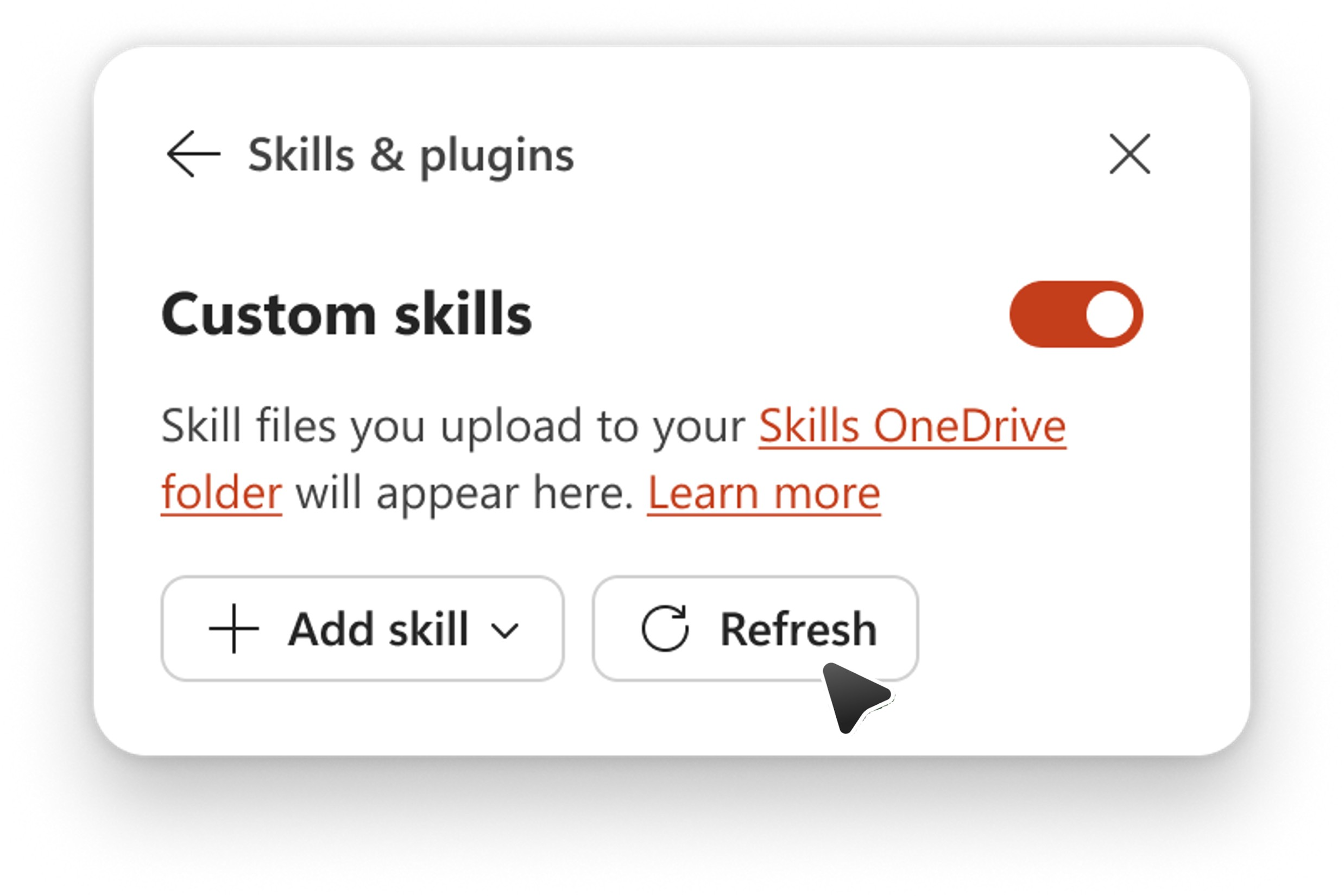
Wenn Sie einen Skill in OneDrive hinzufügen, entfernen oder umbenennen möchten, können Sie alternativ im Dialogfeld "Benutzerdefinierte Skills " die Option "Aktualisieren " auswählen, damit Copilot die Änderung erkennt.
Um einen Skill aus der Skills-Liste in Copilot zu entfernen, ohne den Ordner in OneDrive zu löschen, ändern Sie den Namen des Skill-Ordners. Copilot überspringt jeden Ordner, dessen Name nicht mit dem Namen in SKILL.md übereinstimmt.
Bekannte Einschränkungen
Beim Hochladen eines benutzerdefinierten Skills als ZIP-Datei werden folgende Dateitypen unterstützt: md, , csv, svgpyjsonxmlhtmlund .jstxt
Bilddateien wie PNG- und PDF-Dateien sowie geschachtelte ZIP-Ordner werden derzeit nicht unterstützt.