
Hinweis
Wenn Copilot in Word, Excel, PowerPoint oder OneNote nicht angezeigt wird, ist es möglicherweise nicht in Ihrem Microsoft 365-Abonnement enthalten oder basierend auf den Einstellungen Ihrer Organisation nicht verfügbar. Erfahren Sie, welche Copilot-Lizenz Sie haben.
Microsoft 365-Administratoren können benutzerdefinierte Skills zur Verwendung mit Copilot in PowerPoint hochladen und bereitstellen. Sie können einen Skill für alle Benutzer in Ihrer Organization oder für bestimmte Benutzer und Gruppen verfügbar machen.
Hochladen und Bereitstellen eines benutzerdefinierten Skills für Ihre organization
Melden Sie sich beim Microsoft 365 Admin Center an.
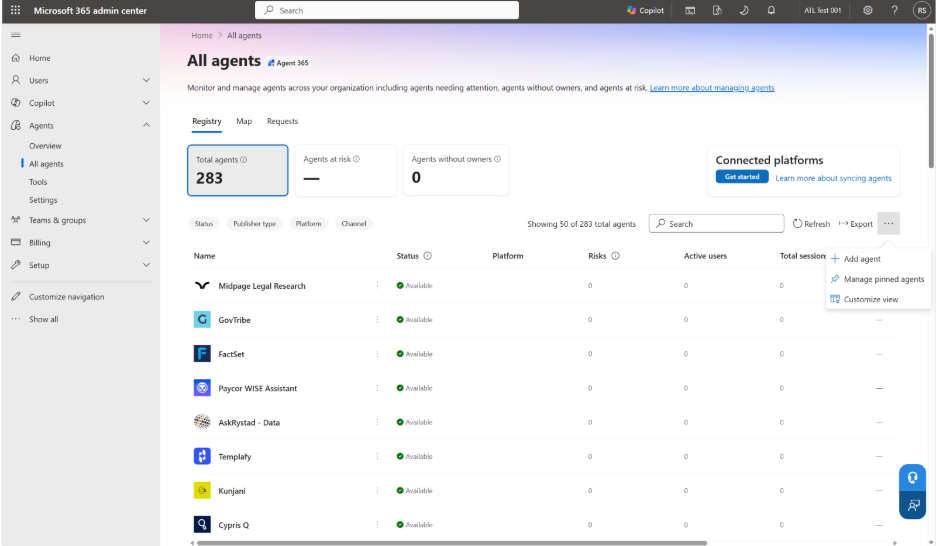
Wählen Sie im linken Navigationsbereich Alle Agents> aus. Wählen Sie das Menü Weitere Aktionen (...) und dann Agent hinzufügen aus.
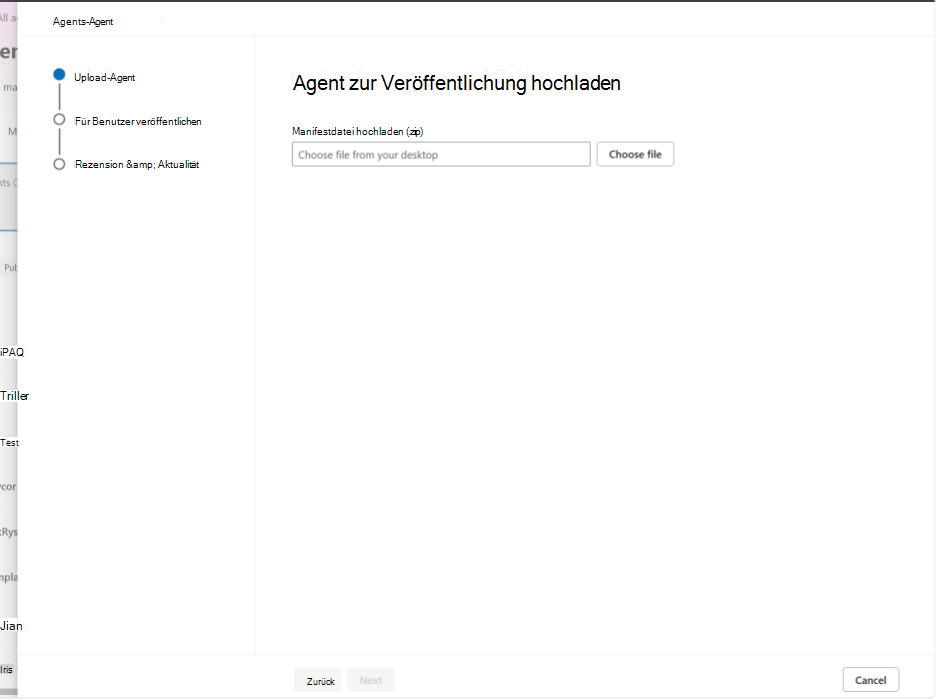
Wählen Sie auf der Seite Agent zur Veröffentlichung hochladen die Option Datei auswählen aus, und laden Sie dann das Skillpaket (.zip) hoch.
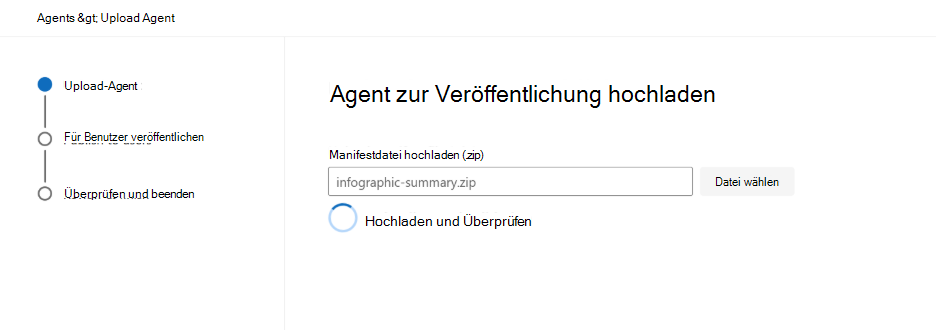
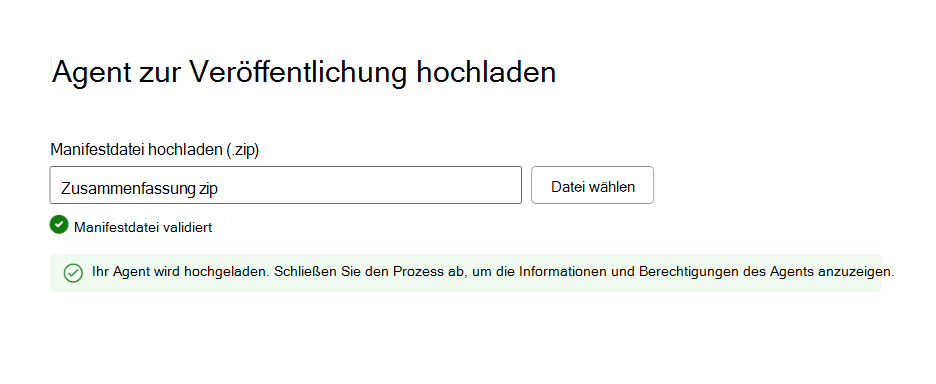
Überprüfen Sie die Überprüfungsergebnisse. Wenn die Überprüfung fehlschlägt, korrigieren Sie die Paketstruktur oder das Manifest, und laden Sie das Paket erneut hoch. Weitere Informationen zu den Anforderungen finden Sie unter Verpacken eines benutzerdefinierten Skills für die Bereitstellung weiter unten in diesem Artikel.
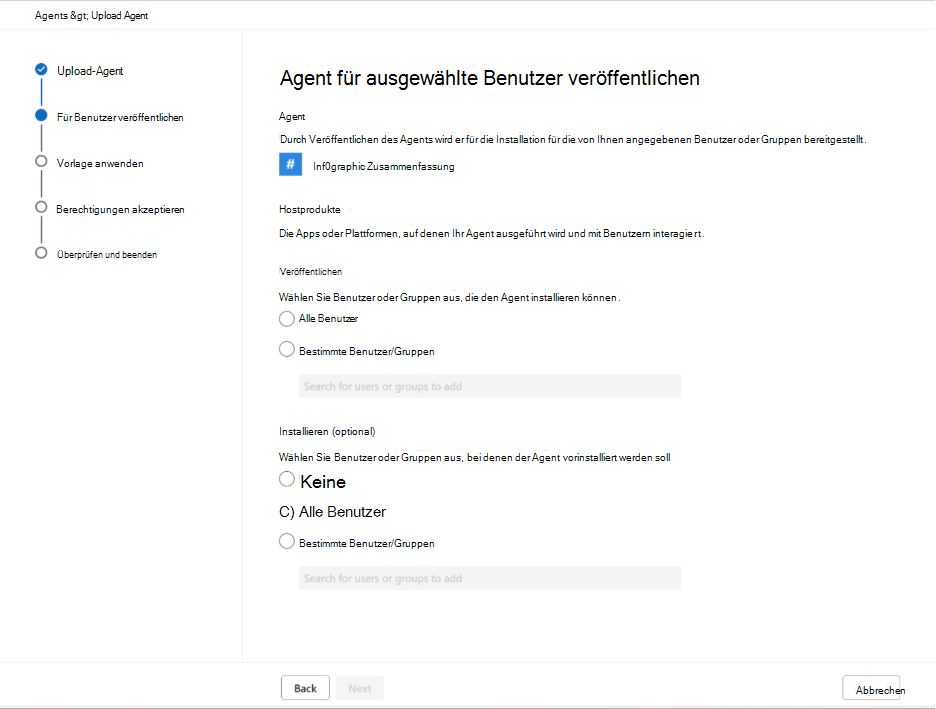
Wählen Sie aus, wer den Skill verwenden kann. Wählen Sie alle Benutzer oder bestimmte Benutzer und Gruppen aus, konfigurieren Sie die verfügbaren Bereitstellungsoptionen, und schließen Sie dann den Veröffentlichungsfluss ab.
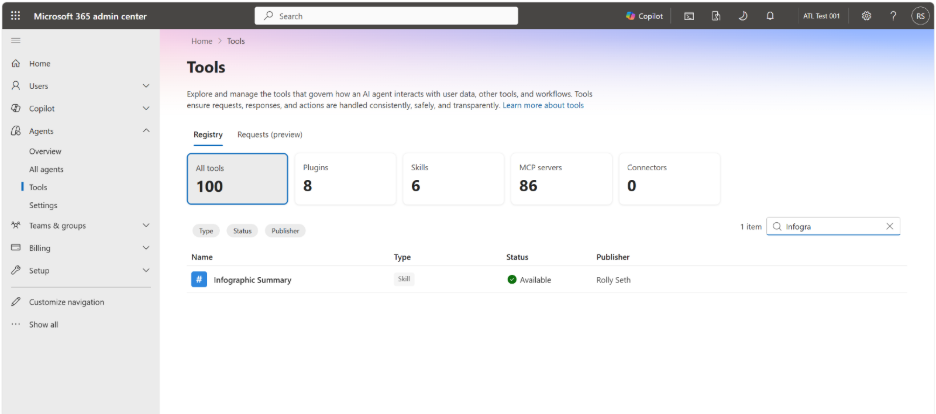
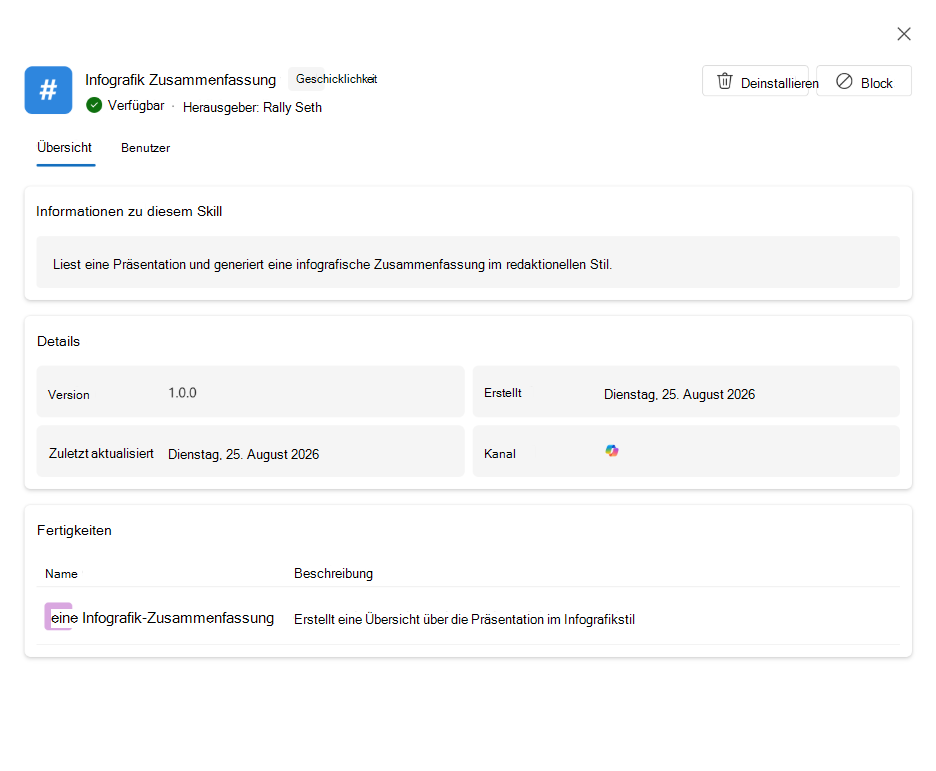
Um die Bereitstellung zu überprüfen, wechseln Sie im Microsoft 365 Admin Center zu Agents-Tools>. Wählen Sie den Skill aus, um die Details, Benutzer, Version und den Status der Bereitstellung zu überprüfen.
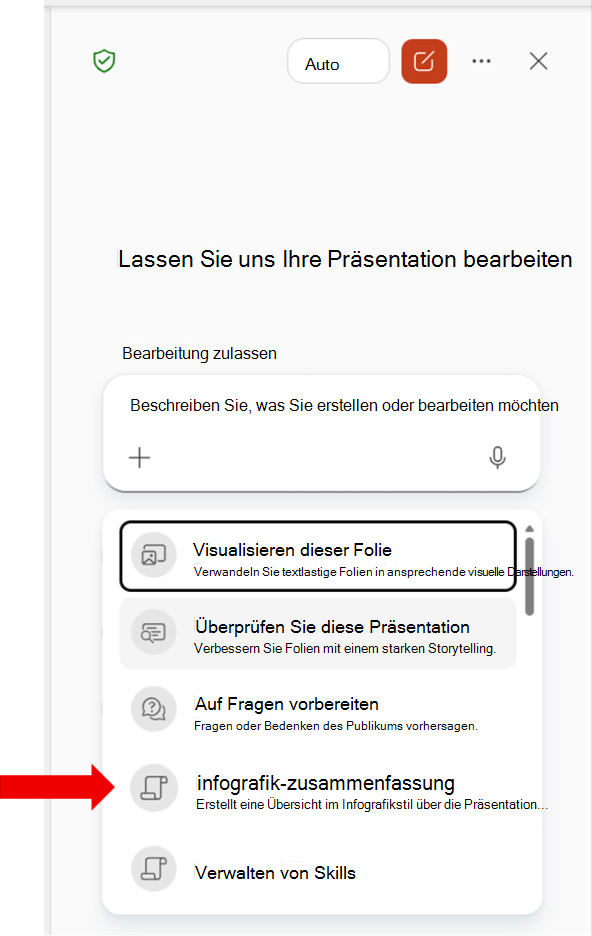
Nachdem der Skill veröffentlicht und installiert wurde, öffnen Sie PowerPoint mit einem Konto, das in der Bereitstellung enthalten ist. Öffnen Sie den Copilot-Chatbereich, wählen Sie das + Menü im Eingabeaufforderungsfeld aus, und wählen Sie dann "Fähigkeiten auswählen" aus.
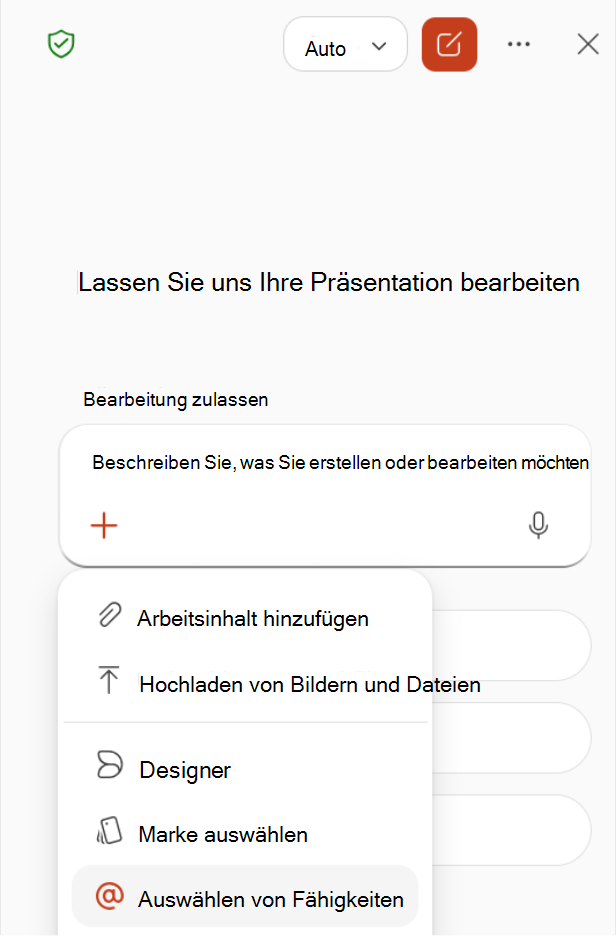
Suchen Sie die von Ihrer organization freigegebenen benutzerdefinierten Skills in der Skills-Liste. Der Skill ist nur für die in der Bereitstellung einbezogenen Benutzer sichtbar.
Packen eines benutzerdefinierten Skills für die Bereitstellung
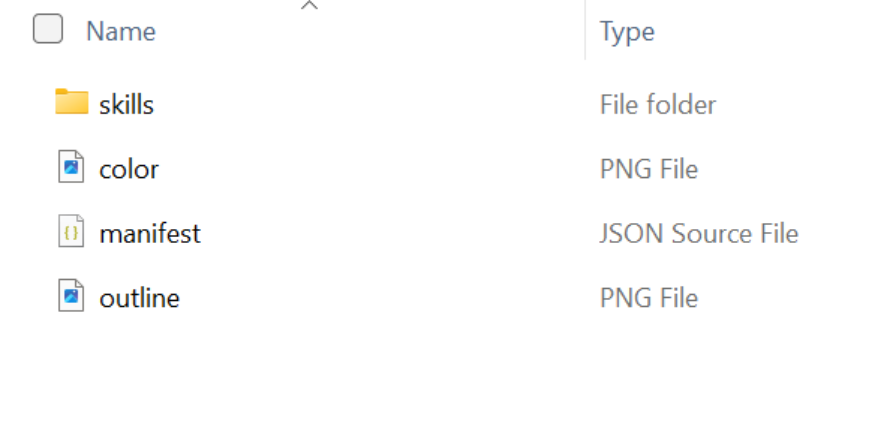
Ein benutzerdefinierter Skill, der bereitgestellt werden kann, muss als .zip Datei verpackt sein, die die Skilldateien, ein App-Manifest und Symbole enthält. Das Microsoft 365 Admin Center überprüft das Paket, wenn Sie es hochladen.
Stellen Sie vor dem Hochladen des Pakets sicher, dass es die folgende Struktur verwendet.
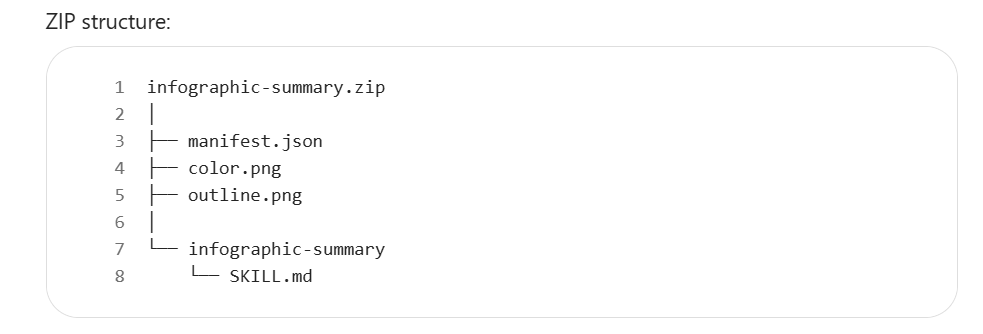
Die manifest.json Datei beschreibt das Paket für den Microsoft 365 Admin Center. Die neuesten Anleitungen zum Manifestschema finden Sie in der Referenz zum Microsoft 365-App-Manifestschema.
Verwenden Sie eine eindeutige ID (in Form einer GUID) für die id Eigenschaft, geben Sie prägnante Namen und Beschreibungen an, und stellen Sie sicher, dass die Pfade mit den Dateien im Paket übereinstimmen. Das folgende Beispiel zeigt ein einfaches Manifest.
{
  "$schema": "https://developer.microsoft.com/json-schemas/teams/v1.30/MicrosoftTeams.schema.json",
  "manifestVersion": "1.30",
  "version": "1.0.0",
  "id": "xxxxxxxx-xxxx-xxxx-xxxx-xxxxxxxxxxxx",
  "developer": {
    "name": "Rolly Seth",
    "websiteUrl": "https://localhost",
    "privacyUrl": "https://localhost/privacy",
    "termsOfUseUrl": "https://localhost/terms"
  },
  "name": {
    "short": "Infographic Summary",
    "full": "Presentation Infographic Summary"
  },
  "description": {
    "short": "Creates an infographic overview of a presentation.",
    "full": "Reads a presentation and generates an editorial-style infographic summary."
  },
  "icons": {
    "color": "color.png",
    "outline": "outline.png"
  },
  "accentColor": "#2E86DE",
  "agentSkills": [
    {
      "folder": "./skills/infographic-summary"
    }
  ]
}
Schließen Sie beide Symboldateien ein, auf die manifest.json verweist: ein color.png Symbol und ein outline.png Symbol. Informationen zu Symbolanforderungen finden Sie unter Anforderungen an den Symbolentwurf. Die Symbole kennzeichnen den Skill im Microsoft 365 Admin Center.
Sie können die Agent 365-CLI auch verwenden, um ein Paket vorzubereiten und zu veröffentlichen oder um die für das Manifest erforderlichen Werte abzurufen, z. B. die Agent-Blaupausen-ID. Weitere Informationen finden Sie unter Veröffentlichen des Agenten im Microsoft Admin Center und Referenz zum Einrichten der Agent 365-CLI.
Verwandte Artikel
- Verwenden benutzerdefinierter Fähigkeiten mit Copilot in PowerPoint
- Bearbeiten mit Copilot in PowerPoint
- Plug-Ins für Copilot Cowork verwalten
- Veröffentlichen des Agents im Microsoft Admin Center
- Referenz zum Schema von Microsoft 365-App-Manifesten
- Agent-Blaupause einrichten
- Agent-Registrierung im Microsoft 365 Admin Center
- Übersicht über Agents im Microsoft 365 Admin Center