
Hinweis
Wenn Copilot in Word, Excel, PowerPoint oder OneNote nicht angezeigt wird, ist es möglicherweise nicht in Ihrem Microsoft 365-Abonnement enthalten oder basierend auf den Einstellungen Ihrer Organisation nicht verfügbar. Erfahren Sie, welche Copilot-Lizenz Sie haben.
Wenn Sie dieselbe Aufgabe zum Bearbeiten einer Präsentation wiederholen, können Sie sie als wiederverwendbare benutzerdefinierte Fähigkeit aufzeichnen. Copilot verwendet Ihre Änderungen in PowerPoint, um die Anweisungen für den Skill zu entwerfen und speichert ihn in Ihrem persönlichen Skills-Ordner auf OneDrive.
Aufzeichnen einer Fähigkeit
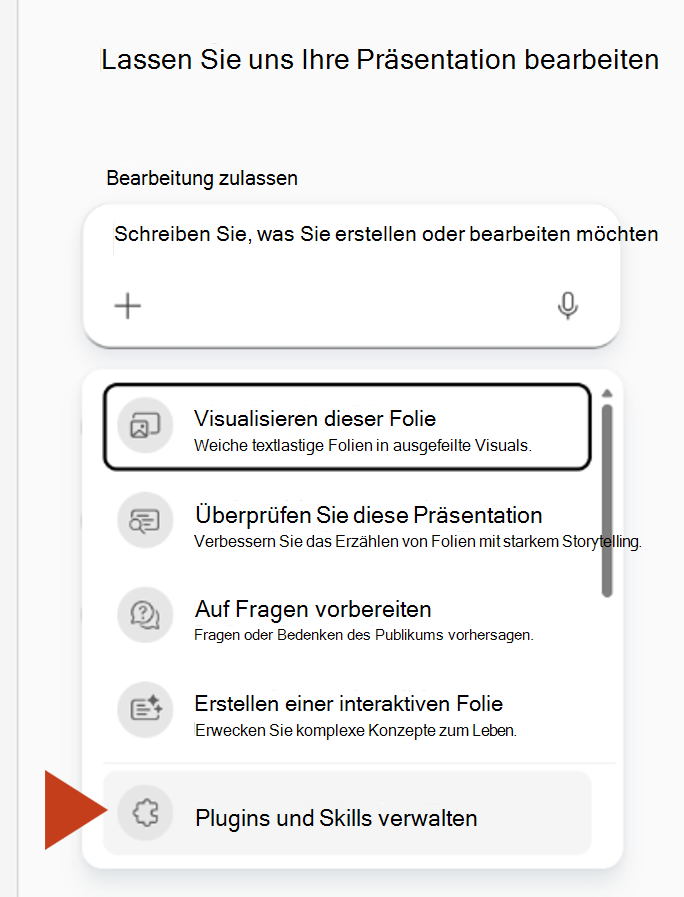
Öffnen Sie die Präsentation und den Copilot-Bereich. Wählen Sie im Eingabeaufforderungsfeld die Option +und dann Fähigkeiten auswählen aus. Wählen Sie unten in der Liste Plug-Ins & Skills verwalten aus.
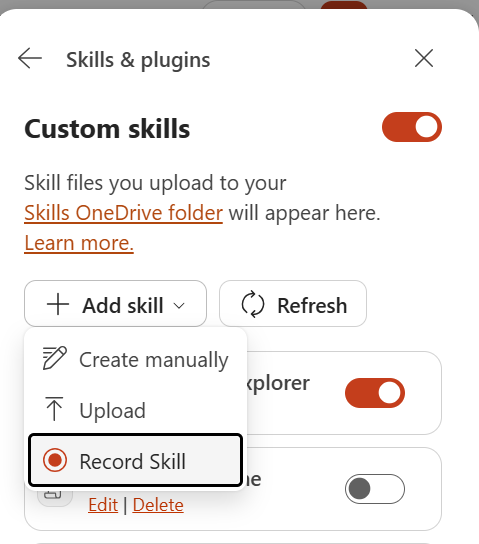
Wählen Sie unter Benutzerdefinierte Skills die Option Skill>hinzufügen Skill aufzeichnen aus.
Die Aufzeichnung wird automatisch gestartet. Schließen Sie die Präsentationsaufgabe ab, die Sie wiederverwenden möchten. Sie können Copilot Anweisungen geben, Folien direkt bearbeiten oder Steuerelemente im PowerPoint-Menüband verwenden, um die Folien zu aktualisieren.
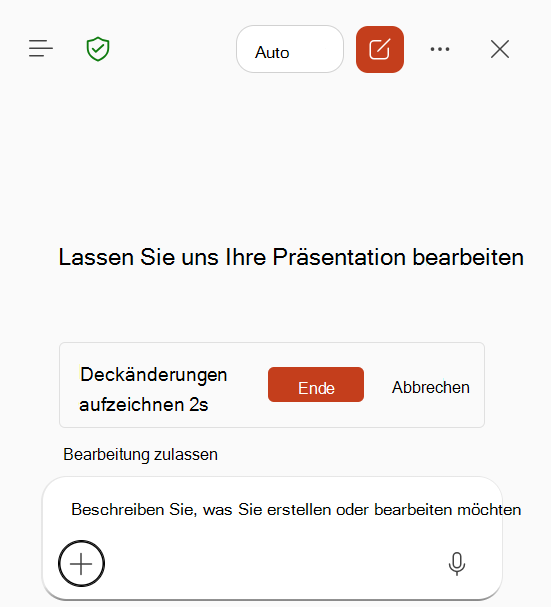
Wenn die Aufgabe abgeschlossen ist und die beabsichtigten Änderungen in der Präsentation angezeigt werden, wählen Sie Beenden aus.
Wichtig
Warten Sie, bis Copilot die Aktion abgeschlossen hat, und bestätigen Sie, dass die Änderungen in der Präsentation angezeigt werden, bevor Sie die Aufzeichnung beenden. Eine Aktion, die noch ausgeführt wird, ist möglicherweise nicht im Skill enthalten.
Warten Sie, während Copilot die aufgezeichneten Aktionen verarbeitet und einen Skill-Entwurf erstellt.
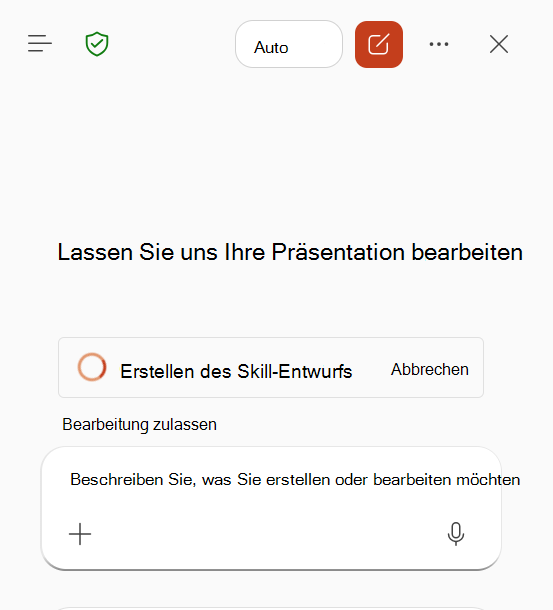
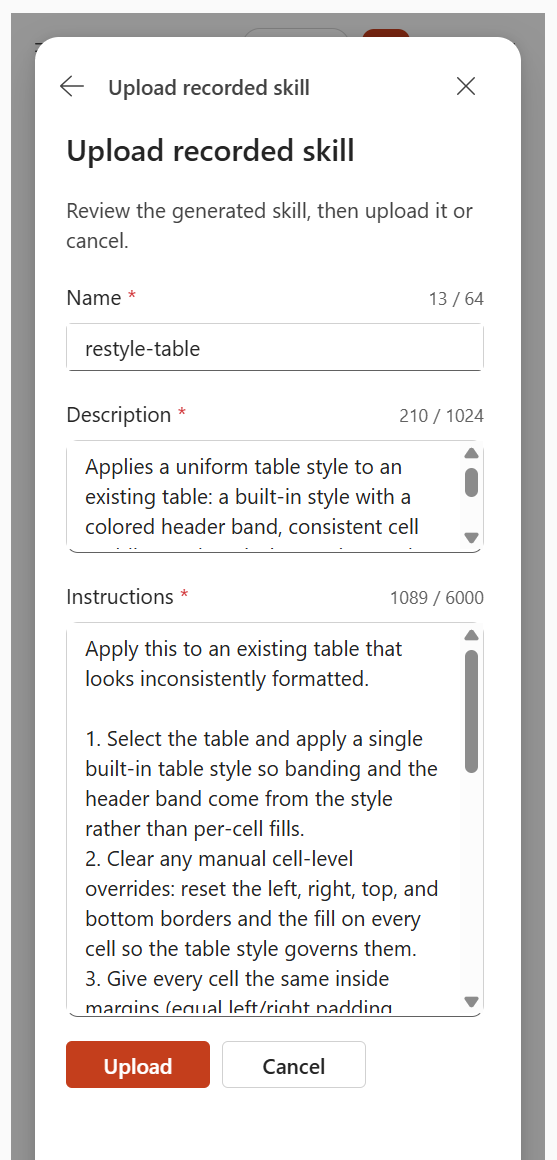
Überprüfen Sie den generierten Namen, die Beschreibung und die Anweisungen. Bearbeiten Sie den Entwurf nach Bedarf, und wählen Sie dann Hochladen aus.
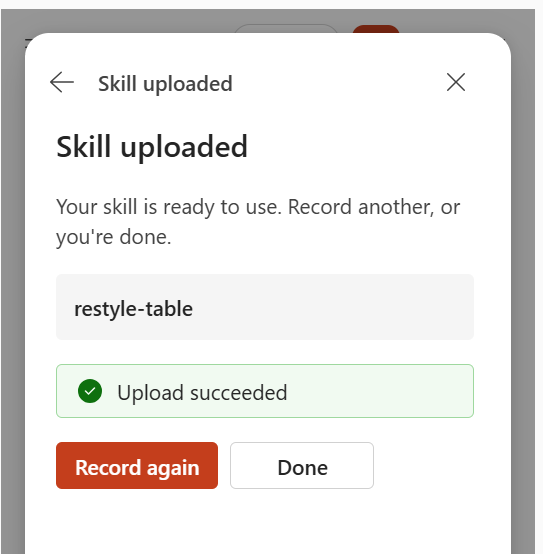
Wenn die Bestätigung zum Hochladen des Skills angezeigt wird, wählen Sie Fertig aus. Um einen anderen Workflow zu erfassen, wählen Sie erneut Aufzeichnen aus.
Aufgezeichneten Skill verwenden oder verwalten
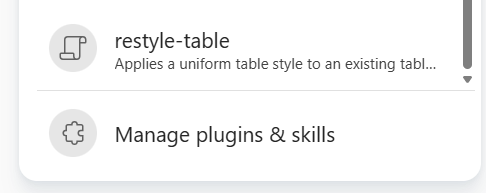
Um den Skill zu verwenden, wählen Sie + im Copilot-Prompt-Feld aus, wählen Sie Skills auswählen aus, und wählen Sie dann den aufgezeichneten Skill aus. Sie können einen Skill auch verwenden, indem Sie seinen Namen als in @mention Ihrer Eingabeaufforderung eingeben.
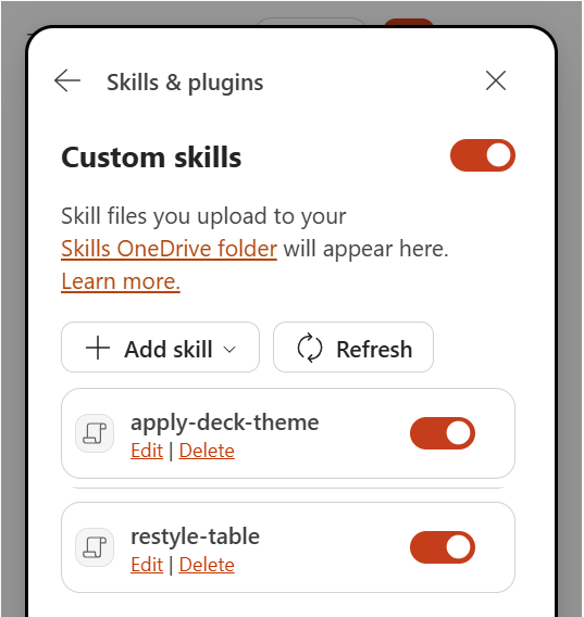
Um benutzerdefinierte Skills zu verwalten, wählen Sie im Bereich Copilot die Option Einstellungen aus, dann Plug-Ins & Skills verwalten und dann Benutzerdefinierte Skills. Sie können einen Skill aktivieren oder deaktivieren, bearbeiten oder löschen. Ein Skill, den Sie deaktivieren, wird nicht automatisch verwendet und wird nicht im Skills-Menü angezeigt. Benutzerdefinierte Skills werden in Ihrem persönlichen Skill-Ordner auf OneDrive gespeichert.
Tipps zum Aufzeichnen einer nützlichen Fähigkeit
- Zeichnen Sie jeweils ein klares, wiederholbares Ergebnis auf.
- Die Aufzeichnung sollte kürzer als 10 Minuten sein.
- Sie können experimentieren, Korrekturen vornehmen und Rückgängig machen oder Wiederholen verwenden. Copilot konzentriert sich auf die Hauptaufgabe und die daraus resultierenden Präsentationsänderungen.
- Bevor Sie den Vorgang beenden, vergewissern Sie sich, dass jede Änderung, die Sie wiederverwenden möchten, in der Präsentation sichtbar ist.
- Gute Kandidaten sind unter anderem die Formatierung wiederkehrender Folien, die Bereinigung von Tabellen, das Formatieren von Diagrammen, die Platzierung von Logos, Layoutänderungen und regelmäßige Aktualisierungen der Präsentation.
Bekannte Einschränkungen
- Eine Aufzeichnung muss kürzer als 10 Minuten sein.
- Sprachkommentare werden nicht aufgezeichnet.
- Aktionen, die nach dem Wechsel zu einer anderen Anwendung oder einem anderen Fenster ausgeführt werden, werden nicht aufgezeichnet.
- Eine Copilot-Aktion, die beim Beenden noch ausgeführt wird, ist möglicherweise nicht enthalten.