
Erfahren Sie mehr über moderne Erfahrungen in SharePoint in Microsoft 365, einschließlich dessen, was sie sind und wie Sie sie erkennen.
Die moderne Benutzeroberfläche ist so konzipiert, dass sie überzeugend, flexibel, mobil und benutzerfreundlicher ist. Es ist in SharePoint in Microsoft 365 verfügbar. Mit SharePoint Server 2019 sind einige moderne Oberflächen verfügbar.
Die folgenden Oberflächen sind standardmäßig modern:
- Die SharePoint-Startseite in Microsoft 365
- Die meisten Listen und Bibliotheken
- Neue Startseite der Team- und Kommunikationswebsite
- Neue Seiten
- Websiteinhalt
- Websitenutzung
- Papierkorb
Vorhandene Teamwebsite-Startseiten und andere Websiteseiten wie Wiki- und Webpartseiten sind klassische Oberflächen.
Es gibt keine 1:1-Zuordnung aller klassischen zu modernen Erfahrungen. In diesem Artikel werden die Unterschiede zwischen klassischen und modernen Umgebungen untersucht und Vorschläge für den Umstieg auf moderne Umgebungen angeboten.
Ausführlichere Informationen finden Sie im Leitfaden zur modernen SharePoint-Erfahrung.
Hinweis
Wenn Sie SharePoint-Mandantenadministrator sind, finden Sie hilfreiche Informationen und Tools unter "Anpassungen der modernen Benutzeroberfläche" und "Modernisieren Ihrer klassischen SharePoint-Websites". Wenn Sie Entwickler sind, sehen Sie sich das SharePoint-Starterkit an, in dem Sie eine Lösung finden, die zahlreiche Webparts, Erweiterungen und andere Komponenten enthält, die Sie als Beispiel und Inspiration für Ihre eigenen Anpassungen verwenden können.
Die SharePoint-Startseite
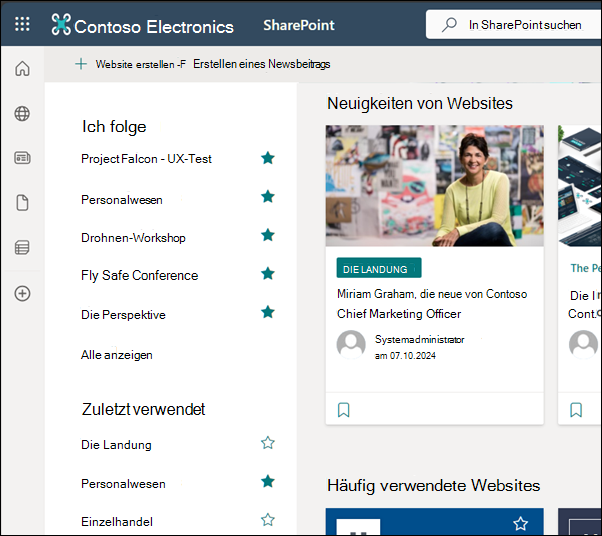
Die SharePoint in Microsoft 365-Startseite in Microsoft 365 ist eine moderne Benutzeroberfläche, über die Sie ganz einfach SharePoint-Websites in Ihrer Organization finden und darauf zugreifen können. Sie finden auch Neuigkeiten von den Websites, denen Sie folgen, Websites, die Sie häufig besuchen; und andere vorgeschlagene Nachrichten. Darüber hinaus können Sie auf dieser Seite Websites und Newsbeiträge erstellen (sofern Ihr Administrator die entsprechende Berechtigung aktiviert hat). Weitere Informationen dazu, was Sie sehen und wie Sie die Startseite verwenden können, finden Sie unter Suchen von News, Websites und Portalen in SharePoint.
Listen und Bibliotheken
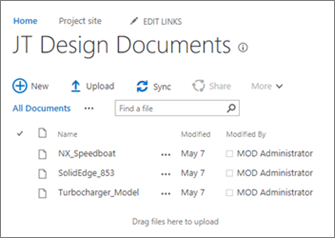
Die Standardlisten- und Bibliotheksoberfläche ist für Ihre häufigsten Aufgaben optimiert. Kopieren und Verschieben von Dateien mithilfe der Befehlsleiste. Anheften von Dokumenten, Hinzufügen von Dateien als Links, einfaches Filtern und Sortieren und Anwenden von Formatierung auf Spalten.
Unterschiede zwischen klassischen und modernen Listen und Bibliotheken
Klassische Bibliothek
Moderne Bibliothek
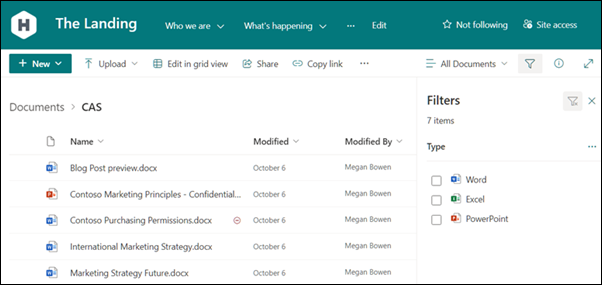
Es gibt einige klassische Features, die sich unterscheiden oder in der modernen Ansicht nicht verfügbar sind. Diese umfassen einige Spaltentypen und einige Anpassungen. Ausführlichere Informationen finden Sie unter Unterschiede zwischen der neuen und der klassischen Benutzeroberfläche für Listen und Bibliotheken.
Wechseln zwischen klassischen und modernen Listen und Bibliotheken
Informationen zum Wechseln zwischen klassischer und moderner Ansicht von Listen und Bibliotheken finden Sie unter Wechseln der Standardumgebung für Listen oder Dokumentbibliotheken von neuer oder klassischer Ansicht.
Teamwebsites
Moderne Teamwebsites sind kollaborativer als je zuvor. Sie verwenden Microsoft 365-Gruppen für ein einfacheres Berechtigungsmodell. Teamwebsites sind außerdem vorab mit modernen Nachrichten, Quicklinks und Websiteaktivitäten gefüllt. Wie bei allen modernen Features sind Teamwebsites so optimiert, dass sie auf mobilen Geräten gut aussehen. Weitere Informationen zu all den großartigen Features finden Sie unter Was ist eine SharePoint-Teamwebsite?
Unterschiede zwischen klassischen und modernen Teamwebsites
Klassische Teamwebsite
Moderne Teamwebsite
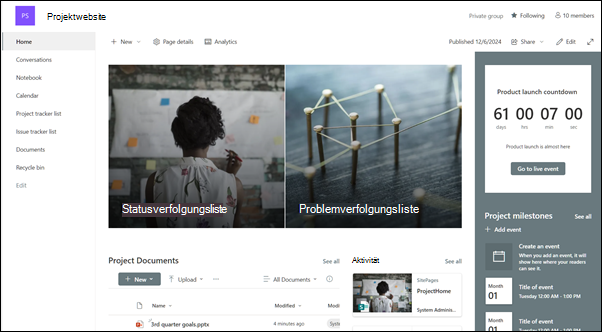
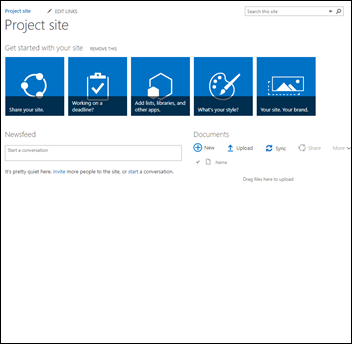
Im Folgenden werden einige der wichtigsten Unterschiede zwischen klassischen und modernen Teamwebsites erläutert:
- Microsoft 365-Gruppen: Einer der größten Unterschiede zwischen klassischen und modernen Teamwebsites besteht darin, dass moderne Teamwebsites mit Microsoft 365-Gruppen verbunden sind. Mit Gruppen können Sie eine Gruppe von Personen auswählen, mit denen Sie zusammenarbeiten möchten, und ganz einfach eine Sammlung von Ressourcen erstellen, die diese Personen teilen können. Ressourcen wie ein gemeinsam genutzter Outlook-Posteingang, geteilte Kalender oder eine Dokumentbibliothek für die Zusammenarbeit an Dateien. Keine Sorge: Berechtigungen für alle diese Ressourcen müssen nicht manuell zugewiesen werden, denn wenn Sie der Gruppe Mitglieder hinzufügen, erhalten diese automatisch alle erforderlichen Berechtigungen zum Verwenden der für Ihre Gruppe bereitgestellten Tools. Microsoft 365-Gruppen unterscheiden sich von SharePoint-Gruppen darin, dass sie sich über mehrere Microsoft 365-Ressourcen erstrecken, flexibler sind und einfacher zu arbeiten sind. Sie können ganz einfach Personen zu einer Gruppe hinzufügen oder die Website einfach für Einzelpersonen freigeben, indem Sie auf Ihrer Website auf "Einstellungen" und dann auf "Websiteberechtigungen " klicken.
- Startseite: Wenn Sie eine klassische Teamwebsite aus der Teamwebsitevorlage erstellen, werden Webparts für Ankündigungen, Kalender und Links automatisch zur Startseite hinzugefügt, während Sie auf einer modernen Website einen Abschnitt für Neuigkeiten, Quicklinks, Websiteaktivitäten und eine Dokumentbibliothek erhalten.
- Branding: Die Verwendung des Unternehmensbrandings auf SharePoint-Teamwebsites ist sehr verbreitet, und für klassische Websites haben Sie möglicherweise Websitedesigns, alternative CSS und Master Pages verwendet. Obwohl diese Elemente auf modernen Websites nicht unterstützt werden, gibt es neue und einfachere Möglichkeiten, Websiteanpassung und Branding durchzuführen. So können Sie beispielsweise die Farben Ihrer SharePoint-Website schnell und einfach anpassen, indem Sie das Design ändern, um Ihren professionellen Stil und Ihre Marke widerzuspiegeln. Weitere Informationen zum Arbeiten mit Designs finden Sie unter Ändern des Aussehens Ihrer SharePoint-Website. Informationen zum Erstellen von benutzerdefinierten Designs finden Sie unter SharePoint-Websitedesign.
- Zu den weiteren Unterschieden zwischen klassischen und modernen Teamwebsites zählen die schnellere Websitebereitstellung, die Inline-Bearbeitung des Schnellstartmenüs und vieles mehr.
Verschieben einer klassischen Teamwebsite zu einer modernen Teamwebsite
Es gibt keine 1:1-Zuordnung zwischen allen Funktionen auf einer klassischen und einer modernen Teamwebsite. Websitesammlungsadministratoren können jedoch eine klassische Website mit einer Gruppe verbinden und die Homepage gleichzeitig auf die neue Startseitenoberfläche aktualisieren. Weitere Informationen zum Verbinden einer SharePoint-Teamwebsite mit klassischer Oberfläche und einer neuen Microsoft 365-Gruppe. Wenn Sie ein Websitesammlungsadministrator sind, aber eine klassische Website nicht mit einer Gruppe verbinden können, hat Ihr Administrator diese Möglichkeit möglicherweise deaktiviert. Weitere Informationen finden Sie unter Benutzern erlauben, klassische Teamwebsites mit neuen Microsoft 365-Gruppen zu verbinden.
Wenn Sie Ihre klassische Website beibehalten möchten, ohne eine Gruppe hinzuzufügen, aber eine moderne Startseite nutzen möchten, können Sie eine moderne Seite mit den gewünschten Webparts erstellen und diese dann als Startseite für Ihre klassische Website festlegen.
Ausführlichere Informationen und Tools finden Sie unter Modernisieren Ihrer klassischen Websites.
Kommunikationswebsites
Eine Kommunikationswebsite ist ein hervorragender Ort, um Informationen an andere weiterzugeben. Sie können News, Berichte, Status- und andere Informationen in einem optisch überzeugenden Format teilen. Der Zweck einer Kommunikationswebsite ähnelt dem Zweck klassischer Publishingsites, aber es gibt viele Unterschiede. Im Allgemeinen sind Kommunikationswebsites einfacher zu erstellen und nicht auf die Infrastruktur der Veröffentlichungswebsites angewiesen.
Kommunikationswebsite
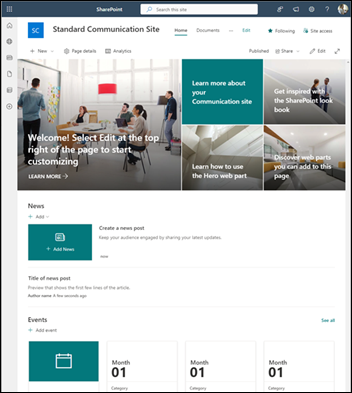
Unterschiede zwischen Kommunikationswebsites und Veröffentlichungswebsites
Eine SharePoint-Publishingsite wird in der Regel zum Erstellen von Intranet- und Kommunikationsportalen verwendet. Veröffentlichungswebsites sind in der Regel besser strukturiert und werden mithilfe einer Master-Seite und einer Websiteveröffentlichungsvorlage erstellt. Da ein Veröffentlichungsportal eine Websitesammlung ist, kann es auch Unterwebsites enthalten. Um eine Veröffentlichungswebsite zu erstellen, müssen Veröffentlichungsfunktionen aktiviert sein. Eine Komplettlösung für eine Veröffentlichungswebsite kann einen vertieften Entwurfs- und Entwicklungsaufwand erfordern, um benutzerdefinierte Master Pages und Designseitenlayouts zu erstellen.
Eine Kommunikationswebsite ist nicht auf die Aktivierung von Veröffentlichungsfunktionen angewiesen. verwendet keine Master-Seite und ist im Allgemeinen weniger strukturiert. Sie ist so konzipiert, dass sie ohne Unterwebsites verwendet werden kann. Es verwendet moderne Seiten und Webparts. Während es auf einer Kommunikationswebsite weniger Struktur und Durchsetzung gibt, ist es einfach, ohne Code eine schöne, mobilfähige Seite zu erstellen.
Sie wird mit einer von drei Vorlagen erstellt:
- Thema: Diese Vorlage enthält Webparts, mit denen Sie Informationen wie Neuigkeiten und Ereignisse teilen können.
- Showcase: Diese Vorlage enthält Webparts zur Verwendung von Fotos oder Bildern, die ein Produkt, ein Team oder eine Veranstaltung präsentieren.
- Leer: Eine leere Vorlage, mit der Sie Ihr eigenes Design erstellen können.
So wechseln Sie zu Kommunikationswebsites
Es gibt keine 1:1-Zuordnung zwischen Veröffentlichungswebsites und Kommunikationswebsites und keine automatische Möglichkeit, Veröffentlichungswebsites auf Kommunikationswebsites zu aktualisieren. Standardmäßig ist die moderne Seitenfunktionalität in einem SharePoint-Veröffentlichungsportal nicht aktiviert. Wenn Sie bereit sind, empfehlen wir Ihnen, bei Bedarf neue Kommunikationswebsites zu planen und mit deren Erstellung zu beginnen. Weitere Informationen zum Erstellen einer Kommunikationswebsite in SharePoint.
Seiten und Webparts
Moderne Seiten bieten eine schnelle und einfache Möglichkeit, responsive Seiten mithilfe der Funktionalität moderner Webparts zu erstellen. Seiten ähneln klassischen Webpartseiten und Veröffentlichungsseiten, sind aber weniger strukturiert und einfacher zu erstellen. Weitere Informationen zu modernen Seiten finden Sie unter Hinzufügen einer Seite zu einer Website. Wenn Sie keine moderne Seite erstellen können, hat Ihr Administrator möglicherweise die Möglichkeit dazu deaktiviert. Administratoren finden weitere Informationen unter Benutzer können moderne Site-Seiten erstellen anzeigen.
Unterschiede zwischen klassischen und modernen Seiten
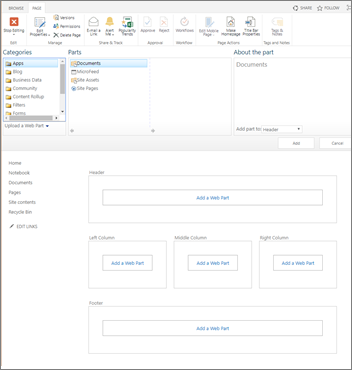
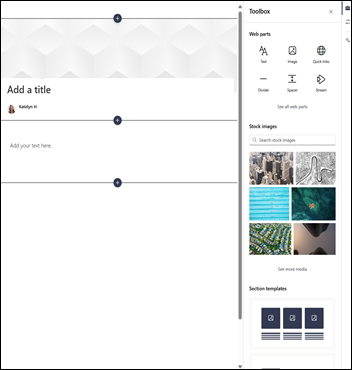
Klassische Webpartseite auf der linken Seite, moderne Seite auf der rechten Seite
Webparts: Moderne Seiten verwenden moderne Webparts. Moderne Webparts sind so konzipiert, dass sie einfacher zu verwenden, schneller sind und gut aussehen. Bei modernen Webparts muss kein Code verwendet werden. Es ist wichtig zu beachten, dass moderne Webparts aus Sicherheitsgründen das Einfügen von Code wie JScript nicht zulassen. Es ist auch wichtig zu wissen, dass klassische Webparts nicht auf modernen Seiten verwendet werden können, und moderne Webparts können nicht auf klassischen Seiten verwendet werden (es sei denn, ein Entwickler erstellt ein benutzerdefiniertes Webpart, das für die Verwendung auf einer klassischen Seite konzipiert ist). Darüber hinaus gibt es keine 1:1-Zuordnung von klassischen zu modernen Webparts, aber es gibt Webparts mit ähnlichen Zwecken. Weitere Informationen zu allen modernen Webparts finden Sie unter Verwenden von Webparts auf SharePoint-Seiten. Welche modernen Webparts dieselben Voraussetzungen erfüllen wie einige häufig verwendete klassische Webparts, erfahren Sie unter Klassische und moderne Webpartoberflächen.
Für Entwickler ermöglicht das SharePoint-Framework das Erstellen benutzerdefinierter moderner Webparts, die direkt in der Webpart-Toolbox angezeigt werden. Das SharePoint-Framework ermöglicht auch benutzerdefinierte Erweiterungen und die Verwendung der Microsoft Graph-API. Darüber hinaus können Entwickler sich das SharePoint Starter Kit ansehen, wo Sie eine Lösung finden, die zahlreiche Webparts, Erweiterungen und andere Komponenten enthält, die Sie als Beispiel und Inspiration für Ihre eigenen Anpassungen verwenden können.
Mobil bereit: Im Gegensatz zu klassischen Seiten sind moderne Seiten (und eigentlich alle modernen Funktionen) so konzipiert, dass sie reaktionsschnell sind und auf mobilen Geräten gut aussehen. Laden Sie die mobile SharePoint-App herunter.
Layout: Wenn Sie eine klassische Webpartseite erstellen, wählen Sie ein Layout mit zu verwendenden Webpartzonen aus. Das Layout kann nicht nachträglich geändert werden. Bei modernen Seiten ist das Layout flexibel und kann jederzeit geändert werden.
Wiki-Seiten: Ein weiterer Seitentyp in SharePoint ist eine Wiki-Seite. Es gibt kein modernes Äquivalent zu einer Wiki-Seite.
So wechseln Sie zu modernen Seiten
Derzeit gibt es keine Möglichkeit, eine klassische Seite in eine moderne Seite zu ändern, ohne eine mehrstufige Codelösung zu verwenden, die für IT-Administratoren und Entwickler gut funktionieren kann. Wenn Sie keiner von beiden sind, empfehlen wir Ihnen, nach und nach mit der Planung und Erstellung moderner Seiten zu beginnen.
Hubwebsites
Hubwebsites bieten eine hervorragende Möglichkeit, mehrere Websites mit demselben Branding und derselben Navigation miteinander zu verbinden. Im Gegensatz zu Websitesammlungen weisen Hubwebsites eine flache statt hierarchische Struktur auf. Dadurch sind sie flexibler als klassische Websitesammlungen. Sämtliche Informationen zu Hubwebsites finden Sie unter Was ist eine SharePoint-Hubwebsite?
Unterschiede zwischen Hubwebsites und Websitesammlungen
Websitesammlungen sind hierarchisch und stark strukturiert. Hubwebsites sind flach strukturiert und flexibler in Bezug auf das Hinzufügen und Entfernen von Websites zum Hub. Im Gegensatz zu Websitesammlungen können Websites, die einer Hubwebsite zugeordnet sind, automatisch das gleiche Branding und Design wie die Hubwebsite übernehmen. Zugeordnete Websites erhalten auch eine gemeinsame Navigation, und Benutzer können alle zugehörigen Websites durchsuchen.
Verschieben von Websitesammlungen zu Hubwebsites
Es gibt keine 1:1-Zuordnung zwischen Websitesammlungen und Hubwebsites, sodass Sie eine Websitesammlung nicht automatisch auf eine Hubwebsite verschieben können. Sie können jedoch Hubwebsites erstellen, nachdem Sie von einem Administrator aktiviert wurden. Dann können Sie beginnen, Websites schrittweise in eine Hubwebsitestruktur zu verschieben. Weitere Informationen finden Sie unter Planen Ihrer SharePoint-Hubwebsites.
Microsoft Power Automate
SharePoint-Workflows und Microsoft Power Automate sind beide darauf ausgelegt, Geschäftsprozesse zu automatisieren, z. B. das Routing von Dokumenten zur Genehmigung. Mit Microsoft Power Automate ist es einfacher als zuvor, Prozesse ohne umfangreiche Entwicklerressourcen zu automatisieren. Weitere Informationen zu Power Automate finden Sie in der Dokumentation zu Microsoft Power Automate.
Unterschiede zwischen Microsoft Power Automate und SharePoint Workflow
Microsoft Power Automate ist standardmäßig in die moderne SharePoint-Listen- und Bibliothekserfahrung integriert. Wählen Sie einfach Power Automate auf der Symbolleiste Ihrer Liste oder Bibliothek aus. Der SharePoint-Workflow hingegen wird in SharePoint Designer oder Visual Studio erstellt.
Power Automate ermöglicht die Integration in Microsoft 365, einschließlich Outlook, Microsoft Teams und mehr. Sie können Aktionen auch mit Diensten von Drittanbietern wie DropBox und Twitter automatisieren.
Power Automate verwendet eine umfangreiche grafische Oberfläche, die die Automatisierung von Prozessen vereinfacht und hervorragend auf mobilen Geräten funktioniert. Der SharePoint-Workflow bietet zudem automatisierte Prozesse, die ggf. Investitionen in Entwicklerressourcen erfordern. Derzeit sind nicht alle SharePoint-Workflowaktionen in Power Automate verfügbar, aber im Laufe der Zeit werden weitere hinzugefügt.
So verschieben Sie SharePoint-Workflows zu Microsoft Power Automate
Es gibt keine 1:1-Zuordnung zwischen SharePoint-Workflow und Microsoft Power Automate. Es wird empfohlen, alle neuen Prozesse mit Power Automate zu planen und zu automatisieren.
Es ist nicht erforderlich, alle vorhandenen SharePoint-Workflows sofort auf Power Automate umzustellen. Es kann jedoch einige Fälle geben, in denen Power Automate bessere Funktionen, mehr Integrationspunkte und eine bessere Leistung als SharePoint-Workflow bietet. In diesen Fällen kann es sich lohnen, zu untersuchen, ob die Erstellung eines neuen Workflows von Grund auf einen besseren Nutzen bietet, als weiterhin von einem bestehenden SharePoint-Workflow abhängig zu sein.
Suchen
Die moderne Suche ist persönlich, und die Ergebnisse, die Sie sehen, unterscheiden sich von dem, was andere Personen sehen, selbst wenn Sie nach den gleichen Wörtern suchen. Sie sehen die Ergebnisse, bevor Sie mit der Eingabe in das Suchfeld beginnen, und die Ergebnisse werden während der Eingabe aktualisiert. Erfahren Sie mehr über das, was Sie sehen werden.
Moderne Suchfelder finden Sie auf der SharePoint-Startseite, auf Kommunikationswebsites und auf modernen Teamwebsites.
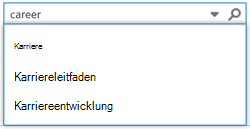
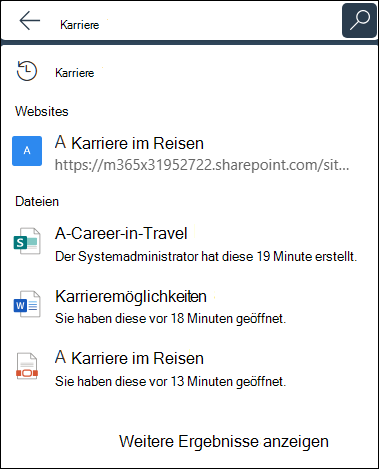
Klassisches Suchfeld auf der linken Seite, modernes Suchfeld auf der rechten Seite
Bestimmte klassische Suchfunktionen sind in der modernen Suche anders oder nicht verfügbar. Erfahren Sie mehr über die Unterschiede zwischen klassischen und modernen Sucherfahrungen in SharePoint.