
Es gibt mehrere Möglichkeiten, Ihr SharePoint in Microsoft 365 oder einer SharePoint Server 2019-Website anzupassen. In den folgenden Abschnitten finden Sie eine Beschreibung der einzelnen Schritte sowie Links zu weiteren Informationen über deren Ausführung.
Sie können auch eine Infografik herunterladen , die einen Überblick über die verschiedenen Möglichkeiten bietet, wie Sie Ihre SharePoint-Website anpassen können.
Anpassen des Designs
Sie können das Erscheinungsbild Ihrer SharePoint-Website so ändern, dass es der Marke Ihrer Organization entspricht. Navigieren Sie zu Einstellungen>Ändern Sie das Design> und wählen Sie ein Design aus.

Weitere Informationen zum Anpassen des Designs Ihrer Website finden Sie unter Ändern des Aussehens Ihrer SharePoint-Website.
Anpassen des Websiteheaders
Sie können die Kopfzeile und das Logo für Ihre SharePoint-Website ändern.
Hinweis
Die minimalen und erweiterten Headerlayouts werden vorübergehend aus dem Bereich "Ändern des Aussehens " für GCC-, GCC High-, DoD-, Gallatin- und Sovereign Clouds-Kunden entfernt. Websites, die den minimalen Header verwenden, wechseln automatisch zum kompakten Header, und Websites, die das erweiterte Headerlayout verwenden, wechseln automatisch zum Standardheader.
Navigieren Sie zu "Einstellungen>" Ändern Sie dieKopfzeile"Aussehen",> um Änderungen vorzunehmen.

Empfehlungen für Websiteheaderbilder
Zusätzlich zu Seiten können Sie Ihrem Layout auch benutzerdefinierte Logos oder Bilder hinzufügen. Hier finden Sie Größenempfehlungen für diese Elemente.
| Element | Beschreibung | Empfehlung Breite x Höhe in Pixel |
|---|---|---|
| Websitelogo | Größeres Logo, das je nach hochgeladenem Design nicht quadratisch und transparent sein kann. | 192 x 64 Format: PNG, JPEG, SVG (SVG ist auf mit Gruppen verbundenen Websites nicht zulässig) |
| Miniaturansicht des Websitelogos | Eine quadratische Logo-Miniaturansicht, die verwendet wird, wenn kein Websitelogo hochgeladen wird oder an Stellen, an denen ein quadratisches Format erforderlich ist. Dieses Element ist erforderlich. |
64 x 64 Format: PNG, JPEG, SVG (SVG ist auf mit Gruppen verbundenen Websites nicht zulässig) |
| Erweitertes Layout Websitelogo | Das erweiterte Kopfzeilenlayout weist eine erweiterte Websitelogobreite auf. | 300 x 64p Format: JPEG, PNG, SVG |
| Hintergrundbild des erweiterten Layouts | Ein neues Hintergrundbild, das mit dem erweiterten Header verwendet werden kann. | 2560 x 164 Format: JPEG, PNG |
Weitere Informationen zum Anpassen des Websiteheaders Ihrer Website finden Sie unter Ändern des Aussehens Ihrer SharePoint-Website.
Ändern des Logos
Eine Möglichkeit zum Anpassen Ihrer SharePoint-Website ist das Ändern des Websitelogos.
Laden Sie Ihr eigenes Website-Logo unter Anzeige hoch, indem Sie zu "Einstellungen>" navigieren.Kopfzeile"Aussehen"> ändern.

Weitere Informationen zum Ändern des Logos für Ihre Website finden Sie unter Verwalten der Einstellungen Ihrer SharePoint-Website.
Bearbeiten der Navigation
Sie können Links zu Ihrer Websitenavigation hinzufügen oder daraus entfernen.
Wählen Sie unten in der Navigation Bearbeiten aus, und fügen Sie dann Links hinzu, indem Sie den Abstand zwischen vorhandenen Links auswählen. Nehmen Sie weitere Änderungen vor, indem Sie die Auslassungspunkte neben einem vorhandenen Link auswählen, um die Positionierung anzupassen, Unterlinks zu erstellen, zu bearbeiten oder zu entfernen.
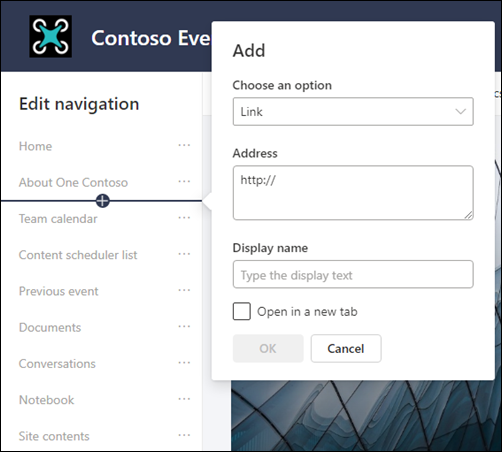
Weitere Informationen zum Bearbeiten der Websitenavigation finden Sie unter Anpassen der Navigation auf Ihrer SharePoint-Website.
Informationen zum Ändern des Aussehens Ihrer Websitenavigation finden Sie unter Ändern des Aussehens Ihrer SharePoint-Website.
Hinzufügen einer Websitefußzeile
Sie können eine Websitefußzeile hinzufügen und Fußzeilennavigationslinks zu Kommunikationsseiten bearbeiten. Sie sind nicht für Listenseiten, Bibliotheksseiten oder andere Seiten auf Ihrer Website verfügbar.
Hinweis
Wenn die Option "Aussehen ändern " im Menü "Einstellungen" nicht angezeigt wird, sind Sie möglicherweise nicht berechtigt, diese Option zu verwalten. Weitere Informationen finden Sie unter Grundlegendes zu Berechtigungsstufen in SharePoint oder fragen Sie Ihren Administrator.
Navigieren Sie zu "Einstellungen">Ändern Sie das Aussehen> derFußzeile, um Änderungen vorzunehmen.

Weitere Informationen zum Anpassen des Designs Ihrer Website finden Sie unter Ändern des Aussehens Ihrer SharePoint-Website.
Hinzufügen und Bearbeiten von Seiten
Sie können Seiten auf Ihrer Website mit vielseitigen und ansprechenden Layouts erstellen, bearbeiten und anpassen. Abschnittslayoutoptionen werden während der Bearbeitung angezeigt und können über Eigenschaften geändert werden, indem Sie während der Bearbeitung auf die Symbolleiste auf der rechten Seite Ihrer Seite zugreifen.
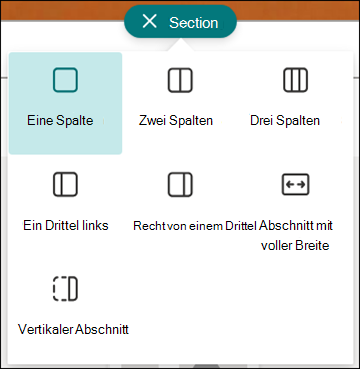
Weitere Informationen finden Sie im Artikel zum Hinzufügen von Abschnitten und Spalten auf einer modernen SharePoint-Seite.
Webparts hinzufügen
Webparts bieten Ihnen die Möglichkeit, Ihrer SharePoint-Website stabile Inhalte hinzuzufügen.
Während der Bearbeitung können verfügbare Webparts direkt über die Seite oder die Toolbox hinzugefügt werden, indem Sie während der Bearbeitung auf die Symbolleiste auf der rechten Seite Ihrer Seite zugreifen.

Weitere Informationen zum Hinzufügen von Webparts finden Sie unter Verwenden von Webparts auf SharePoint-Seiten.
Müssen Sie eine SharePoint-Website erstellen?
Informationen zum Erstellen einer Website in SharePoint finden Sie in einem der folgenden Artikel.