

Sie können die Anzeige von Ansichten in Listen anpassen, ohne die Listendaten durch Hinzufügen von Formatierungen zu ändern.
Jeder, der Ansichten in einer Liste erstellen und verwalten kann, kann auf die Ansichtsformatierung zugreifen. Um eine benutzerdefinierte Ansicht zu erstellen, wählen Sie Alle Elemente > Aktuelle Ansicht formatieren aus.
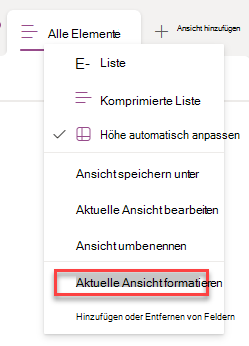
Ein Beispiel für eine formatierte Ansicht
Eine Standardansicht ohne Formatierung weist für jede Zeile die gleichen Formatierung auf.
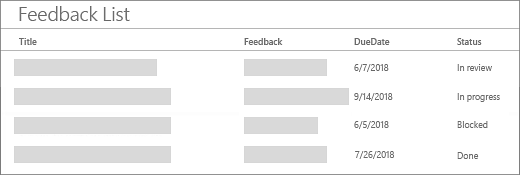
Abwechselnde Zeilenformatierung
Wählen Sie nach der Auswahl von "Alle Elemente > Aktuelle Ansicht formatieren" die Option "Abwechselnde Zeilenformatvorlagen":
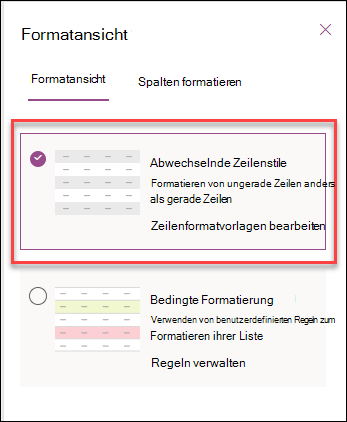
- Markieren Sie abwechselnde Zeilen, indem Sie Zeilenformate bearbeiten auswählen.
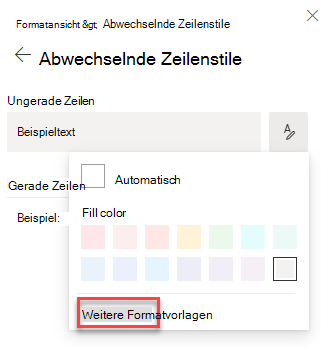
- Wählen Sie das Bearbeitungssymbol aus, um eine Hervorhebungsfarbe auszuwählen. Sie können auch den Schriftgrad anpassen, den Schriftschnitt ändern und einen Rahmen hinzufügen, indem Sie Weitere Formatvorlagen auswählen.
Bedingte Formatierung
Mit bedingter Formatierung können Sie Zeilen basierend auf Regeln hervorheben.
Mit Ansichtenformatierung können Sie Zeilen hervorheben, die bestimmte Bedingungen erfüllen.
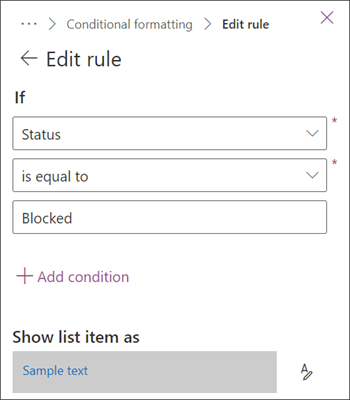
- Wählen Sie Regeln > verwalten + Regel hinzufügen aus.
- Wählen Sie eine Spalte aus, auf der die Regel basieren soll.
- Wählen Sie einen Vergleich aus: Entweder ist gleich oder ist ungleich.
- Geben Sie einen Wert ein, mit dem die ausgewählte Spalte verglichen werden soll.
- Wählen Sie das Bearbeitungssymbol aus, um die Darstellung der von der Regel betroffenen Elemente zu ändern.
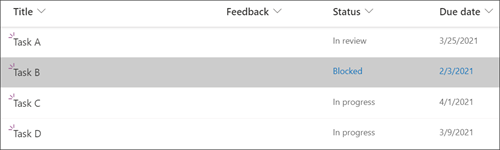
Dieses Beispiel zeigt eine bedingte Formatierung, bei der die Spalte "Status" auf "Blockiert" festgelegt ist.
Sie können zuvor erstellte Regeln bearbeiten und löschen, indem Sie zu Regeln verwalten wechseln und die Auslassungspunkte (...) neben dem Namen der Regel auswählen.
Wenn Sie die Ansichtsformatierung mit JSON verwenden möchten, wählen Sie den erweiterten Modus aus.
Die vollständige Referenz zur Listenansichtsformatierung in JSON enthält weitere Beispiele , die Sie kopieren, einfügen und bearbeiten können.