

Listen können eine Vielzahl von Listenelementen enthalten, z. B. Kontakte, Kalender, Ankündigungen und Problemnachverfolgung. Ihre Liste kann auch die folgenden Elemente enthalten: Text, Zahl, Auswahl, Währung, Datum und Uhrzeit, Nachschlage, Ja/Nein und berechnete Spalten.
Sie können Listen in Microsoft SharePoint, der Listen-App in Microsoft 365 oder Teams erstellen. Erfahren Sie mehr über die ersten Schritte mit Listen in Microsoft Teams.
Sie können auch Dateien an ein Listenelement anfügen, um zusätzliche Details bereitzustellen, z. B. eine Kalkulationstabelle mit entsprechenden Zahlen oder ein Dokument mit Hintergrundinformationen.
Hinweis
Zum Hinzufügen, Bearbeiten oder Löschen von Listenelementen benötigen Sie Bearbeitungsberechtigungen. Wenn keine Optionen zum Hinzufügen oder Bearbeiten von Listenelementen angezeigt werden, wenden Sie sich an Ihren SharePoint-Administrator. Informationen zum Löschen einer vollständigen Liste finden Sie unter Löschen einer Liste in SharePoint.
Hinzufügen eines Elements zu einer Liste
Es gibt zwei Möglichkeiten, ein Element zu einer Liste hinzuzufügen: einzelne Elemente in der Listenansicht oder mehrere Elemente in der Rasteransicht (früher als "Schnellbearbeitung" bezeichnet). In den folgenden Schritten wird die moderne Microsoft 365-Erfahrung verwendet.
Hinzufügen einzelner Elemente in der Listenansicht
Navigieren Sie zu der Liste, in der Sie ein Element hinzufügen möchten.
Wählen Sie oberhalb der Liste den Link "+ Neu " oder "+ Neues Element hinzufügen " aus, um das Fenster "Neues Element" zu öffnen.
Hinweis
Eine Website kann in Aussehen und Navigation erheblich angepasst werden. Wenn Sie eine Option, z. B. einen Befehl, eine Schaltfläche oder einen Link, nicht finden können, wenden Sie sich an den zuständigen Administrator.
Geben Sie die Informationen für das Listenelement ein.
-
Hinweis
Sie müssen Daten in eine Spalte (ein Feld) eingeben, die mit einem Sternchen * gekennzeichnet ist.
Wenn Sie eine Dateioder Dateien an das Listenelement anfügen möchten, wählen Sie im Fenster Neues Elementdie Option Anlagen hinzufügen aus, und wählen Sie dann die Datei aus. Halten Sie die STRG-TASTE gedrückt, wenn Sie Dateien auswählen, um mehr als eine Datei anzufügen.

Klicken Sie auf "Öffnen" und dann auf "OK". Wenn der Befehl Anlagen hinzufügen nicht angezeigt wird, werden Anlagen in Ihrer Liste nicht unterstützt.
-
Wählen Sie Speichern aus.
Hinzufügen mehrerer Elemente in der Rasteransicht "Bearbeiten"
Navigieren Sie zu der Website, die die Liste enthält, der Sie ein Element hinzufügen möchten.
Wählen Sie oben in der Liste "In Rasteransicht bearbeiten" aus.

Geben Sie die Informationen für das Listenelement ein.
Für Spalten, die Informationen erfordern, wird ein Fehlerdialogfeld angezeigt, wenn Sie nichts eingeben.Wichtig
Sie können eine Datei nicht an mehrere Listenelemente anfügen, wenn Sie die Funktion "Bearbeiten" in der Rasteransicht verwenden.
Führen Sie eine der folgenden Aktionen aus:
- Wenn Sie mit dem Eingeben der Informationen fertig sind, wählen Sie Rasteransicht beenden aus.
- Um ein Element zu löschen, klicken Sie auf den Kreis links neben dem Element und wählen Sie dann in der Befehlsleiste Löschen aus.
Verschieben eines oder mehrerer Elemente
Sie können die Reihenfolge eines oder mehrerer Elemente ändern, indem Sie sie an die gewünschte Stelle ziehen. Sie benötigen Bearbeitungsberechtigungen oder Vollzugriff auf eine Liste, um Elemente verschieben zu können.
Wichtig
Vor der Neuanordnung müssen Sie alle Sortier-, Filter- oder Gruppierungsänderungen aus der Ansicht löschen.
- Navigieren Sie zu der Website, die die Liste enthält, der Sie ein Element hinzufügen möchten.
- Wenn Sie sich in der Rasteransicht befinden, wählen Sie oben in der Liste die Option Rasteransicht beenden aus.
- Zeigen Sie mit der Maus auf das Element, oder markieren Sie die Elemente, die Sie verschieben möchten. Links neben dem Kreiskontrollkästchen der ausgewählten Elemente wird ein Greifersymbol angezeigt.
- Ziehen Sie die Elemente an die gewünschte Position.
Bearbeiten eines oder mehrerer Elemente in einer Liste
Ebenso wie beim Hinzufügen von Elementen gibt es zwei Möglichkeiten, ein Element in einer Liste zu bearbeiten. Sie können ein Element in der Listenansicht bearbeiten (Standardmethode) oder Sie können mehrere Elemente in der "In Rasteransicht bearbeiten" bearbeiten.

Bearbeiten eines oder mehrerer Elemente in einer Listenansicht
Navigieren Sie zu der Website, die die Liste enthält, in der Sie ein Element bearbeiten möchten.
Wählen Sie den Namen oder Titel der Liste aus.
Wählen Sie den Kreis neben dem Element aus, das Sie bearbeiten möchten, klicken Sie mit der rechten Maustaste, und wählen Sie dann in der Dropdownliste aus.
- Wenn Sie mehrere Elemente bearbeiten möchten, markieren Sie den Kreis für beide Elemente.
Bearbeiten Sie im Listenelement die Informationen, die Sie ändern möchten.
Klicken Sie auf Speichern.
Bearbeiten mehrerer Elemente in der Rasteransicht
Navigieren Sie zu der Website mit der Liste, der Sie ein Element hinzufügen möchten.
Wählen Sie oben in der Liste "In Rasteransicht bearbeiten" aus.

Sie können auch die Registerkarte Liste und dann in der Rasteransicht bearbeiten auswählen.Doppelklicken Sie auf eine Zelle, um eine Änderung vorzunehmen.
Um mehrere Werte in einer Spalte gleichzeitig schnell zu bearbeiten, wählen Sie die Zelle mit dem richtigen Wert aus, und ziehen Sie dann die Ecke der Zelle, um die Auswahl auf angrenzende Zeilen auszudehnen.
Um eine Aktion rückgängig zu machen, verwenden Sie Rückgängig oder Wiederholen.
Sie können ein neues Element hinzufügen, indem Sie ein vorhandenes Element kopieren und dann die Kopie überarbeiten:
- Wählen Sie das Element aus, und drücken Sie dann STRG+C.
- Wählen Sie unten in der Liste die Option Neues Element hinzufügen aus.
- Drücken Sie zum Einfügen STRG+V.
- Aktualisieren Sie das neue Element nach Bedarf.
Wichtig
- Es ist möglich, mehrerer Elemente gleichzeitig zu kopieren und einzufügen , z. B. aus einer Word-Tabelle oder einem Excel-Bereich. Verwenden Sie diesen Ansatz, wenn Sie eine Excel-Tabelle importieren möchten. Vergewissern Sie sich, dass alle Werte zum Spaltentyp passen. Um den Einfügevorgang zu beginnen, positionieren Sie den Cursor in der ersten leeren Spalte.
- Sie können beim Bearbeiten in der Rasteransicht keine Datei an mehrere Listenelemente anfügen.
Wenn Sie mit der Bearbeitung der Informationen fertig sind, wählen Sie Rasteransicht beenden aus.
Hinzufügen einer Anlage zu einem vorhandenen Element
Navigieren Sie zu der Website, die die Liste enthält, in der Sie ein Element bearbeiten möchten.
Wählen Sie den Namen oder Titel der Liste aus.
Wählen Sie den Kreis neben dem Element aus, das Sie bearbeiten möchten, und wählen Sie in der Dropdownliste Bearbeiten aus. Wenn Sie sich in der Schnellbearbeitungsansicht befinden, wählen Sie den Kreis neben einem Element aus.
Wählen Sie Anlagen hinzufügen und dann die Datei aus. Halten Sie die STRG-TASTE gedrückt, wenn Sie Dateien auswählen, um mehr als eine Datei anzufügen.
Klicken Sie auf "Öffnen" und dann auf "OK". Wenn der Befehl Anlagen hinzufügen nicht verfügbar ist, werden Anlagen in Ihrer Liste nicht unterstützt.
Um eine Anlage aus einem Listenelement zu löschen, wählen Sie Element bearbeiten aus. Wählen Sie im Abschnitt Anhänge im Formular neben der Anlage, die Sie entfernen möchten, die Option Löschen aus.
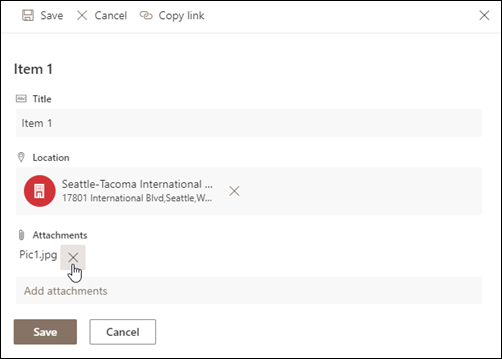
Wählen Sie Speichern aus.
Löschen eines oder mehrerer Elemente aus einer Liste
Vorsicht
Das Löschen von Elementen kann dauerhaft sein, und Sie können sie möglicherweise nicht wiederherstellen. Erwägen Sie stattdessen, die Elemente zu verschieben oder zu archivieren. Je nachdem, wie Ihre Website konfiguriert wurde, können Sie die Elemente und deren Inhalt möglicherweise aus dem Papierkorb wiederherstellen. Weitere Informationen finden Sie unter Wiederherstellen gelöschter Elemente im Papierkorb des Standorts.
Navigieren Sie zu der Website, die die Liste enthält, aus der Sie Elemente löschen möchten.
Wählen Sie den Titel der Liste aus, in der Sie arbeiten möchten.
Hinweis
Eine Website kann in Bezug auf Darstellung und Navigation in erheblichem Maße geändert werden. Wenn Sie eine Option, z. B. einen Befehl, eine Schaltfläche oder einen Link, nicht finden können, wenden Sie sich an den zuständigen Administrator oder Manager.
Sie können ein zu löschendes Element oder mehrere gleichzeitig zu löschende Elemente auswählen. Aktivieren Sie das Häkchen links neben den Elementen, die Sie löschen möchten, und wählen Sie oben rechts in der Menüleiste Löschen aus.
Hinzufügen einer Spalte zu oder Löschen einer Spalte aus einer Liste
Informationen zum Hinzufügen von Spalten zu Listen finden Sie unter Erstellen einer Spalte in einer Liste oder Bibliothek.
Informationen zum Löschen von Spalten aus Listen finden Sie unter Löschen einer Spalte in einer Liste oder Bibliothek.
Ansichten können verschiedene Spalten anzeigen, sodass Sie Spalten ausblenden können, ohne sie zu löschen. Weitere Informationen finden Sie unter Erstellen, Ändern oder Löschen einer Ansicht einer Liste oder Bibliothek.
Weitere Ressourcen
- Erstellen von Listenbeziehungen mithilfe von eindeutigen Spalten und Nachschlagespalten
- Synchronisieren einer Liste mit einem Tabellenkalkulationsprogramm
- Hinzufügen eines Inhaltstyps zu einer Liste oder Bibliothek
- Erstellen und Aktualisieren einer externen Datenspalte in einer Liste oder Bibliothek
- Erstellen einer externen Liste
- Exportieren einer externen Liste nach Excel