Wenn Probleme mit Ihren Surface Headphones auftreten, können Sie ihn auf die ursprünglichen Werkseinstellungen zurücksetzen oder die Firmware zurücksetzen. Welche Art des Zurücksetzens Sie verwenden sollten, hängt von der Art des Problems ab.
|
Art der Zurücksetzung |
Verwenden, wenn |
|
Wiederherstellung der Herstellerstandards |
Nach einigen Versuchen können Sie Ihre Surface Headphones nicht mehr an Ihren PC oder Ihr Telefon anschließen. |
|
Zurücksetzung der Firmware |
- Der Touchbereich oder die Tasten reagieren nicht mehr.
- Ihr standardmäßiger digitaler Assistent wird nicht aktiviert, wenn Sie den Touchbereich antippen und halten.
- Die LED leuchtet gelb.
|
Setzen Sie Ihren Kopfhörer auf die Werkseinstellungen zurück
Wenn Sie Ihren Kopfhörer zurücksetzen, werden alle Pairing-Informationen, Equalizer-Anpassungen und Spracheinstellungen entfernt und Ihr Kopfhörer wird auf die ursprünglichen Werkseinstellungen zurückgesetzt. Nachdem Sie diese zurückgesetzt haben, müssen Sie Ihren Kopfhörer erneut einrichten. Es gibt zwei Möglichkeiten, den Kopfhörer zurücksetzen.
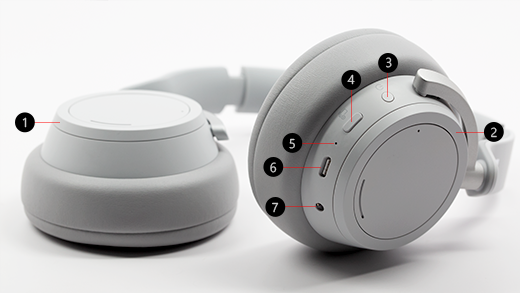
Halten Sie die Ein/Aus-Taste (Nr. 3 im Diagramm unten) 20 Sekunden lang gedrückt, bis Sie hören, dass Ihr Kopfhörer auf die werkseitigen Standardeinstellungen zurückgesetzt wurde.
2. Verwenden der Surface-App
Verbinden Sie zunächst Ihre Kopfhörer mit Ihrem Windows 10/11-PC über das mitgelieferte USB-Kabel oder verbinden Sie Ihre Kopfhörer drahtlos über Bluetooth mit Ihrem iOS-Gerät, Android-Gerät oder PC (wenn möglich).
-
Auf einem Windows 10/11-PC: Öffnen Sie die Surface-App und wählen Siedann Informationen zum Surface Headphones-Gerät> aus. Wählen Sie unter Zurücksetzen auf Werkseinstellungendie Option Jetzt zurücksetzen und dann zur Bestätigung Jetzt zurücksetzen aus.
-
Auf einem iOS- oder Android-Gerät: Öffnen Sie die Surface-App , und tippen Sie dann auf "Konto>". Surface Headphon es>Geräteinformationen. Wählen Sie anschließend zur Bestätigung "Surface Headphones>zurücksetzen" aus.
Weitere Informationen zum Einrichten Ihrer Surface Headphones finden Sie unter Einrichten der Surface Headphones.
Zurücksetzen der Firmware auf dem Kopfhörer
So setzen Sie die Firmware zurück:
- Schließen Sie das USB-Kabel an Ihren Windows 10/11-PC oder an ein USB-Netzteil (nicht im Lieferumfang enthalten) für eine Wandsteckdose an.
- Halten Sie die Ein/Aus-Taste auf Ihrem Kopfhörer gedrückt.
- Verbinden Sie das USB-C-Ende bei gedrückter Ein/Aus-Taste mit dem Kopfhörer.
- Lassen Sie die Netztaste los.
Wenn Probleme mit Ihren Surface Headphones auftreten, können Sie ihn auf die ursprünglichen Werkseinstellungen zurücksetzen oder die Firmware zurücksetzen. Welche Art des Zurücksetzens Sie verwenden sollten, hängt von der Art des Problems ab.
Setzen Sie Ihren Kopfhörer auf die Werkseinstellungen zurück
Wenn Sie Ihre Kopfhörer zurücksetzen, werden alle Kopplungsinformationen für Geräte, die Sie hinzugefügt haben, Equalizereinstellungen und Spracheinstellungen entfernt. Ihre Kopfhörer werden auf die ursprünglichen Werkseinstellungen zurückgesetzt, und Sie müssen Ihre Kopfhörer erneut einrichten .
Hinweis
Wenn Sie Ihre Surface Headphones 2+ zurücksetzen, sind sie weiterhin mit Ihrem Microsoft Surface USB Link gekoppelt, da sie werkseitig miteinander gekoppelt sind.
Es gibt zwei Möglichkeiten, den Kopfhörer zurücksetzen.
Halten Sie die Ein/Aus-Taste (#1 im Diagramm unten) 20 Sekunden lang gedrückt, bis Sie hören, dass Ihre Kopfhörer auf die Werkseinstellungen zurückgesetzt wurden.

2. Verwenden der Surface-App
Verbinden Sie zunächst Ihre Kopfhörer mit Ihrem Windows 10/11-PC über das mitgelieferte USB-Kabel oder verbinden Sie Ihre Kopfhörer drahtlos über Bluetooth mit Ihrem iOS-Gerät, Android-Gerät oder PC (wenn möglich).
-
Auf einem Windows 10/11-PC: Öffnen Sie die Surface-App und wählen Siedann Informationen zum Surface Headphones-Gerät> aus. Wählen Sie unter Zurücksetzen auf Werkseinstellungendie Option Jetzt zurücksetzen und dann zur Bestätigung Jetzt zurücksetzen aus.
-
Auf einem iOS- oder Android-Gerät: Öffnen Sie die Surface-App , und tippen Sie dann auf "Konto>". Surface Headphon es>Geräteinformationen. Wählen Sie anschließend zur Bestätigung "Surface Headphones>zurücksetzen" aus.
Weitere Informationen zum Einrichten Ihrer Surface Headphones finden Sie unter Einrichten der Surface Headphones.
Zurücksetzen der Firmware auf dem Kopfhörer
So setzen Sie die Firmware zurück:
- Schließen Sie das USB-Kabel an Ihren Windows 10/11-PC oder an ein USB-Netzteil (nicht im Lieferumfang enthalten) für eine Wandsteckdose an.
- Halten Sie die Ein/Aus-Taste auf Ihrem Kopfhörer gedrückt.
- Verbinden Sie das USB-C-Ende bei gedrückter Ein/Aus-Taste mit dem Kopfhörer.
- Lassen Sie die Netztaste los.
Wenn Probleme mit Ihren Surface Headphones auftreten, können Sie ihn auf die ursprünglichen Werkseinstellungen zurücksetzen oder die Firmware zurücksetzen. Welche Art des Zurücksetzens Sie verwenden sollten, hängt von der Art des Problems ab.
|
Art der Zurücksetzung |
Verwenden, wenn |
|
Wiederherstellung der Herstellerstandards |
Nach einigen Versuchen können Sie Ihre Surface Headphones nicht mehr an Ihren PC oder Ihr Telefon anschließen. |
|
Zurücksetzung der Firmware |
- Das Touchpad oder die Tasten reagieren nicht mehr.
- Sie können Cortana durch Tippen und Halten des Touchpads nicht öffnen.
- Die LED leuchtet gelb.
|
Setzen Sie Ihren Kopfhörer auf die Werkseinstellungen zurück
Wenn Sie Ihren Kopfhörer zurücksetzen, werden alle Pairing-Informationen, Equalizer-Anpassungen und Spracheinstellungen entfernt und Ihr Kopfhörer wird auf die ursprünglichen Werkseinstellungen zurückgesetzt. Nachdem Sie diese zurückgesetzt haben, müssen Sie Ihren Kopfhörer erneut einrichten. Es gibt zwei Möglichkeiten, den Kopfhörer zurücksetzen.
Halten Sie die Ein/Aus-Taste (Nr. 3 im Diagramm unten) 20 Sekunden lang gedrückt, bis Sie hören, dass Ihr Kopfhörer auf die werkseitigen Standardeinstellungen zurückgesetzt wurde.
2. Verwenden der Surface-App
Verbinden Sie zunächst Ihre Kopfhörer mit Ihrem Windows 10/11-PC über das mitgelieferte USB-Kabel oder verbinden Sie Ihre Kopfhörer drahtlos über Bluetooth mit Ihrem iOS-Gerät, Android-Gerät oder PC (wenn möglich).
-
Auf einem Windows 10/11-PC: Öffnen Sie die Surface-App und wählen Siedann Informationen zum Surface Headphones-Gerät> aus. Wählen Sie unter Zurücksetzen auf Werkseinstellungendie Option Jetzt zurücksetzen und dann zur Bestätigung Jetzt zurücksetzen aus.
-
Auf einem iOS- oder Android-Gerät: Öffnen Sie die Surface-App , und tippen Sie dann auf "Konto>". Surface Headphon es>Geräteinformationen. Wählen Sie anschließend zur Bestätigung "Surface Headphones>zurücksetzen" aus.
Weitere Informationen zum Einrichten Ihrer Surface Headphones finden Sie unter Einrichten der Surface Headphones.
Zurücksetzen der Firmware auf dem Kopfhörer
So setzen Sie die Firmware zurück:
- Schließen Sie das USB-Kabel an Ihren Windows 10/11-PC oder an ein USB-Netzteil (nicht im Lieferumfang enthalten) für eine Wandsteckdose an.
- Halten Sie die Ein/Aus-Taste auf Ihrem Kopfhörer gedrückt.
- Verbinden Sie das USB-C-Ende bei gedrückter Ein/Aus-Taste mit dem Kopfhörer.
- Lassen Sie die Netztaste los.






