Surface Headphones 2
Musik klingt auf Surface Headphones 2 fantastisch, aber es gibt noch viel mehr zu entdecken. Hier erfahren Sie, wie Sie zuhören, Anrufe tätigen und vieles mehr.
Surface Headphones im Überblick
Verwenden Sie dieses Diagramm, um sich mit Surface Headphones zurechtzufinden.
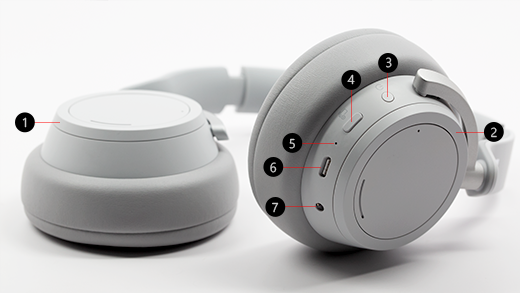
- Linke Drehsteuerung
- Rechte Drehsteuerung
- Ein/Aus-Taste
- Schaltfläche „Ton aus“
- LED-Licht
- USB-C-Port
- 5-mm-Anschluss
Video: Drehsteuerungen und Toucheingabesteuerungen
Um festzustellen, ob Video-Untertitel in Ihrer Sprache verfügbar sind, wählen Sie nach dem Start des Videos das Symbol „Untertitel“.
Musikwiedergabe
Spielen Sie Musik auf Ihren Surface Headphones ab, indem Sie Ihre Lieblingsmusik-App auf Ihrem Windows 10/11-PC, iOS-Gerät oder Android-Gerät verwenden.
Hier sind die Touchgesten, die zum Wiedergeben von Musik verwendet werden können. Um beste Ergebnisse zu erzielen, tippen Sie jeweils auf die Mitte den Touchbereich an einem der beiden Ohren. Touchgesten funktionieren nur mit unterstützten Musik-Apps.
|
Gewünschte Aktion |
Geste |
| Musik wiedergeben oder Wiedergabe anhalten |
Tippen Sie auf den Toucheingabebereich an einem der beiden Ohrhörer. |
| Nächsten Titel wiedergeben |
Tippen Sie zweimal auf den Toucheingabebereich an einem der beiden Ohrhörer. |
| Vorherigen Titel wiedergeben |
Tippen Sie dreimal auf den Touchbereich an einem der beiden Ohren. |
Tipp
Möchten Sie Musik automatisch wiedergeben oder anhalten? Nehmen Sie den Kopfhörer einfach ab, und Ihre Musik wird angehalten. Die Wiedergabe wird fortgesetzt, wenn Sie den Kopfhörer wieder aufsetzen.
Anrufe tätigen
Tätigen Sie Anrufe mit Ihren Surface Headphones, wenn sie mit Ihrem iPhone oder Android-Smartphone verbunden sind.
Hier erfahren Sie, wie Sie Touchgesten für Anrufe verwenden können.
|
Gewünschte Aktion |
Geste |
| Annehmen eines Anrufs |
Tippen Sie zweimal auf den Toucheingabebereich an einem der beiden Ohrhörer. |
| Beenden eines Anrufs |
Tippen Sie während eines Anrufs zweimal auf den Touchbereich an einem der beiden Ohren. |
| Stummschalten eines Anrufs |
Drücken Sie die Stummschalt-Taste auf dem rechten Ohr. |
| Anruf ablehnen |
Tippen und halten Sie den Toucheingabebereich auf einem der beiden Ohrhörer gedrückt, wenn Sie einen Anruf erhalten. |
Lautstärke erhöhen oder verringern
Passen Sie die Lautstärke während des Musikhörens oder eines Gesprächs mithilfe der Drehsteuerung am rechten Ohr an.
|
Gewünschte Aktion |
Geste |
| Lautstärke erhöhen |
Drehen Sie die Drehsteuerung auf der rechten Seite vor. |
| Lautstärke verringern |
Drehen Sie die Drehsteuerung auf der rechten Seite zurück. |
Sie können die Lautstärke jederzeit an Ihrem PC oder Mobilgerät überprüfen.
-
Auf Ihrem iOS- oder Android-Gerät: Öffnen Sie die Surface-App und tippen Sie dann auf "Konto>Surface Headphones". Die Lautstärkestufe wird unter " Lautstärkestufe " angezeigt, nachdem Sie mit Ihren Surface Headphones verbunden sind. Tippen Sie auf "Lautstärkestufe", und ziehen Sie dann den Schieberegler, um die Lautstärke anzupassen.
-
Auf Ihrem Windows 10/11-PC: Wählen Sie die Schaltfläche "Start" und dann "Surface" aus der App-Liste aus. Wählen Sie auf dem Startbildschirm Surface Headphones aus. Die Lautstärke wird angezeigt, nachdem Sie eine Verbindung hergestellt haben, und Sie können die Lautstärke in der App anpassen.
Anpassen der Geräuschunterdrückung
Surface Headphones verfügen über eine aktive Rauschunterdrückung, sodass Sie externe Geräusche übertönen können, um sich zu konzentrieren oder zu entspannen. Sie können beispielsweise die Geräuschunterdrückung erhöhen, wenn Sie im Flugzeug oder Bus Musik hören, und sie reduzieren, wenn Sie ein kurzes Gespräch führen möchten, ohne den Kopfhörer abzunehmen.
|
Gewünschte Aktion |
Geste |
| Erhöhen der Geräuschunterdrückung |
Drehen Sie die Drehsteuerung auf der linken Seite vor, um weniger Geräusche um Sie herum zu hören. |
| Reduzieren der Geräuschunterdrückung |
Drehen Sie die Drehsteuerung auf der linken Seite zurück. Wenn Sie die Rauschunterdrückung deaktivieren, werden externe Geräusche verstärkt. |
Sie können den Geräuschunterdrückungsgrad jederzeit überprüfen, wenn Sie sich auf Ihrem Windows 10/11-PC oder mobilen Gerät befinden.
Auf einem Windows 10/11-PC
- Öffnen Sie die Surface-App , und wählen Sie dann Surface Headphones aus.
- Wählen Sie für "Geräuschunterdrückung" die gewünschte Geräuschunterdrückungsstufe aus.
Auf einem iOS- oder Android-Gerät:
- Öffnen Sie die Surface-App, stellen Sie sicher, dass sie mit Ihren Surface Headphones verbunden ist, und tippen Sie dann auf "SurfaceHeadphones-Konto>".
- Tippen Sie auf "Geräuschunterdrückung" und dann auf eine neue Geräuschunterdrückungsstufe.
In den verschiedenen Apps werden verschiedene Pegel der Geräuschunterdrückung angezeigt. Hier ist eine kurze Zusammenfassung der verschiedenen Pegel:
-
Hoch. Sie sollten wenig oder kein Umgebungsgeräusch hören. Dies ist der Maximalpegel der Geräuschunterdrückung, wenn sie voll eingeschaltet ist.
-
Mittel. Sie hören wahrscheinlich laute Geräusche oder Stimmen rund herum, aber möglicherweise keine tieferen Umgebungsgeräusche wie Verkehr oder Geräusche von einer Menschenmenge.
-
Niedrig. Wahrscheinlich hören Sie Umgebungsgeräusche, während Sie Musik hören.
-
Passthrough. Die aktive Geräuschunterdrückung ist deaktiviert. Sie werden Umgebungsgeräusche hören.
-
Umgebung. Die Rauschunterdrückung ist deaktiviert und Umgebungsgeräusche werden verstärkt. Wahrscheinlich hören Sie beim Musikhören mehr Umgebungsgeräusche. In der Surface-App auf Ihrem Windows 10/11-PC wird diese Einstellung als Erweitert bezeichnet.
Verwenden Sie Ihren digitalen Assistenten, um die Hände frei zu haben
Wenn Sie Ihren Kopfhörer mit einem Windows 10-PC oder einem mobilen Gerät verbunden haben, können Sie mithilfe Ihres digitalen Assistenten mit Ihrer Stimme die Lautstärke regeln, Anrufe tätigen und mehr.
- Um Ihren digitalen Assistenten zu aktivieren, tippen und halten Sie den Touchbereich auf einem der beiden Ohren, bis Sie einen Piepton hören.
Was bedeutet die LED-Anzeige?
Die LED von Surface Headphones informiert Sie unter anderem darüber, wann Sie den Akku aufladen müssen.
|
Farbe/Verhalten der LED |
Bedeutung |
| Blinkt weiß, wenn Ihr Kopfhörer angeschlossen ist |
Der Kopfhörer wird aufgeladen. |
| Leuchtet weiß, wenn Ihr Kopfhörer angeschlossen ist |
Der Kopfhörer ist vollständig aufgeladen. |
| Leuchtet weiß, wenn Ihr Kopfhörer nicht angeschlossen ist |
Der Kopfhörer ist eingeschaltet, wird jedoch nicht getragen. Das Licht erlischt, wenn der Kopfhörer verwendet und getragen wird. |
| Blinkt weiß, nachdem Sie die Ein/Aus-Taste 5 Sekunden lang gedrückt gehalten haben |
Kopfhörer befinden sich im Kopplungsmodus und können über Bluetooth mit Ihrem Windows 10/11-PC oder Mobilgerät gekoppelt werden. |
| Leuchtet gelb während eines Anrufs |
Das Mikrofon ist stumm geschaltet. Andere Personen können Sie nicht hören, wenn Sie sprechen. |
| Gelb blinkend |
Der Akku Ihres Kopfhörers ist schwach. Das Blinken beginnt, wenn weniger als 10 % der Akkulaufzeit übrig sind.
Weitere Informationen finden Sie unter Surface Headphones aufladen. |
Verwenden einer kabelgebundenen Audioverbindung
Surface Headphones wird mit einem 3,5-mm-Audiokabel geliefert, mit dem Sie Musik über eine Kabelverbindung hören können. So können Sie auch dann Musik hören, wenn der Akku von Surface Headphones nicht aufgeladen ist.
Um das Audiokabel zu verwenden, verbinden Sie ein Ende mit der 3,5-mm-Buchse Ihres Kopfhörers und das andere Ende mit einer 3,5-mm-Audiobuchse an Ihrem Telefon oder PC.
Hinweis
- Die Rauschunterdrückung und die Lautstärkeregelung funktionieren weiter, solange der Akku noch über Ladung verfügt.
- Wenn Sie das 3,5-mm-Audiokabel anschließen, wird Bluetooth deaktiviert und die 3,5-mm-Audioverbindung wird für die Musikwiedergabe verwendet.
- Wenn Sie das Audiokabel während eines Anrufs verwenden, wird das Mikrofon des Audiokabels verwendet.
- Einige Features, z. B. Touchgesten und die Stummschalt-Taste funktionieren nicht, wenn Sie eine kabelgebundene Audioverbindung verwenden.
Surface Headphones 2+
Musik klingt fantastisch auf Surface Headphones 2+, aber es gibt noch viel mehr zu entdecken. Hier erfahren Sie, wie Sie Musik hören, telefonieren und vieles mehr.
Surface Headphones im Überblick
Verwenden Sie dieses Diagramm, um sich mit Surface Headphones zurechtzufinden.
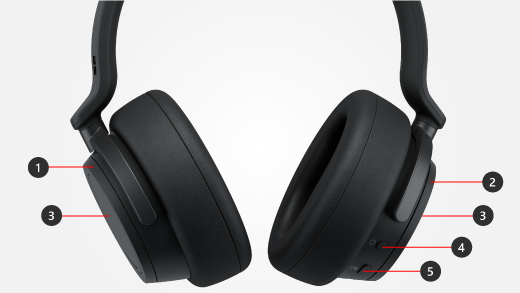
- Linke Drehsteuerung für aktive Geräuschunterdrückung
- Rechte Drehsteuerung für Lautstärke
- Toucheingabebereich
- Ein/Aus-Taste
- Microsoft Teams-Schaltfläche
Musikwiedergabe
Spielen Sie Musik auf Ihren Surface Headphones ab, indem Sie Ihre Lieblingsmusik-App auf Ihrem Windows 10/11-PC, iOS-Gerät oder Android-Gerät verwenden.
Hier sind die Touchgesten, die zum Wiedergeben von Musik verwendet werden können. Um beste Ergebnisse zu erzielen, tippen Sie jeweils auf die Mitte den Touchbereich an einem der beiden Ohren. Touchgesten funktionieren nur mit unterstützten Musik-Apps.
|
Gewünschte Aktion |
Geste |
| Musik wiedergeben oder Wiedergabe anhalten |
Tippen Sie auf den Toucheingabebereich an einem der beiden Ohrhörer. |
| Nächsten Titel wiedergeben |
Tippen Sie zweimal auf den Toucheingabebereich an einem der beiden Ohrhörer. |
| Vorherigen Titel wiedergeben |
Tippen Sie dreimal auf den Touchbereich an einem der beiden Ohren. |
Tipp
Möchten Sie Musik automatisch wiedergeben oder anhalten? Nehmen Sie den Kopfhörer einfach ab, und Ihre Musik wird angehalten. Die Wiedergabe wird fortgesetzt, wenn Sie den Kopfhörer wieder aufsetzen.
Telefonanrufe tätigen
Tätigen Sie Anrufe mit Ihren Surface Headphones, wenn sie mit Ihrem iPhone oder Android-Smartphone verbunden sind.
Hier erfahren Sie, wie Sie Touchgesten für Anrufe verwenden können.
|
Gewünschte Aktion |
Geste |
| Annehmen eines Anrufs |
Tippen Sie zweimal auf den Toucheingabebereich an einem der beiden Ohrhörer. |
| Beenden eines Anrufs |
Tippen Sie während eines Anrufs zweimal auf den Touchbereich an einem der beiden Ohren. |
| Stummschalten eines Anrufs |
Tippen Sie auf den Toucheingabebereich an einem der beiden Ohrhörer. |
| Anruf ablehnen |
Tippen und halten Sie den Toucheingabebereich auf einem der beiden Ohrhörer gedrückt, wenn Sie einen Anruf erhalten. |
Informationen zur Verwendung Ihrer Surface Headphones 2+ in Microsoft Teams auf Ihrem Windows 10/11-PC oder Mac finden Sie unter Verwenden von Surface Headphones 2+ in Microsoft Teams.
Lautstärke erhöhen oder verringern
Passen Sie die Lautstärke während des Musikhörens oder eines Gesprächs mithilfe der Drehsteuerung am rechten Ohr an.
|
Gewünschte Aktion |
Geste |
| Lautstärke erhöhen |
Drehen Sie die Drehsteuerung auf der rechten Seite vor. |
| Lautstärke verringern |
Drehen Sie die Drehsteuerung auf der rechten Seite zurück. |
Sie können die Lautstärke jederzeit an Ihrem PC oder Mobilgerät überprüfen.
-
Auf Ihrem iOS- oder Android-Gerät: Öffnen Sie die Surface-App und tippen Sie dann auf "Konto>Surface Headphones". Die Lautstärkestufe wird unter " Lautstärkestufe " angezeigt, nachdem Sie mit Ihren Surface Headphones verbunden sind. Tippen Sie auf "Lautstärkestufe", und ziehen Sie dann den Schieberegler, um die Lautstärke anzupassen.
-
Auf Ihrem Windows 10/11-PC: Wählen Sie die Schaltfläche "Start" und dann "Surface" aus der App-Liste aus. Wählen Sie auf dem Startbildschirm Surface Headphones aus. Die Lautstärke wird angezeigt, nachdem Sie eine Verbindung hergestellt haben, und Sie können die Lautstärke in der App anpassen.
Anpassen der Geräuschunterdrückung
Surface Headphones verfügen über eine aktive Rauschunterdrückung, sodass Sie externe Geräusche übertönen können, um sich zu konzentrieren oder zu entspannen. Sie können zum Beispiel die Geräuschunterdrückung erhöhen, wenn Sie im Flugzeug oder Bus Musik hören, und sie verringern, wenn Sie ein kurzes Gespräch führen möchten, ohne die Kopfhörer abzunehmen.
|
Gewünschte Aktion |
Geste |
| Erhöhen der Geräuschunterdrückung |
Drehen Sie die Drehsteuerung auf der linken Seite vor, um weniger Geräusche um Sie herum zu hören. |
| Reduzieren der Geräuschunterdrückung |
Drehen Sie die Drehsteuerung auf der linken Seite zurück. Wenn Sie die Rauschunterdrückung deaktivieren, werden externe Geräusche verstärkt. |
Sie können den Geräuschunterdrückungsgrad jederzeit überprüfen, wenn Sie sich auf Ihrem Windows 10/11-PC oder mobilen Gerät befinden.
Auf einem Windows 10/11-PC
- Öffnen Sie die Surface-App , und wählen Sie dann Surface Headphones aus.
- Wählen Sie für "Geräuschunterdrückung" die gewünschte Geräuschunterdrückungsstufe aus.
Auf einem iOS- oder Android-Gerät:
- Öffnen Sie die Surface-App, stellen Sie sicher, dass sie mit Ihren Surface Headphones verbunden ist, und tippen Sie dann auf "SurfaceHeadphones-Konto>".
- Tippen Sie auf "Geräuschunterdrückung" und dann auf eine neue Geräuschunterdrückungsstufe.
In den verschiedenen Apps werden verschiedene Pegel der Geräuschunterdrückung angezeigt. Hier ist eine kurze Zusammenfassung der verschiedenen Pegel:
-
Hoch. Sie sollten wenig oder kein Umgebungsgeräusch hören. Dies ist der Maximalpegel der Geräuschunterdrückung, wenn sie voll eingeschaltet ist.
-
Mittel. Sie hören wahrscheinlich laute Geräusche oder Stimmen rund herum, aber möglicherweise keine tieferen Umgebungsgeräusche wie Verkehr oder Geräusche von einer Menschenmenge.
-
Niedrig. Sie hören möglicherweise Umgebungsgeräusche, während Sie Musik hören.
-
Passthrough. Die aktive Geräuschunterdrückung ist deaktiviert. Sie werden Umgebungsgeräusche hören.
-
Umgebung. Die Rauschunterdrückung ist deaktiviert und Umgebungsgeräusche werden verstärkt. Wahrscheinlich hören Sie beim Musikhören mehr Umgebungsgeräusche. In der Surface-App auf Ihrem Windows 10/11-PC wird diese Einstellung als Erweitert bezeichnet.
Was bedeutet die LED-Anzeige?
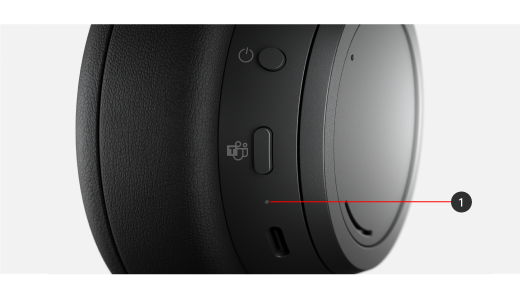
Das LED-Licht (#1 im folgenden Diagramm) an Ihren Surface Headphones informiert Sie unter anderem darüber, wann Sie den Akku aufladen müssen.
|
Farbe/Verhalten der LED |
Bedeutung |
| Blinkt weiß, wenn Ihr Kopfhörer angeschlossen ist |
Der Kopfhörer wird aufgeladen. |
| Leuchtet weiß, wenn Ihr Kopfhörer angeschlossen ist |
Der Kopfhörer ist vollständig aufgeladen. |
| Leuchtet weiß, wenn Ihr Kopfhörer nicht angeschlossen ist |
Der Kopfhörer ist eingeschaltet, wird jedoch nicht getragen. Das Licht erlischt, wenn der Kopfhörer verwendet und getragen wird. |
| Weiß ohne Unterbrechung, wenn die Kopfhörer eingeschaltet sind und der Surface USB Link an den Windows 10/11-PC oder Mac angeschlossen ist |
Ihre Kopfhörer sind mit Ihrem Surface USB Link verbunden. Sie sind bereit, sie in Microsoft Teams auf Ihrem PC oder Mac zu verwenden.
Das LED-Licht auf Ihrem Surface USB Link ist ebenfalls durchgehend weiß. Informationen dazu, was die LED-Anzeige auf Ihrem Surface USB Link bedeutet, wenn Sie Ihr Surface Headphones 2+ in Microsoft Teams auf Ihrem PC verwenden, finden Sie unter Verwenden des Surface Headphones 2+ in Microsoft Teams. |
| Blinkt weiß, nachdem Sie die Ein/Aus-Taste 5 Sekunden lang gedrückt gehalten haben |
Kopfhörer befinden sich im Kopplungsmodus und können über Bluetooth mit Ihrem mobilen Gerät oder einem anderen Windows 10/11-PC gekoppelt werden. |
| Leuchtet gelb während eines Anrufs |
Das Mikrofon ist stumm geschaltet. Andere Personen können Sie nicht hören, wenn Sie sprechen. |
| Gelb blinkend |
Der Akku Ihres Kopfhörers ist schwach. Das Blinken beginnt, wenn weniger als 10 % der Akkulaufzeit übrig sind.
Weitere Informationen finden Sie unter Surface Headphones aufladen. |
Verwenden einer kabelgebundenen Audioverbindung
Surface Headphones wird mit einem 3,5-mm-Audiokabel geliefert, mit dem Sie Musik über eine Kabelverbindung hören können. So können Sie auch dann Musik hören, wenn der Akku von Surface Headphones nicht aufgeladen ist.
Um das Audiokabel zu verwenden, verbinden Sie ein Ende mit der 3,5-mm-Buchse Ihres Kopfhörers und das andere Ende mit einer 3,5-mm-Audiobuchse an Ihrem Telefon oder PC.
Hinweis
- Die Rauschunterdrückung und die Lautstärkeregelung funktionieren weiter, solange der Akku noch über Ladung verfügt.
- Wenn Sie das 3,5-mm-Audiokabel anschließen, wird Bluetooth deaktiviert und die 3,5-mm-Audioverbindung wird für die Musikwiedergabe verwendet.
- Wenn Sie das Audiokabel während eines Anrufs verwenden, wird das Mikrofon des Audiokabels verwendet.
- Einige Features, z. B. Touchgesten und die Stummschalt-Taste funktionieren nicht, wenn Sie eine kabelgebundene Audioverbindung verwenden.
Surface Headphones (erste Version)
Hinweis
Wichtige Hinweise
Musik klingt auf Surface Headphones fantastisch, aber es gibt noch viel mehr zu entdecken. Hier erfahren Sie, wie Sie sich etwas anhören, Anrufe tätigen, Hilfe von Cortana erhalten können und vieles mehr.
Surface Headphones im Überblick
Verwenden Sie dieses Diagramm, um sich mit Surface Headphones zurechtzufinden.
- Linke Drehsteuerung
- Rechte Drehsteuerung
- Ein/Aus-Taste
- Schaltfläche „Ton aus“
- LED-Licht
- USB-C-Port
- 5-mm-Anschluss
Video: Drehsteuerungen und Toucheingabesteuerungen
Um festzustellen, ob Video-Untertitel in Ihrer Sprache verfügbar sind, wählen Sie nach dem Start des Videos das Symbol „Untertitel“.
Musikwiedergabe
Spielen Sie Musik auf Ihren Surface Headphones ab, indem Sie Ihre Lieblingsmusik-App auf Ihrem Windows 10/11-PC, iOS-Gerät oder Android-Gerät verwenden.
Hier sind die Touchgesten, die zum Wiedergeben von Musik verwendet werden. Um beste Ergebnisse zu erzielen, tippen Sie jeweils auf die Mitte des Touchpads auf dem Ohr. Touchgesten funktionieren nur mit unterstützten Musik-Apps.
|
Gewünschte Aktion |
Geste |
| Musik wiedergeben oder Wiedergabe anhalten |
Tippen Sie auf das Touchpad an einem der beiden Ohren. |
| Nächsten Titel wiedergeben |
Tippen Sie zweimal auf das Touchpad an einem der beiden Ohren. |
| Vorherigen Titel wiedergeben |
Tippen Sie dreimal auf das Touchpad an einem der beiden Ohren. |
Tipp
Möchten Sie Musik automatisch wiedergeben oder anhalten? Nehmen Sie den Kopfhörer einfach ab, und Ihre Musik wird angehalten. Die Wiedergabe wird fortgesetzt, wenn Sie den Kopfhörer wieder aufsetzen.
Anrufe tätigen
Tätigen und empfangen Sie Anrufe über Ihre Surface Headphones, wenn Sie mit Ihrem iPhone oder Android-Smartphone verbunden sind, oder verwenden Sie Ihre Surface Headphones für Skype-Anrufe, wenn Sie mit Ihrem mobilen Gerät oder Windows 10/11-PC verbunden sind.
Hier erfahren Sie, wie Sie Touchgesten für Anrufe verwenden können.
|
Gewünschte Aktion |
Geste |
| Annehmen eines Anrufs |
Tippen Sie zweimal auf das Touchpad an einem der beiden Ohren. |
| Beenden eines Anrufs |
Tippen Sie während eines Anrufs zweimal auf das Touchpad an einem der Ohren. |
| Stummschalten eines Anrufs |
Drücken Sie die Stummschalt-Taste auf dem rechten Ohr. |
| Anruf ablehnen |
Tippen und halten Sie das Touchpad auf einem der beiden Ohren gedrückt, wenn Sie einen Anruf erhalten. |
Lautstärke erhöhen oder verringern
Passen Sie die Lautstärke während des Musikhörens oder eines Gesprächs mithilfe der Drehsteuerung am rechten Ohr an.
|
Gewünschte Aktion |
Geste |
| Lautstärke erhöhen |
Drehen Sie die Drehsteuerung auf der rechten Seite vor. |
| Lautstärke verringern |
Drehen Sie die Drehsteuerung auf der rechten Seite zurück. |
Sie können die Lautstärke jederzeit überprüfen, wenn Sie sich auf Ihrem PC oder Mobilgerät befinden:
- Öffnen Sie auf Ihrem iOS- oder Android-Gerät die Surface-App , und tippen Sie dann auf "Konto>Surface Headphones". Die Lautstärkestufe wird unter " Lautstärkestufe " angezeigt, nachdem Sie mit Ihren Surface Headphones verbunden sind. Tippen Sie auf "Lautstärkestufe", und ziehen Sie dann den Schieberegler, um die Lautstärke anzupassen.
- Wählen Sie auf Ihrem Windows 10/11-PC die Schaltfläche "Start" und dann in der App-Liste "Surface" aus. Wählen Sie auf dem Startbildschirm Surface Headphones aus. Die Lautstärke wird angezeigt, nachdem Sie eine Verbindung hergestellt haben, und Sie können die Lautstärke in der App anpassen.
Anpassen der Geräuschunterdrückung
Surface Headphones verfügen über eine aktive Rauschunterdrückung, sodass Sie externe Geräusche übertönen können, um sich zu konzentrieren oder zu entspannen. Sie können beispielsweise die Geräuschunterdrückung erhöhen, wenn Sie im Flugzeug oder Bus Musik hören, und sie reduzieren, wenn Sie ein kurzes Gespräch führen möchten, ohne den Kopfhörer abzunehmen.
|
Gewünschte Aktion |
Geste |
| Erhöhen der Geräuschunterdrückung |
Drehen Sie die Drehsteuerung auf der linken Seite vor, um weniger Geräusche um Sie herum zu hören. |
| Reduzieren der Geräuschunterdrückung |
Drehen Sie die Drehsteuerung auf der linken Seite zurück. Wenn Sie die Rauschunterdrückung deaktivieren, werden externe Geräusche verstärkt. |
Sie können den Geräuschunterdrückungsgrad jederzeit überprüfen, wenn Sie sich auf Ihrem Windows 10/11-PC oder mobilen Gerät befinden.
- Öffnen Sie auf Ihrem iOS- oder Android-Gerät die Surface-App, vergewissern Sie sich, dass sie mit Ihren Surface Headphones verbunden ist, und tippen Sie dann auf "SurfaceHeadphones-Konto> ". Tippen Sie auf "Geräuschunterdrückung" und dann auf eine neue Geräuschunterdrückungsstufe.
- Öffnen Sie auf Ihrem Windows 10/11-PC die Surface-App, und wählen Sie dann Surface Headphones aus. Wählen Sie für "Geräuschunterdrückung" den gewünschten Pegel aus.
In den verschiedenen Apps werden verschiedene Pegel der Geräuschunterdrückung angezeigt. Hier ist eine kurze Zusammenfassung der verschiedenen Pegel:
-
Hoch. Sie sollten wenig oder kein Umgebungsgeräusch hören. Dies ist der Maximalpegel der Geräuschunterdrückung, wenn sie voll eingeschaltet ist.
-
Mittel. Sie hören wahrscheinlich laute Geräusche oder Stimmen rund herum, aber möglicherweise keine tieferen Umgebungsgeräusche wie Verkehr oder Geräusche von einer Menschenmenge.
-
Niedrig. Sie hören möglicherweise Umgebungsgeräusche, während Sie Musik hören.
-
Umgebung. Die Rauschunterdrückung ist deaktiviert und Umgebungsgeräusche werden verstärkt. Wahrscheinlich hören Sie beim Musikhören mehr Umgebungsgeräusche. In der Surface-App auf Ihrem Windows 10/11-PC wird diese Einstellung als Erweitert bezeichnet.
Freihändiges Bedienen
Wenn Sie Ihre Surface Headphones (erste Version) mit Ihrem Windows 10-PC verbunden haben, können Sie Cortana verwenden, um Antworten auf Fragen und mehr per Sprachbefehl zu erhalten.
Ziehen Sie die Aufmerksamkeit von Cortana auf sich, indem Sie eine der folgenden Aktionen mit Ihren Surface Headphones ausführen, wenn Sie diese mit Ihrem Windows 10-PC verwenden:
- Tippen und halten Sie das Touchpad auf einem der beiden Ohren gedrückt, bis Sie einen Piepton hören.
- Sagen Sie „Hey Cortana” und warten Sie auf den Piepton.
Damit dies funktioniert, muss die Sprachaktivierung aktiviert sein. Weitere Informationen finden Sie unter Aktivieren des Modus "Cortana".
Weitere Informationen zu einigen der Dinge, die Sie mit Cortana und Ihren Surface Headphones auf Ihrem Windows 10-PC sagen und tun können, finden Sie unter Was können Sie mit Cortana in Windows tun?
Was bedeutet die LED-Anzeige?
Die LED von Surface Headphones informiert Sie unter anderem darüber, wann Sie den Akku aufladen müssen.
|
Farbe/Verhalten der LED |
Bedeutung |
| Blinkt weiß, wenn Ihr Kopfhörer angeschlossen ist |
Der Kopfhörer wird aufgeladen. |
| Leuchtet weiß, wenn Ihr Kopfhörer angeschlossen ist |
Der Kopfhörer ist vollständig aufgeladen. |
| Leuchtet weiß, wenn Ihr Kopfhörer nicht angeschlossen ist |
Der Kopfhörer ist eingeschaltet, wird jedoch nicht getragen. Das Licht erlischt, wenn der Kopfhörer verwendet und getragen wird. |
| Blinkt weiß, nachdem Sie die Ein/Aus-Taste 5 Sekunden lang gedrückt gehalten haben |
Kopfhörer befinden sich im Kopplungsmodus und können über Bluetooth mit Ihrem Windows 10/11-PC oder Mobilgerät gekoppelt werden. |
| Leuchtet gelb während eines Anrufs |
Das Mikrofon ist stumm geschaltet. Andere Personen können Sie nicht hören, wenn Sie sprechen. |
| Gelb blinkend |
Der Akku Ihres Kopfhörers ist schwach. Das Blinken beginnt, wenn weniger als 10 % der Akkulaufzeit übrig sind.
Weitere Informationen finden Sie unter Surface Headphones aufladen. |
Verwenden einer kabelgebundenen Audioverbindung
Surface Headphones wird mit einem 3,5-mm-Audiokabel geliefert, mit dem Sie Musik über eine Kabelverbindung hören können. So können Sie auch dann Musik hören, wenn der Akku von Surface Headphones nicht aufgeladen ist.
Um das Audiokabel zu verwenden, verbinden Sie ein Ende mit der 3,5-mm-Buchse Ihres Kopfhörers und das andere Ende mit einer 3,5-mm-Audiobuchse an Ihrem Telefon oder PC.
Hinweis
- Die Rauschunterdrückung und die Lautstärkeregelung funktionieren weiter, solange der Akku noch über Ladung verfügt.
- Wenn Sie das 3,5-mm-Audiokabel anschließen, wird Bluetooth deaktiviert und die 3,5-mm-Audioverbindung wird für die Musikwiedergabe verwendet.
- Wenn Sie das Audiokabel während eines Anrufs verwenden, wird das Mikrofon des Audiokabels verwendet.
- Einige Features, z. B. Touchgesten und die Stummschalt-Taste funktionieren nicht, wenn Sie eine kabelgebundene Audioverbindung verwenden.






