
Willkommen bei Walkie-Talkie, der Teams-App, die Ihr Arbeitstelefon zu einer einfachen und sicheren Möglichkeit macht, mit Personen zu sprechen, die unterwegs sind. Es verwendet die Push-to-Talk-Technologie (PTT).
Inhalt dieses Artikels
Pinnen Sie die Walkie-Talkie-App für schnellen Zugriff an
Verbinden Sie sich mit einem Kanal
Anzeigen, wer mit einem Kanal verbunden ist
Übersicht
Möglicherweise verwenden Sie bei der Arbeit bereits ein Walkie-Talkie-ähnliches Gerät, um sich mit Kollegen zu koordinieren, sofortige Hilfe anzufordern, die Sicherheit zu kontaktieren und so weiter. Wie bei herkömmlichen Walkie-Talkies halten Sie eine Taste gedrückt, um über Teams Walkie-Talkie zu sprechen, und lassen die Taste los, um zuzuhören.
Im Gegensatz zu herkömmlichen Walkie-Talkies befindet sich Teams Walkie-Talkie auf Ihrem Telefon und funktioniert mit Ihrer Teams-Umgebung.

Hinweis
Sie müssen Stop listening drücken, um den Empfang von Übertragungen zu beenden.
Öffnen Sie Walkie-Talkie
Wenn Sie Walkie-Talkie zum ersten Mal in Teams verwenden, wird auf dem Walkie-Talkie-Symbol in der Teams-App-Leiste eine rote Punktbenachrichtigung angezeigt.

Um Walkie Talkie zu öffnen, tippen Sie auf Walkie Talkie in der Teams-App-Leiste.

Wenn die Walkie-Talkie-App beim Öffnen von Teams nicht angezeigt wird, wischen Sie vom unteren Bildschirmrand nach oben, oder tippen Sie auf  "Weitere Optionen", um darauf zuzugreifen.
Anheften des Walkie-Talkies für schnellen Zugriff
Wenn Walkie-Talkie noch nicht an die App-Leiste in Teams angeheftet ist, gehen Sie wie folgt vor.
- Wischen Sie in Teams von der App-Leiste aus nach oben, und tippen Sie auf Bearbeiten.
- Ziehen Sie in Navigation bearbeiten den Eintrag Walkie-Talkie aus Weitere Apps in den oberen Abschnitt.
Hinweis
Die Anzahl der Apps, die in der App-Leiste angezeigt werden können, ist begrenzt. Möglicherweise müssen Sie andere Apps entfernen, bevor Sie Walkie Talkie anheften können.
Verbinden Sie sich mit einem Kanal
In Walkie-Talkie können Sie jeweils nur eine Verbindung mit einem Kanal herstellen und über diesen sprechen.
Hinweis
- Walkie-Talkie unterstützt keine freigegebenen Kanäle.
- Um eine Verbindung mit einem Kanal herzustellen und Walkie-Talkie auf iOS-Geräten verwenden zu können, muss Walkie-Talkie die einzige PTT-App sein, die auf Ihrem Telefon ausgeführt wird. Bevor Sie Walkie-Talkie verwenden, schließen Sie alle anderen PTT-Apps. Wenn die andere PTT-App im Hintergrund ausgeführt wird, tippen Sie auf die Schaltfläche Verlassen, um sie zu beenden.
- Auf iOS-Geräten kann Walkie-Talkie für die Verwendung über den Sperrbildschirm eingerichtet werden, wenn es die einzige PTT-App ist, die im Hintergrund ausgeführt wird.
Sie können einen Kanal wählen, mit dem Sie eine Verbindung herstellen möchten, oder bis zu fünf Lieblingskanäle auswählen. Ihre Lieblingskanäle sind in alphabetischer Reihenfolge oben auf dem Walkie-Talkie-Bildschirm angeheftet. Dies erleichtert das Wechseln der Kanäle.
Tippen Sie auf Kanäle auswählen.

Wählen Sie bis zu fünf Kanäle aus.
Wenn Sie mehr als einen Kanal auswählen und die Aktivität auf allen ausgewählten Kanälen hören möchten, aktivieren Sie die Umschaltfläche "Mehrere Kanäle abhören ".
Wenn Sie einen Kanal ausgewählt haben, werden Sie automatisch mit diesem Kanal verbunden. Der Kanalname wird daneben > angezeigt, und der Teamname befindet sich darunter.

Wenn Sie mehr als einen Kanal ausgewählt haben, werden Sie automatisch mit dem ersten Kanal in der Liste der angehefteten Kanäle verbunden.
Der Kanalname neben > zeigt Ihren aktiven Kanal an. Er wird auch in der Liste des angehefteten Kanals hervorgehoben. Darunter wird der Teamname angezeigt. Der aktive Kanal ist der Kanal, über den Sie sprechen.

Um auf einem anderen Kanal zu sprechen, tippen Sie auf einen angehefteten Kanal, um zu ihm zu wechseln. Der Kanalname neben > ändert sich, um anzuzeigen, dass es sich um Ihren aktiven Kanal handelt. Sie werden ihn in Ihrer Liste der angehefteten Kanäle sehen.Hinweis
Walkie-Talkie merkt sich den Kanal, mit dem Sie zuletzt eine Verbindung hergestellt haben. Es wählt automatisch diesen Kanal aus und verbindet Sie mit ihm, wenn Sie Walkie Talkie das nächste Mal öffnen.
Erfahren Sie mehr über die Kommunikation mit Ihrem Team über Walkie-Talkie.
Anzeigen, wer mit einem Kanal verbunden ist
Die Zahl neben  gibt an, wie viele Personen derzeit mit dem Kanal verbunden sind, einschließlich Ihnen selbst. Tippen Sie auf ", um zu sehen, wer verbunden ist.

Walkie-Talkie-Geräte und -Headsets
Sie können Walkie-Talkie mit speziellen Geräten und Headsets verwenden, die über eine PTT-Taste verfügen. Sie können auch kabelgebundene Headsets verwenden, die über eine Schaltfläche zum Wiedergeben/Anhalten oder Beantworten/Beenden von Anrufen verfügen.
Drücken Sie die PTT-Taste, oder tippen Sie auf die Schaltfläche "Wiedergeben/Anhalten" oder "Anruf beantworten/beenden", um sofort mit Ihren Teammitgliedern auf Ihrem verbundenen Kanal zu sprechen.
Mit diesen Geräten und Headsets können Sie auf einem Kanal kommunizieren, auch wenn Ihr Telefon gesperrt ist. Eine Liste dieser Geräte und Headsets finden Sie unter Walkie-Talkie-Geräte und -Zubehör.
Wenn Sie ein kabelgebundenes Headset mit Walkie-Talkie verwenden, lesen Sie "Einrichten und Verwenden eines kabelgebundenen Headsets mit Walkie-Talkie".
Einstellungen
Um die Einstellungen für Walkie Talkie zu ändern, wählen Sie Ihr Profilbild aus und gehen Sie zu Einstellungen > für Walkie Talkie.

Die von Ihnen ausgewählten Einstellungen gelten für alle Geräte, auf denen Sie Walkie-Talkie verwenden.
Audio
- Um die Warntöne beim Senden und Empfangen von Übertragungen stumm zu schalten, aktivieren Sie den Schalter zur Rauschunterdrückung .
- Aktivieren oder deaktivieren Sie die akustische Echounterdrückung.
Warnungsstil
- Aktivieren oder deaktivieren Sie den Pieptonschalter, je nachdem, ob Sie Pieptöne hören möchten.
- Aktivieren oder deaktivieren Sie den Umschalter "Vibrieren ", je nachdem, ob Ihr Telefon beim Senden von Übertragungen vibrieren soll.
Übertragungsmodus
Wenn Sie ein kabelgebundenes Headset verwenden, tippen Sie auf Kabelgebundenes Headset , um Ihre Übertragungsmoduseinstellungen anzuzeigen oder zu ändern. Sie können die Übertragungslänge im Umschalt-zu-Sprech-Modus festlegen oder Ihr Headset testen, um den Übertragungsmodus zu bestimmen. Weitere Informationen finden Sie unter "Einrichten und Verwenden eines kabelgebundenen Headsets mit Walkie-Talkie".

Verbindung
Deaktivieren Sie die Option Automatische Verbindung , wenn Sie nicht automatisch eine Verbindung mit Kanälen herstellen möchten. Standardmäßig ist diese Einstellung aktiviert.
Netzwerk
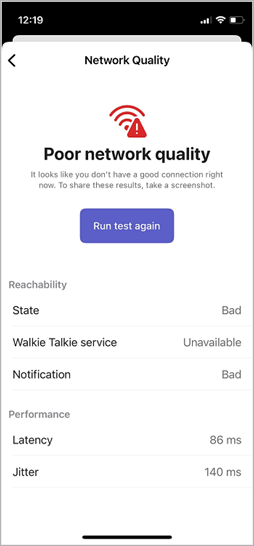
Wählen Sie "Netzwerkqualität testen " aus, um die Netzwerkverbindung zu überprüfen.
Möchten Sie mehr darüber erfahren?
Kommunizieren Sie mit Ihrem Team in Walkie-Talkie
Einrichten und Verwenden eines kabelgebundenen Headsets mit Walkie-Talkie
Verwenden von Liveuntertiteln in Walkie-Talkie