

Wenn Sie eine Loop-Komponente senden, kann jeder in Ihrem Chat sie inline bearbeiten und sieht sofort jede Änderung. Sie können einen Absatz, eine Tabelle, eine Checkliste oder eine andere Komponente auswählen, um Ihr Team bei Aufgaben wie der gemeinsamen Erstellung von Inhalten, der Zusammenstellung von Daten oder dem Nachverfolgen der nächsten Schritte zu unterstützen. Die Zusammenarbeit kann direkt in Ihrer Nachricht erfolgen, wodurch die Notwendigkeit langer Chatthreads minimiert wird.
Interessiert Sie, wie Loop-Komponenten von anderen verwendet werden? Hier finden Sie Inspirationen.
Loop-Komponente senden
- Wählen Sie "In Teams Chat
 " aus.
 - Öffnen Sie den Chat, in den Sie eine Loop-Komponente senden möchten.
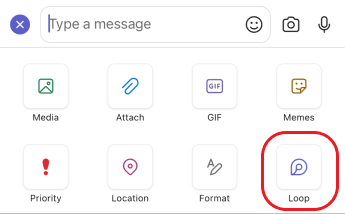
- Wählen Sie im Feld "Verfassen" Loop
 .
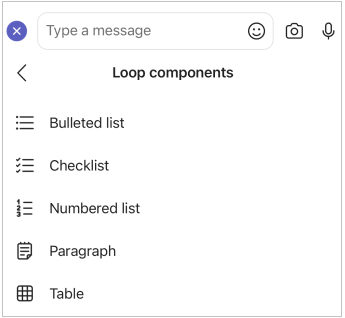
. - Wählen Sie die Art von Komponente aus, die Sie in Ihre Nachricht einfügen möchten.
- Geben Sie den gewünschten Inhalt in die Komponente ein.
- Wenn Sie bereit sind, wählen Sie
 .
.
Jeder im Chat kann den Inhalt inline bearbeiten.
Hinweis
People ohne gültige OneDrive-Lizenz wird die Option "Zusammenarbeit mit Loop" nicht angezeigt. Wenn Ihnen kürzlich eine One Drive-Lizenz zugewiesen wurde, starten Sie Teams neu, um die Option zum Hinzufügen einer Loop-Komponente in einem Chat anzuzeigen.
Bearbeiten einer Loop-Komponente
Um eine Loop-Komponente zu bearbeiten, klicken Sie einfach auf die Stelle, an der Sie Inhalt hinzufügen oder bearbeiten möchten, und beginnen Sie mit der Eingabe.
Beim Bearbeiten können Sie / eingeben , um Dinge wie ein @mention, Datum oder sogar eine Komponente einzufügen. Wenn Sie vorhandenen Text nicht bearbeiten sondern kommentieren möchten, geben Sie "ein". Dadurch wird ihnen der Kommentar zugeordnet.
Tipp
Heften Sie die Ihre Live-Komponente enthaltende Nachricht an, sodass sie am Anfang Ihres Chats steht und Sie leichter darauf zugreifen können. Wählen Sie dazu "Weitere Optionen" aus,  > "Weitere Optionen" in Microsoft Teams anheften.
Anzeigen von Aktivitäten und Zugriffen
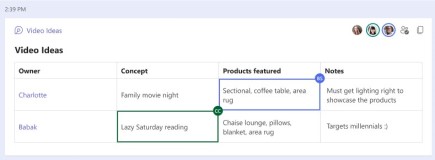
Wenn andere Personen die Komponente bearbeiten, während Sie die Komponente anzeigen, sehen Sie verschiedenfarbige Cursor im Text, die angeben, wo sich Personen im Dokument befinden. Möglicherweise sehen Sie auch, dass Text in Echtzeit bearbeitet wird.
In der oberen rechten Ecke werden Profilkarten angezeigt, um Sie darüber zu informieren, wer die Komponente anzeigt, bearbeitet oder kürzlich bearbeitet hat. Bewegen Sie den Mauszeiger über eine beliebige Profil-Karte, um Details anzuzeigen.
Tipp
@Mention Personen innerhalb der Komponente, um ihnen zu zeigen, wo sie mitwirken sollen. Die betreffenden Personen erhalten eine Aktivitätsfeed-Benachrichtigung, über die sie direkt zur Komponente gelangen.
Wählen Sie die Schaltfläche "Sehen, wer Zugriff hat" aus, um zu sehen und wer die Komponente anzeigen oder bearbeiten kann. Hier werden auch Avatare von Personen angezeigt, die die Komponente mindestens einmal angezeigt haben.
Teilen einer Loop-Komponente in einem anderen Chat oder Kanal
- Wechseln Sie zur oberen rechten Ecke der Komponente und wählen Sie Link kopieren
 .
. - Wechseln Sie zu einem anderen Chat oder Kanal.
- Fügen Sie die Loop-Komponente in das Feld "Verfassen" ein.
Die Personen in Ihrem ursprünglichen Chat und in diesem zusätzlichen Chat oder Kanal können den Inhalt bearbeiten. Unabhängig davon, wo Personen sie bearbeiten, werden in der Komponente immer die neuesten Änderungen angezeigt.
Anzeigen und Bearbeiten der Datei auf Office.com
Loop-Komponenten werden automatisch auf OneDrive gespeichert, sobald sie in einem Chat gesendet wurden. So navigieren Sie aus dem Chat zur Datei:
Klicken Sie oben in der Loop-Komponente auf den Namen der verknüpften Datei.
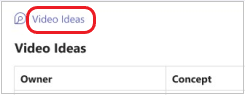
Die Datei wird auf Office.com geöffnet, wo Sie den Inhalt anzeigen und gemeinsam mit anderen bearbeiten können.


Weitere Informationen
Erste Schritte mit Microsoft Loop
Microsoft Answers-Community für Microsoft Loop