

Zuweisen von Aufgaben
Sie können jedem Mitglied einer freigegebenen Liste Aufgaben zuweisen, einschließlich sich selbst.
| Um eine Aufgabe in einer freigegebenen Liste zuzuweisen, öffnen Sie die Detailansicht der Aufgabe, und wählen Sie Zuweisen an aus. Wählen Sie dann das Mitglied der freigegebenen Liste aus, dem Sie die Aufgabe zuweisen möchten. In To Do unter Windows können Sie Aufgaben zuweisen, während Sie sie erstellen. Geben Sie @ in das Aufgabeneingabefeld ein, und geben Sie dann den Namen eines Listenmitglieds ein, um ihm die Aufgabe zuzuweisen, die Sie hinzufügen. Hinweis: Durch das Verschieben von Aufgaben, die einer Person zugewiesen wurden, zwischen Listen werden Zuweisungen entfernt. Sie müssen die Aufgaben, die Sie in eine andere Liste verschieben, erneut zuweisen. |
|---|
Ihnen zugewiesener intelligenter Liste
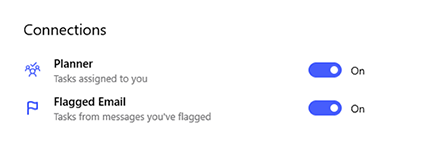
Um alle Ihre Aufgabenzuweisungen anzuzeigen, wählen Sie die Liste Ihnen zugewiesen . Alle Aufgaben, die Ihnen zugewiesen wurden, werden hier automatisch zusammen mit Zuweisungen aus anderen verbundenen Apps, z. B. Planner, angezeigt.
| Sie können die Planner-Verbindung in Ihren To Do-Einstellungen aktivieren. |
|
|---|---|
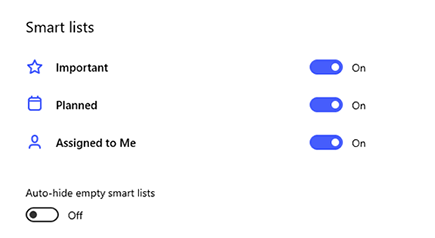
| Die Ihnen zugewiesene Liste wird automatisch angezeigt. Wenn Sie dies deaktivieren möchten, öffnen Sie dieintelligenten Listen"To Do-Einstellungen>", und deaktivieren Sie die Umschaltfläche "Ihnen zugewiesen". |
|