
Erstellen einer Aufgabe
Sie können eine Aufgabe über das Eingabefeld +Vorgang hinzufügen in jeder Ihrer Listen erstellen. Wählen Sie das Feld aus, geben Sie den Titel der Aufgabe ein, und wählen Sie dann EINGABE oder EINGABE. Ihre neue Aufgabe wird am Ende Ihrer Liste hinzugefügt.
Bearbeiten einer Aufgabe
Um eine Aufgabe umzubenennen, wählen Sie die Aufgabe aus, um ihre Detailansicht zu öffnen. Sobald Sie sich in der Detailansicht befinden, können Sie den Titel der Aufgabe auswählen. Im Aufgabentitelfeld wird ein Cursor angezeigt, den Sie bearbeiten können.
Löschen einer Aufgabe
Um eine Aufgabe zu löschen, wählen Sie das Papierkorbsymbol in der unteren rechten Ecke der Detailansicht der Aufgabe aus. Wenn Sie unter Windows Kontextmenüs in Ihren Einstellungen aktiviert haben, können Sie mit der rechten Maustaste klicken und "Ausgewählte Aufgabe löschen" auswählen. Unter Android und iOS können Sie zum Löschen von rechts nach links wischen.
Löschen mehrerer Aufgaben
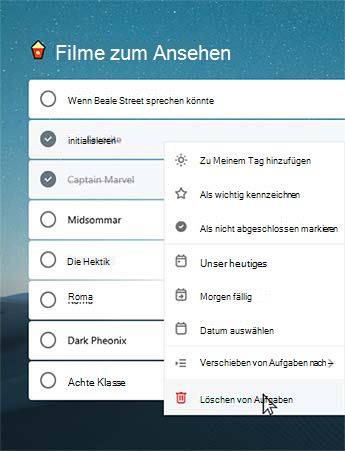
| Die schnellste Möglichkeit zum Massenlöschen von Aufgaben ist in To Do im Web oder in den Windows- oder Mac-Apps. Wenn Sie Windows verwenden, stellen Sie sicher, dass Kontextmenüs in Ihren Einstellungen aktiviert sind. Klicken Sie mit der Umschalttaste, um die gewünschten Aufgaben auszuwählen, klicken Sie dann mit der rechten Maustaste, um auf das Kontextmenü zuzugreifen, und klicken Sie auf Aufgaben löschen. |
|
|---|
Erhalten einer Benachrichtigung, bevor Sie eine Aufgabe löschen
Um sicherzustellen, dass keine Ihrer Aufgaben oder Listen versehentlich gelöscht wird, fordern unsere mobilen Apps vor dem Löschen automatisch eine Bestätigung an. Sie können dieses Feature in Ihrer Desktop- oder Web-App aktivieren oder deaktivieren. Um es zu aktivieren, wählen Sie Ihren Benutzernamen oder Ihr Profilbild aus, und aktivieren Sie dann das Kontrollkästchen neben Bestätigen, bevor Sie es löschen.
Wiederherstellen einer gelöschten Aufgabe
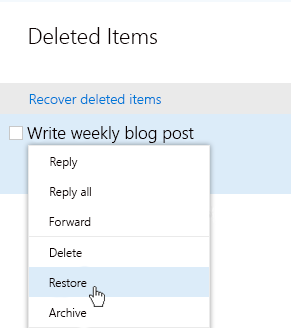
Da die Aufgaben in Exchange Online gespeichert und auch unter "Outlook-Aufgaben" angezeigt werden, können Sie versehentlich gelöschte Aufgaben in Outlook wiederherstellen:
|
|
|---|