
Verwenden Sie „Mein Tag“ und „Vorschläge“, um Ihren Tag zu planen und sich täglich auf die wichtigsten Aufgaben zu konzentrieren. Verbinden Sie Microsoft To Do mit Outlook, um Ihre Aufgaben dort anzuzeigen und neue aus gekennzeichneten E-Mails zu erstellen.
Hinzufügen von „Aufgaben“ zu „Mein Tag“
Mit „Mein Tag“ und „Vorschläge“ können Sie sich jetzt einfacher als je zuvor auf Ihre wichtigsten Aufgaben konzentrieren. Wenn Sie jeden Tag zum ersten Mal To-Do öffnen, sehen Sie eine leere Liste "Mein Tag", in die Sie die Aufgaben eingeben können, auf die Sie sich für den Tag konzentrieren möchten. Nachdem Sie Microsoft To Do mindestens einen Tag lang verwendet haben, können Sie auch Aufgaben aus Vorschlägen hinzufügen.
So planen Sie Ihren Tag mithilfe von "Vorschläge":
- Wählen Sie oben rechts die Glühbirne aus.
- Überprüfen Sie die vorgeschlagenen Aufgaben, und wählen Sie + aus, um die gewünschten Aufgaben zu "Mein Tag" hinzuzufügen.
Sie können neue Aufgaben auch direkt in Mein Tag eingeben.
Alle in "Mein Tag" eingegebenen Aufgaben werden auch in Ihrer Aufgabenliste gespeichert. Alles, was Sie heute nicht erledigen können, wird gespeichert und für morgen vorgeschlagen.
Verbinden mit Outlook
Um Ihre Aufgaben in Outlook anzuzeigen und Ihre markierten E-Mails direkt in Microsoft To Do zu verwalten, melden Sie sich mit demselben persönlichen Konto oder Geschäfts-, Schul- oder Unikonto an, das Sie für E-Mails verwenden.
Alle Aufgaben werden in Exchange Online-Diensten gespeichert, sodass sie sowohl in Microsoft To Do als auch in Outlook automatisch angezeigt werden.
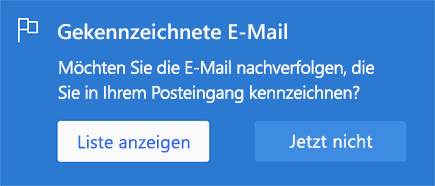
| Wählen Sie zum Anzeigen der Liste mit gekennzeichneten E-Mails die Option „Liste anzeigen“ aus. |
|
|---|---|
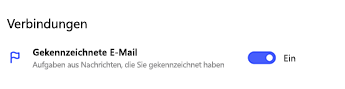
| Oder aktivieren Sie die Liste unter „Einstellungen“. |
|
Sobald diese Option aktiviert ist, werden Ihre markierten E-Mails als Aufgaben in Microsoft To Do angezeigt. Der Name der Aufgabe ist der Betreff der gekennzeichneten Nachricht und enthält eine Vorschau des E-Mail-Texts in der Detailansicht. Um die ursprüngliche E-Mail zu öffnen, wählen Sie in der Detailansicht der Aufgabe die Option In Outlook öffnen aus. Elemente in der Liste gekennzeichneter E-Mails können umbenannt, mit Fälligkeitsterminen und Erinnerungen versehen, zu „Mein Tag“ hinzugefügt und als wichtig gekennzeichnet werden.