
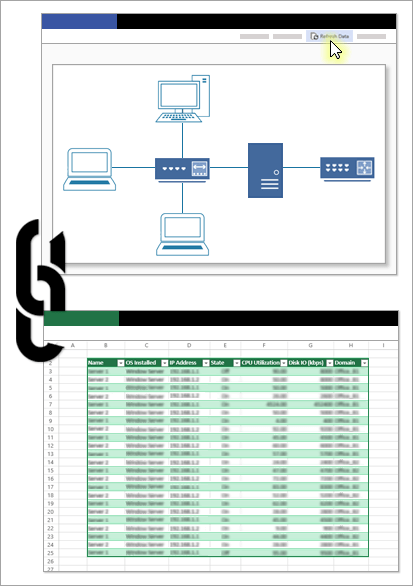
Wenn Sie ein Visio-Diagramm auf Ihrem Desktop oder im Web anzeigen, können Sie die darin enthaltenen Daten aktualisieren, um alle Aktualisierungen anzuzeigen, die an der verknüpften Datenquelle vorgenommen wurden.
Mit Visio können Sie die in ein Visio-Diagramm importierten Daten aktualisieren, indem Sie die Features "Benutzerdefinierter Import", "Schnellimport" und "Aus Daten erstellen " verwenden. Sie können auch Datenkonflikte lösen, die in der Regel durch Zeilen verursacht werden, die in der Datenquelle nach der Erstellung des Diagramms hinzugefügt oder gelöscht wurden. Sie können die Datenaktualisierung auch so planen, dass sie in festen Intervallen erfolgt.
Hinweis
Sie können die Datenquelle, mit der ein Visio-Diagramm verknüpft ist, nicht aktualisieren, indem Sie Änderungen im Visio-Diagramm vornehmen.
Inhalt dieses Artikels
- Aktualisieren der Daten in einer Zeichnung
- Festlegen von Visio zum automatischen Aktualisieren der Daten in einer Zeichnung
- Konflikte zwischen alten und neuen Daten auflösen
Aktualisieren der Daten in einer Zeichnung
Öffnen Sie die Zeichnung, die die Daten enthält, die Sie aktualisieren möchten.
Klicken Sie im Menü "Daten " auf "Daten aktualisieren".
Wenn Sie eine Visio-Sicherheitshinweismeldung erhalten und der Datenquelle vertrauen, klicken Sie auf OK.
Führen Sie im Dialogfeld "Daten aktualisieren " einen der folgenden Schritte aus:
Um eine einzelne Datenquelle zu aktualisieren, wählen Sie sie in der Liste "Datenquelle " aus, und klicken Sie dann auf "Aktualisieren".
Um mehrere Datenquellen zu aktualisieren, halten Sie STRG gedrückt, während Sie die Datenquellen in der Datenquellenliste auswählen, und klicken Sie dann auf Aktualisieren.
Um alle Datenquellen zu aktualisieren, klicken Sie auf Alle aktualisieren.
Tipp
Um die Reihenfolge auszuwählen, in der die Datenquellen aktualisiert werden, klicken Sie auf die Spaltenüberschrift "Datenquelle ".
Festlegen von Visio zum automatischen Aktualisieren der Daten in einer Zeichnung
- Öffnen Sie die Zeichnung, die die Daten enthält, die Sie aktualisieren möchten.
- Klicken Sie im Menü "Daten " auf "Daten aktualisieren".
- Wählen Sie im Dialogfeld Daten aktualisieren eine oder mehrere Datenquellen aus.
- Aktivieren Sie das Kontrollkästchen Dieses Dialogfeld beim Öffnen der Datei anzeigen .
- Klicken Sie auf Konfigurieren.
- Aktivieren Sie im Dialogfeld Aktualisieren konfigurieren unter Automatische Aktualisierung das Kontrollkästchen Aktualisieren alle , und klicken Sie dann auf die Pfeile, um ein Intervall auszuwählen.
Wichtig
Damit die Aktualisierung ordnungsgemäß funktioniert, stellen Sie sicher, dass Sie den richtigen eindeutigen Bezeichner auswählen.
Gewusst wie wähle ich den richtigen eindeutigen Bezeichner aus?
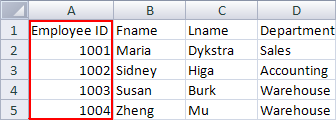
Sie müssen für jede Tabelle einen eindeutigen Bezeichner auswählen, um die Zeichnung zu aktualisieren, wenn sich die Daten in der Datenquelle ändern. Ein eindeutiger Bezeichner (oder eine Schlüsselspalte) sollte eine Spalte sein, die sich nicht ändert. Dieser Schlüssel ermöglicht den genauen Abgleich jeder Zeile in den aktualisierten Daten mit einer Zeile in der Datenquelle, aus der Sie aktualisieren.
Im folgenden Beispiel eines Excel-Arbeitsblatts ist die Spalte "Mitarbeiter-ID" der eindeutige Bezeichner oder Schlüssel.
Weitere Informationen finden Sie unter Datenauswahl-Assistent (Aktualisieren des eindeutigen Bezeichners konfigurieren).
Konflikte zwischen alten und neuen Daten auflösen
Möglicherweise müssen Sie Konflikte zwischen den neuen Daten aus der Datenquelle und den alten Daten in der Zeichnung lösen. Konflikte können beispielsweise entstehen, wenn Sie eine Zeile aus Ihren Daten löschen oder eine neue Zeile mit demselben eindeutigen Bezeichner wie eine andere Zeile in der Datenquelle erstellen. In beiden Fällen kann der Befehl Daten aktualisieren nicht die Daten in allen Shapes aktualisieren, da er nicht mehr jedes Shape einer Zeile in der aktualisierten Datenquelle zuordnen kann. Wenn solche Konflikte auftreten, wird der Bereich Aktualisierungskonflikte angezeigt. Der Bereich bietet Optionen, die Ihnen helfen, die Konflikte zu lösen.
Lösen von Konflikten, die durch gelöschte Datenzeilen verursacht werden
Wenn Sie ein Diagramm aktualisieren, nachdem eine Zeile aus der Datenquelle entfernt wurde, können Sie entweder das Shape entfernen, mit dem es verknüpft ist – damit das Diagramm weiterhin mit den Daten übereinstimmt – oder Sie können das Shape auch dann beibehalten, wenn die Datenquelle keine Zeile mehr enthält, die mit diesem Shape verknüpft ist.
Wenn nach dem Aktualisieren von Daten Konflikte auftreten, wird der Bereich "Aktualisierungskonflikte " automatisch geöffnet, wie im folgenden Beispiel dargestellt.
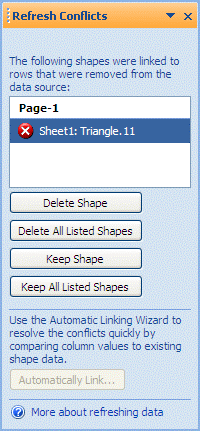
Wählen Sie im Bereich Aktualisierungskonflikte in der Liste der Shapes die Shapes aus, auf die Sie einen der folgenden Befehle anwenden möchten.
Klicken Sie auf eines der folgenden Elemente:
"Form löschen ", um nur die ausgewählten Formen zu löschen
Löschen Sie alle aufgelisteten Shapes , um alle Shapes mit fehlenden Zeilen zu löschen
"Form beibehalten ", um nur die ausgewählten Shapes beizubehalten
Alle aufgelisteten Shapes beibehalten , um alle Shapes mit fehlenden Zeilen beizubehalten
Hinweis
Die Befehle "Form löschen " und "Form beibehalten " sind nicht verfügbar (werden abgeblendet angezeigt), wenn kein Shape in der Liste ausgewählt ist.
Lösen von Konflikten, die durch Daten verursacht werden, die nicht eindeutig identifiziert werden können
Wenn Ihre Daten keinen eindeutigen Bezeichner aufweisen oder wenn sich der eindeutige Bezeichner in der Datenquelle ändert, bevor Sie die Zeichnung aktualisieren, kann der Befehl Daten aktualisieren möglicherweise nicht in der Lage sein, die richtige Zeile der entsprechenden Form zuzuordnen.
Wenn nach dem Aktualisieren von Daten Konflikte auftreten, wird der Bereich "Aktualisierungskonflikte " automatisch geöffnet, wie im folgenden Beispiel dargestellt.
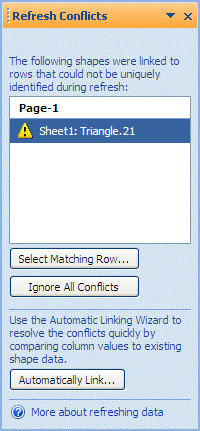
Wählen Sie im Bereich Aktualisierungskonflikte in der Liste der Shapes die Shapes aus, auf die Sie einen der folgenden Befehle anwenden möchten.
Klicken Sie auf eines der folgenden Elemente:
Übereinstimmende Zeile auswählen , um das Dialogfeld Übereinstimmende Zeile auswählen zu öffnen, in dem Sie festlegen können, welche Zeile dem betreffenden Shape zugeordnet werden soll.
Ignorieren Sie alle Konflikte , um die doppelten Zeilen im Fenster "Externe Daten" beizubehalten. Vorhandene Verknüpfungen zu diesen Zeilen werden gelöscht.
Hinweis
Wenn Sie auf Alle Konflikte ignorieren klicken, bleiben die Zeilen mit doppelten eindeutigen Bezeichnern im Fenster erhalten, die ursprünglichen Daten werden weiterhin im Dialogfeld Shape-Daten gespeichert, und es bestehen keine Verknüpfungen zwischen dem Shape und den Daten.


Siehe auch
Automatisches Verknüpfen importierter Daten mit Shapes
Datenauswahlassistent (Aktualisieren des eindeutigen Bezeichners konfigurieren)