
Η δυνατότητα ανάλυσης όλων των δεδομένων μπορεί να σας βοηθήσει στη λήψη καλύτερων επιχειρηματικών αποφάσεων. Ορισμένες φορές, όμως, είναι δύσκολο να ξέρετε από πού να ξεκινήσετε, ιδίως όταν έχετε πολλά δεδομένα που είναι αποθηκευμένα εκτός του Excel, όπως σε μια βάση δεδομένων της Microsoft Access ή του Microsoft SQL Server ή σε ένα αρχείο κύβου Ηλεκτρονικής αναλυτικής επεξεργασίας (OLAP). Σε αυτήν την περίπτωση, θα συνδεθείτε στην εξωτερική προέλευση δεδομένων και, στη συνέχεια, θα δημιουργήσετε έναν Συγκεντρωτικό Πίνακα για να συνοψίσετε, να αναλύσετε, να εξερευνήσετε και να παρουσιάσετε αυτά τα δεδομένα.
Δείτε πώς μπορείτε να δημιουργήσετε έναν Συγκεντρωτικό Πίνακα χρησιμοποιώντας μια υπάρχουσα σύνδεση εξωτερικών δεδομένων:
- Κάντε κλικ σε οποιοδήποτε κελί του φύλλου εργασίας.
- Κάντε κλικ στην επιλογή "Εισαγωγή>Συγκεντρωτικού Πίνακα".
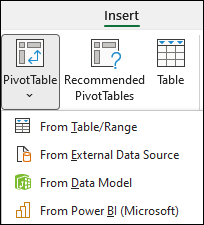
- Στο Δημιουργία Συγκεντρωτικού Πίνακα παράθυρο διαλόγου, κάντε κλικ στην επιλογή Από εξωτερική προέλευση δεδομένων.
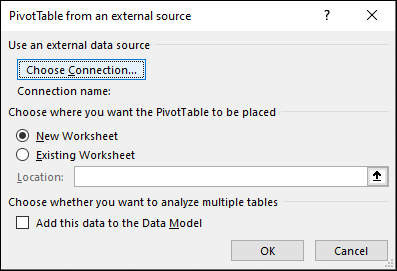
- Κάντε κλικ στο στοιχείο Επιλογή σύνδεσης.
- Στην καρτέλα Συνδέσεις , στο πλαίσιο Εμφάνιση , διατηρήστε επιλεγμένο το στοιχείο Όλες οι συνδέσεις ή επιλέξτε την κατηγορία σύνδεσης στην οποία ανήκει η προέλευση δεδομένων με την οποία θέλετε να συνδεθείτε.
Για να χρησιμοποιήσετε ξανά ή να χρησιμοποιήσετε από κοινού μια υπάρχουσα σύνδεση, χρησιμοποιήστε μια σύνδεση από τις Συνδέσεις σε αυτό το βιβλίο εργασίας.
Στη λίστα συνδέσεων, επιλέξτε τη σύνδεση που θέλετε και, στη συνέχεια, κάντε κλικ στο κουμπί Άνοιγμα.
Στην περιοχή "Επιλέξτε τη θέση της αναφοράς Συγκεντρωτικού Πίνακα", επιλέξτε μια θέση.
- Για να τοποθετήσετε τον Συγκεντρωτικό Πίνακα σε ένα νέο φύλλο εργασίας ξεκινώντας από το κελί A1, επιλέξτε "Νέο φύλλο εργασίας".
- Για να τοποθετήσετε τον Συγκεντρωτικό Πίνακα στο ενεργό φύλλο εργασίας, επιλέξτε "Υπάρχον φύλλο εργασίας" και, στη συνέχεια, στο πλαίσιο "Θέση ", πληκτρολογήστε το κελί όπου θέλετε να ξεκινά ο Συγκεντρωτικός Πίνακας.
Κάντε κλικ στο κουμπί OK.
Το Excel προσθέτει έναν κενό Συγκεντρωτικό Πίνακα και εμφανίζει τη "Λίστα πεδίων", ώστε να μπορείτε να εμφανίσετε τα πεδία που θέλετε και να τα αναδιατάξετε για να δημιουργήσετε τη δική σας διάταξη.
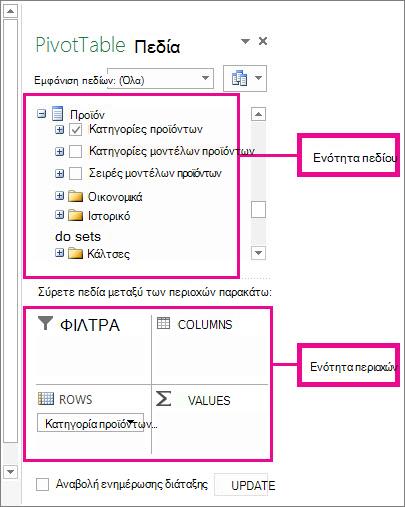
Στην ενότητα λίστας πεδίων, επιλέξτε το πλαίσιο δίπλα σε ένα όνομα πεδίου για να τοποθετήσετε το πεδίο σε μια προεπιλεγμένη περιοχή της ενότητας περιοχών της λίστας πεδίων.
Συνήθως, τα μη αριθμητικά πεδία προστίθενται στην περιοχή " Γραμμές ", τα αριθμητικά πεδία προστίθενται στην περιοχή "Τιμές " και τα πεδία ημερομηνίας και ώρας προστίθενται στην περιοχή "Στήλες". Μπορείτε να μετακινήσετε πεδία σε διαφορετική περιοχή, ανάλογα με τις ανάγκες.Συμβουλή
Μπορείτε επίσης να κάνετε δεξί κλικ σε ένα όνομα πεδίου και, στη συνέχεια, να επιλέξετε " Προσθήκη στο φίλτρο αναφοράς", "Προσθήκη στις ετικέτες στηλών", "Προσθήκη στις ετικέτες γραμμών" ή "Προσθήκη στις τιμές " για να τοποθετήσετε το πεδίο σε αυτήν την περιοχή της ενότητας περιοχών ή να σύρετε ένα πεδίο από την ενότητα πεδίων σε μια περιοχή στην ενότητα περιοχών.
Χρησιμοποιήστε τη λίστα πεδίων για να σχεδιάσετε περαιτέρω τη διάταξη και τη μορφοποίηση ενός Συγκεντρωτικού Πίνακα κάνοντας δεξί κλικ στα πεδία της ενότητας περιοχών και, στη συνέχεια, επιλέγοντας την περιοχή που θέλετε ή σύροντας τα πεδία μεταξύ των περιοχών στην ενότητα περιοχών.
Σύνδεση με νέα εξωτερική προέλευση δεδομένων
Για να δημιουργήσετε μια νέα σύνδεση εξωτερικών δεδομένων για να SQL Server και να εισαγάγετε δεδομένα στο Excel ως πίνακα ή Συγκεντρωτικό Πίνακα, κάντε τα εξής:
Κάντε κλικ στην επιλογή Δεδομένα>από άλλες προελεύσεις.
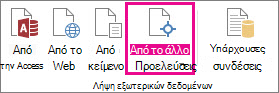
Κάντε κλικ στη σύνδεση που θέλετε.
- Κάντε κλικ στην επιλογή "Από SQL Server" για να δημιουργήσετε μια σύνδεση με έναν SQL Server πίνακα.
- Κάντε κλικ στην επιλογή Από υπηρεσίες ανάλυσης για να δημιουργήσετε μια σύνδεση με έναν κύβο ανάλυσης SQL Server.
Στον Οδηγό σύνδεσης δεδομένων, ολοκληρώστε τα βήματα για τη δημιουργία της σύνδεσης.
- Στη σελίδα 1, εισαγάγετε το διακομιστή βάσης δεδομένων και καθορίστε τον τρόπο με τον οποίο θέλετε να συνδεθείτε στο διακομιστή.
- Στη σελίδα 2, εισαγάγετε τη βάση δεδομένων, τον πίνακα ή το ερώτημα που περιέχει τα δεδομένα που θέλετε.
- Στη σελίδα 3, εισαγάγετε το αρχείο σύνδεσης που θέλετε να δημιουργήσετε.
Για να δημιουργήσετε μια νέα σύνδεση με μια βάση δεδομένων της Access και να εισαγάγετε δεδομένα στο Excel ως πίνακα ή Συγκεντρωτικό Πίνακα, κάντε τα εξής:
Κάντε κλικ στην επιλογή "Δεδομένα>από την Access".
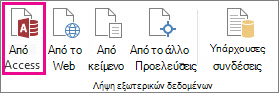
Στο παράθυρο διαλόγου Επιλογή αρχείου προέλευσης δεδομένων , εντοπίστε τη βάση δεδομένων με την οποία θέλετε να συνδεθείτε και κάντε κλικ στο κουμπί Άνοιγμα.
Στο παράθυρο διαλόγου Επιλογή πίνακα , επιλέξτε τον πίνακα που θέλετε και, στη συνέχεια, κάντε κλικ στο κουμπί OK.
Εάν υπάρχουν πολλοί πίνακες, επιλέξτε το πλαίσιο ελέγχου Ενεργοποίηση επιλογής πολλών πινάκων , ώστε να μπορείτε να επιλέξετε τα πλαίσια των πινάκων που θέλετε και, στη συνέχεια, κάντε κλικ στο κουμπί OK.
Στο παράθυρο διαλόγου Εισαγωγή δεδομένων , επιλέξτε τον τρόπο με τον οποίο θέλετε να προβάλλονται τα δεδομένα στο βιβλίο εργασίας σας και τη θέση που θέλετε να τα τοποθετήσετε και, στη συνέχεια, κάντε κλικ στο κουμπί OK.
Οι πίνακες προστίθενται αυτόματα στο μοντέλο δεδομένων και η βάση δεδομένων της Access προστίθεται στις συνδέσεις του βιβλίου εργασίας σας.
Περισσότερες πληροφορίες σχετικά με τους Συγκεντρωτικούς Πίνακες
- Δημιουργία Συγκεντρωτικού Πίνακα για την ανάλυση δεδομένων φύλλου εργασίας
- Δημιουργία Συγκεντρωτικού Πίνακα για την ανάλυση δεδομένων σε πολλούς πίνακες
- Χρήση της λίστας πεδίων για την τακτοποίηση πεδίων σε έναν Συγκεντρωτικό Πίνακα
- Αλλαγή της περιοχής προέλευσης δεδομένων για Συγκεντρωτικό Πίνακα
- Ενημέρωση (ανανέωση) δεδομένων σε Συγκεντρωτικό Πίνακα
- Διαγραφή Συγκεντρωτικού Πίνακα