
Σίγουρα αισθάνεστε υπέροχα όταν τελικά ρυθμίζετε τις προελεύσεις δεδομένων σας και διαμορφώνετε τα δεδομένα ακριβώς όπως θέλετε. Ας ελπίσουμε ότι, όταν ανανεώνετε δεδομένα από μια εξωτερική προέλευση δεδομένων, η λειτουργία πηγαίνει ομαλά. Αλλά αυτό δεν συμβαίνει πάντα. Οι αλλαγές στη ροή των δεδομένων σε όλη τη διάρκεια της διαδικασίας μπορεί να προκαλέσουν προβλήματα που καταλήγουν σε σφάλματα κατά την προσπάθεια ανανέωσης δεδομένων. Ορισμένα σφάλματα μπορεί να είναι εύκολο να διορθωθούν, ορισμένα μπορεί να είναι παροδικά και ορισμένα μπορεί να είναι δύσκολο να διαγνωστούν. Αυτό που ακολουθεί είναι ένα σύνολο στρατηγικών που μπορείτε να ακολουθήσετε για να χειριστείτε τα λάθη που έρχονται στο δρόμο σας.
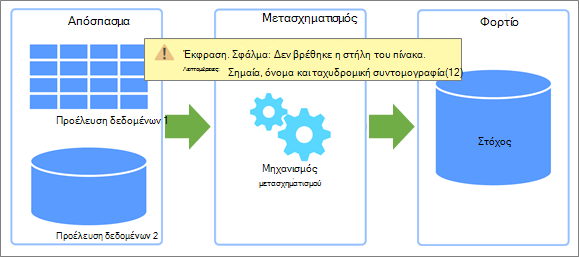
Οι δύο τύποι σφαλμάτων
Υπάρχουν δύο τύποι σφαλμάτων που μπορεί να προκύψουν κατά την ανανέωση δεδομένων.
Τοπικά Εάν παρουσιαστεί σφάλμα στο βιβλίο εργασίας του Excel, τότε τουλάχιστον οι προσπάθειες αντιμετώπισης προβλημάτων είναι περιορισμένες και πιο διαχειρίσιμες. Ίσως τα ανανεωμένα δεδομένα προκάλεσαν σφάλμα με μια συνάρτηση ή τα δεδομένα δημιούργησαν μια μη έγκυρη συνθήκη σε μια αναπτυσσόμενη λίστα. Αυτά τα σφάλματα είναι ενοχλητικά, αλλά αρκετά εύκολο να εντοπιστούν, να εντοπιστούν και να διορθωθούν. Το Excel έχει επίσης βελτιώσει το χειρισμό σφαλμάτων με σαφέστερα μηνύματα και σχετικές συνδέσεις σε στοχευμένα θέματα βοήθειας για να σας βοηθήσει να καταλάβετε και να διορθώσετε το πρόβλημα.
Τηλεχειριστήριο Ωστόσο, ένα σφάλμα που προέρχεται από μια απομακρυσμένη εξωτερική προέλευση δεδομένων είναι ένα εντελώς διαφορετικό θέμα. Κάτι έχει συμβεί σε ένα σύστημα που μπορεί να βρίσκεται απέναντι, στα μισά του κόσμου ή στο cloud. Αυτοί οι τύποι σφαλμάτων απαιτούν διαφορετική προσέγγιση. Στα συνηθισμένα σφάλματα απομακρυσμένης σύνδεσης περιλαμβάνονται τα εξής:
- Δεν ήταν δυνατή η σύνδεση σε υπηρεσία ή πόρο. Ελέγξτε τη σύνδεσή σας.
- Δεν ήταν δυνατή η εύρεση του αρχείου στο οποίο προσπαθείτε να αποκτήσετε πρόσβαση.
- Ο διακομιστής δεν αποκρίνεται και ενδέχεται να υπόκειται σε εργασίες συντήρησης.
- Αυτό το περιεχόμενο δεν είναι διαθέσιμο. Μπορεί να έχει καταργηθεί ή να μην είναι διαθέσιμη προσωρινά.
- Παρακαλώ περίμενε... Γίνεται φόρτωση των δεδομένων.
Διερεύνηση σφαλμάτων
Ακολουθούν ορισμένες προτάσεις που θα σας βοηθήσουν να αντιμετωπίσετε σφάλματα που ενδέχεται να αντιμετωπίσετε.
Εύρεση και αποθήκευση του συγκεκριμένου σφάλματος Πρώτα, εξετάστε το τμήμα παραθύρου "Ερωτήματα & συνδέσεις" (επιλέξτε "Ερωτήματα δεδομένων>"& "Συνδέσεις", επιλέξτε τη σύνδεση και, στη συνέχεια, εμφανίστε το αναδυόμενο στοιχείο). Δείτε ποια σφάλματα πρόσβασης δεδομένων παρουσιάστηκαν και σημειώστε τυχόν πρόσθετες λεπτομέρειες που παρέχονται. Στη συνέχεια, ανοίξτε το ερώτημα για να δείτε τυχόν συγκεκριμένα σφάλματα με κάθε βήμα ερωτήματος. Όλα τα σφάλματα εμφανίζονται με κίτρινο φόντο για εύκολη αναγνώριση. Σημειώστε ή καταγράψτε τις πληροφορίες του μηνύματος σφάλματος, ακόμα και αν δεν τις κατανοείτε πλήρως. Ένας συνάδελφος, διαχειριστής ή μια υπηρεσία υποστήριξης στον οργανισμό σας ενδέχεται να είναι σε θέση να σας βοηθήσει να κατανοήσετε τι συνέβη και να προτείνει μια λύση. Για περισσότερες πληροφορίες, ανατρέξτε στο θέμα Αντιμετώπιση σφαλμάτων στο Power Query.
Λήψη πληροφοριών βοήθειας Πραγματοποιήστε αναζήτηση στην τοποθεσία Βοήθειας και εκπαίδευσης του Office . Αυτό δεν περιέχει μόνο εκτεταμένο περιεχόμενο βοήθειας, αλλά και πληροφορίες αντιμετώπισης προβλημάτων. Για περισσότερες πληροφορίες, ανατρέξτε στο θέμα Επιδιορθώσεις ή λύσεις για πρόσφατα προβλήματα στο Excel για Windows.
Αξιοποιήστε την τεχνική κοινότητα Χρησιμοποιήστε τις τοποθεσίες Microsoft Community για να αναζητήσετε συζητήσεις που σχετίζονται ειδικά με το πρόβλημά σας. Είναι πολύ πιθανό να μην είστε το πρώτο άτομο που αντιμετωπίζει το πρόβλημα, άλλοι το αντιμετωπίζουν και μπορεί ακόμη και να έχουν βρει μια λύση. Για περισσότερες πληροφορίες, ανατρέξτε στο θέμα Κοινότητα του Microsoft Excel και Κοινότητα απαντήσεων του Office.
Αναζήτηση στο web Χρησιμοποιήστε τον προτιμώμενο μηχανισμό αναζήτησης για να αναζητήσετε επιπλέον τοποθεσίες στο Web που μπορεί να παρέχουν σχετικές συζητήσεις ή ενδείξεις. Αυτό μπορεί να είναι χρονοβόρο, αλλά είναι ένας τρόπος να ρίξετε ένα ευρύτερο δίχτυ για να αναζητήσετε απαντήσεις σε ιδιαίτερα ακανθώδη ερωτήματα.
Επικοινωνία με την υποστήριξη του Office Σε αυτό το σημείο, πιθανότατα καταλαβαίνετε το πρόβλημα πολύ καλύτερα. Αυτό μπορεί να σας βοηθήσει να εστιάσετε τις συνομιλίες σας και να ελαχιστοποιήσετε τον χρόνο που αφιερώνεται στην Υποστήριξη της Microsoft. Για περισσότερες πληροφορίες, ανατρέξτε στο θέμα Υποστήριξη πελατών του Microsoft 365 και του Office.
Κατανόηση των σφαλμάτων προέλευσης δεδομένων
Παρόλο που μπορεί να μην είστε σε θέση να διορθώσετε το πρόβλημα, μπορείτε να μάθετε ακριβώς ποιο είναι το πρόβλημα για να βοηθήσετε τους άλλους να κατανοήσουν την κατάσταση και να το λύσουν για εσάς.
Προβλήματα με υπηρεσίες και διακομιστές Τα περιστασιακά σφάλματα δικτύου και επικοινωνίας είναι ένας πιθανός ένοχος. Το καλύτερο που μπορείτε να κάνετε είναι να περιμένετε και να προσπαθήσετε ξανά. Μερικές φορές, το πρόβλημα απλά εξαφανίζεται.
Αλλαγές στην τοποθεσία ή τη διαθεσιμότητα Μια βάση δεδομένων ή ένα αρχείο έχει μετακινηθεί, καταστραφεί, τεθεί εκτός σύνδεσης για συντήρηση ή η βάση δεδομένων έχει καταρρεύσει. Οι συσκευές δίσκου μπορεί να καταστραφούν και τα αρχεία να χαθούν. Για περισσότερες πληροφορίες, ανατρέξτε στο θέμα Ανάκτηση χαμένων αρχείων σε Windows 10.
Αλλαγές στον έλεγχο ταυτότητας και την προστασία προσωπικών δεδομένων Μπορεί ξαφνικά να μην λειτουργεί πλέον ένα δικαίωμα ή να έχει γίνει αλλαγή σε μια ρύθμιση προστασίας προσωπικών δεδομένων. Και τα δύο συμβάντα μπορούν να εμποδίσουν την πρόσβαση σε μια εξωτερική προέλευση δεδομένων. Επικοινωνήστε με το διαχειριστή σας ή το διαχειριστή της εξωτερικής προέλευσης δεδομένων για να δείτε τι έχει αλλάξει. Για περισσότερες πληροφορίες, ανατρέξτε στα θέματα Διαχείριση ρυθμίσεων και δικαιωμάτων προέλευσης δεδομένων και Ορισμός επιπέδων προστασίας προσωπικών δεδομένων.
Ανοιχτά ή κλειδωμένα αρχεία Εάν ένα κείμενο, CSV ή βιβλίο εργασίας είναι ανοιχτό, οι αλλαγές στο αρχείο δεν περιλαμβάνονται στην ανανέωση μέχρι να αποθηκευτεί το αρχείο. Επίσης, εάν το αρχείο είναι ανοιχτό, ενδέχεται να είναι κλειδωμένο και να μην είναι δυνατή η πρόσβαση σε αυτό μέχρι να κλείσει. Αυτό μπορεί να συμβεί όταν το άλλο άτομο χρησιμοποιεί μια έκδοση χωρίς συνδρομή του Excel. Ζητήστε του να κλείσει το αρχείο ή να μεταβιβάσει τον έλεγχο. Για περισσότερες πληροφορίες, ανατρέξτε στο θέμα Ξεκλείδωμα αρχείου που είναι κλειδωμένο για επεξεργασία.
Αλλαγές στα σχήματα στο παρασκήνιο Κάποιος αλλάζει ένα όνομα πίνακα, όνομα στήλης ή τύπο δεδομένων. Αυτό δεν είναι σχεδόν ποτέ σοφό, μπορεί να έχει τεράστιο αντίκτυπο και είναι ιδιαίτερα επικίνδυνο με τις βάσεις δεδομένων. Κάποιος ελπίζει ότι η ομάδα διαχείρισης βάσεων δεδομένων έχει θέσει τους κατάλληλους ελέγχους για να αποτρέψει αυτό από το να συμβεί, αλλά συμβαίνουν ολισθήματα.
Ο αποκλεισμός σφαλμάτων από την αναδίπλωση ερωτημάτων Power Query προσπαθεί να βελτιώσει την απόδοση όποτε μπορεί. Συχνά είναι καλύτερο να εκτελείτε ένα ερώτημα βάσης δεδομένων σε ένα διακομιστή για να επωφεληθείτε από τις καλύτερες επιδόσεις και τη δυνατότητά σας. Αυτή η διαδικασία ονομάζεται αναδίπλωση ερωτήματος. Ωστόσο, το Power Query αποκλείει ένα ερώτημα, εάν υπάρχει πιθανότητα να παραβιαστούν τα δεδομένα. Για παράδειγμα, μια συγχώνευση ορίζεται μεταξύ ενός πίνακα βιβλίου εργασίας και ενός πίνακα SQL Server. Η προστασία προσωπικών δεδομένων του βιβλίου εργασίας έχει οριστεί σε "Προστασία προσωπικών δεδομένων", αλλά τα SQL Server δεδομένα έχουν οριστεί σε "Οργανικά". Επειδή το απόρρητο είναι πιο περιοριστικό από το εταιρικό, το Power Query αποκλείει την ανταλλαγή πληροφοριών μεταξύ των προελεύσεων δεδομένων. Η αναδίπλωση ερωτήματος γίνεται στο παρασκήνιο, επομένως μπορεί να σας εκπλήξει όταν εμφανιστεί ένα σφάλμα αποκλεισμού. Για περισσότερες πληροφορίες, ανατρέξτε στα θέματα Βασικά στοιχεία αναδίπλωσης ερωτήματος, Αναδίπλωση ερωτήματος και Αναδίπλωση με διαγνωστικά ερωτήματος.
Κατανόηση Power Query σφαλμάτων
Συχνά με Power Query, μπορείτε να μάθετε ακριβώς ποιο είναι το πρόβλημα και να το διορθώσετε μόνοι σας.
Μετονομασμένοι πίνακες και στήλες Είναι σχεδόν βέβαιο ότι οι αλλαγές στα αρχικά ονόματα πινάκων και στηλών ή στις κεφαλίδες στηλών θα προκαλέσουν προβλήματα κατά την ανανέωση δεδομένων. Τα ερωτήματα βασίζονται σε ονόματα πινάκων και στηλών για τη διαμόρφωση δεδομένων σχεδόν σε κάθε βήμα. Αποφύγετε την αλλαγή ή την κατάργηση των αρχικών ονομάτων πινάκων και στηλών, εκτός και εάν σκοπός σας είναι να τα κάνετε να ταιριάζουν με την προέλευση δεδομένων.
Αλλαγές στους τύπους δεδομένων Οι αλλαγές τύπου δεδομένων μπορεί ορισμένες φορές να προκαλέσουν σφάλματα ή ανεπιθύμητα αποτελέσματα, ειδικά σε συναρτήσεις που ενδέχεται να απαιτούν ένα συγκεκριμένο τύπο δεδομένων στα ορίσματα. Στα παραδείγματα περιλαμβάνονται η αντικατάσταση ενός τύπου δεδομένων κειμένου σε μια συνάρτηση αριθμών ή η απόπειρα υπολογισμού σε έναν μη αριθμητικό τύπο δεδομένων. Για περισσότερες πληροφορίες, ανατρέξτε στο θέμα Προσθήκη ή αλλαγή τύπων δεδομένων.
Σφάλματα σε επίπεδο κελιού Αυτοί οι τύποι σφαλμάτων δεν εμποδίζουν τη φόρτωση ενός ερωτήματος, αλλά εμφανίζουν το σφάλμα στο κελί. Για να δείτε το μήνυμα, επιλέξτε ένα κενό διάστημα σε ένα κελί πίνακα που περιέχει σφάλμα. Μπορείτε να καταργήσετε, να αντικαταστήσετε ή απλώς να διατηρήσετε τα σφάλματα. Παραδείγματα σφαλμάτων κελιών περιλαμβάνουν:
- Μετατροπή Προσπαθείτε να μετατρέψετε ένα κελί που περιέχει NA σε ακέραιο αριθμό.
- Μαθηματικά Προσπαθείτε να πολλαπλασιάσετε μια τιμή κειμένου με μια αριθμητική τιμή.
- Συνένωση Επιχειρείτε να συνδυάσετε συμβολοσειρές, αλλά μία από αυτές είναι αριθμητική.
Πειραματιστείτε και επαναλάβετε με ασφάλεια Εάν δεν είστε βέβαιοι ότι ένας μετασχηματισμός θα μπορούσε να έχει αρνητικό αντίκτυπο, αντιγράψτε ένα ερώτημα, δοκιμάστε τις αλλαγές σας και επαναλάβετε μέσω παραλλαγών μιας Power Query εντολής. Εάν η εντολή δεν λειτουργεί, απλώς διαγράψτε το βήμα που δημιουργήσατε και προσπαθήστε ξανά. Για να δημιουργήσετε γρήγορα δείγμα δεδομένων με το ίδιο σχήμα και δομή, δημιουργήστε έναν πίνακα του Excel με πολλές στήλες και γραμμές και, στη συνέχεια, εισαγάγετέ τον (Επιλογή δεδομένων>από πίνακα/περιοχή). Για περισσότερες πληροφορίες, ανατρέξτε στα θέματα "Δημιουργία πίνακα" και "Εισαγωγή από πίνακα του Excel".
Μετασχηματισμός με σύνεση
Ενδέχεται να νιώθετε σαν παιδί σε ζαχαροπλαστείο όταν αντιλαμβάνεστε για πρώτη φορά τι μπορείτε να κάνετε με τα δεδομένα στο πρόγραμμα επεξεργασίας Power Query. Αλλά αντισταθείτε στον πειρασμό να φάτε όλη την καραμέλα. Θέλετε να αποφύγετε τη δημιουργία μετασχηματισμών που ενδέχεται να προκαλέσουν σφάλματα ανανέωσης κατά λάθος. Ορισμένες λειτουργίες είναι απλές, όπως η μετακίνηση στηλών σε διαφορετική θέση στον πίνακα, και δεν θα πρέπει να οδηγούν σε σφάλματα ανανέωσης αργότερα, επειδή η Power Query παρακολουθεί τις στήλες με το όνομα της στήλης τους.
Άλλες λειτουργίες ενδέχεται να προκαλέσουν σφάλματα ανανέωσης. Ένας γενικός εμπειρικός κανόνας μπορεί να είναι το καθοδηγητικό σας φως. Αποφύγετε τις σημαντικές αλλαγές στις αρχικές στήλες. Για να το κάνετε με ασφάλεια, αντιγράψτε την αρχική στήλη με μια εντολή ("Προσθήκη στήλης", " Προσαρμοσμένη στήλη", "Διπλότυπη στήλη" κ.ο.κ.) και, στη συνέχεια, κάντε τις αλλαγές σας στην αντιγραμμένη έκδοση της αρχικής στήλης. Ακολουθούν οι λειτουργίες που μερικές φορές μπορούν να οδηγήσουν σε σφάλματα ανανέωσης και ορισμένες βέλτιστες πρακτικές που θα σας βοηθήσουν να κυλήσετε τα πράγματα πιο ομαλά.
| Λειτουργία | Καθοδήγηση |
|---|---|
| Φιλτράρισμα | Βελτιώστε την αποτελεσματικότητα φιλτράροντας τα δεδομένα όσο το δυνατόν νωρίτερα στο ερώτημα και καταργήστε τα περιττά δεδομένα για να μειώσετε την περιττή επεξεργασία. Επίσης, χρησιμοποιήστε το Αυτόματο Φίλτρο για να αναζητήσετε ή να επιλέξετε συγκεκριμένες τιμές και να επωφεληθείτε από τα φίλτρα συγκεκριμένου τύπου που είναι διαθέσιμα στις στήλες ημερομηνίας, ημερομηνίας/ώρας και ζώνης ώρας ημερομηνίας (όπως Μήνας, Εβδομάδα, Ημέρα). |
| Τύποι δεδομένων και κεφαλίδες στηλών | Power Query προσθέτει αυτόματα δύο βήματα στο ερώτημά σας αμέσως μετά το πρώτο βήμα προέλευσης: "Προβιβασμένες κεφαλίδες", που προβιβάζουν την πρώτη γραμμή του πίνακα ώστε να γίνει κεφαλίδα στήλης, και "Αλλαγμένος τύπος", που μετατρέπει τις τιμές από τον τύπο δεδομένων "Οποιοσδήποτε" σε έναν τύπο δεδομένων με βάση την επιθεώρηση των τιμών από κάθε στήλη. Αυτή είναι μια χρήσιμη διευκόλυνση, αλλά μπορεί να υπάρχουν φορές που θέλετε να ελέγξετε ρητά αυτήν τη συμπεριφορά για να αποτρέψετε σφάλματα ακούσιας ανανέωσης. Για περισσότερες πληροφορίες, ανατρέξτε στα θέματα Προσθήκη ή αλλαγή τύπων δεδομένων και Προβιβασμός ή υποβιβασμός γραμμών και κεφαλίδων στηλών. |
| Μετονομασία στήλης | Αποφύγετε τη μετονομασία των αρχικών στηλών. Χρησιμοποιήστε την εντολή "Μετονομασία " για στήλες που προστίθενται από άλλες εντολές ή ενέργειες. Για περισσότερες πληροφορίες, ανατρέξτε στο θέμα Μετονομασία στήλης. |
| Διαίρεση στήλης | Διαιρέστε αντίγραφα της αρχικής στήλης και όχι της αρχικής στήλης. Για περισσότερες πληροφορίες, ανατρέξτε στο θέμα Διαίρεση στήλης κειμένου. |
| Συγχώνευση στηλών | Συγχώνευση αντιγράφων των αρχικών στηλών και όχι των αρχικών στηλών. Για περισσότερες πληροφορίες, ανατρέξτε στο θέμα Συγχώνευση στηλών. |
| Κατάργηση στήλης | Εάν έχετε μικρό αριθμό στηλών για διατήρηση, χρησιμοποιήστε την επιλογή στήλης για να διατηρήσετε αυτές που θέλετε. Σκεφτείτε τη διαφορά μεταξύ της κατάργησης μιας στήλης και της κατάργησης άλλων στηλών. Όταν επιλέγετε να καταργήσετε άλλες στήλες και ανανεώσετε τα δεδομένα σας, οι νέες στήλες που προστέθηκαν στην προέλευση δεδομένων από την τελευταία ανανέωση ενδέχεται να μην εντοπιστούν, επειδή θα θεωρηθούν άλλες στήλες όταν εκτελεστεί ξανά το βήμα "Κατάργηση στήλης" στο ερώτημα. Αυτή η κατάσταση δεν θα προκύψει εάν καταργήσετε ρητά μια στήλη. Συμβουλή Δεν υπάρχει εντολή για την απόκρυψη μιας στήλης (όπως υπάρχει στο Excel). Ωστόσο, εάν έχετε πολλές στήλες και θέλετε να αποκρύψετε πολλές από αυτές για να εστιάσετε την εργασία σας, μπορείτε να κάνετε τα εξής: καταργήστε τις στήλες, θυμηθείτε το βήμα που δημιουργήθηκε και, στη συνέχεια, καταργήστε αυτό το βήμα πριν φορτώσετε ξανά το ερώτημα στο φύλλο εργασίας. Για περισσότερες πληροφορίες, ανατρέξτε στο θέμα Κατάργηση στηλών. |
| Αντικατάσταση τιμής | Όταν αντικαθιστάτε μια τιμή, δεν επεξεργάζεστε την προέλευση δεδομένων. Αντίθετα, κάνετε μια αλλαγή στις τιμές του ερωτήματος. Την επόμενη φορά που θα ανανεώσετε τα δεδομένα σας, η τιμή που αναζητήσατε μπορεί να έχει αλλάξει ελαφρώς ή να μην υπάρχει πλέον εκεί, επομένως, η εντολή "Αντικατάσταση " ενδέχεται να μην λειτουργεί όπως προβλεπόταν αρχικά. Για περισσότερες πληροφορίες, ανατρέξτε στο θέμα Αντικατάσταση τιμών. |
| Pivot και Unpivot | Όταν χρησιμοποιείτε την εντολή " Συγκεντρωτικές Στήλες ", μπορεί να προκύψει σφάλμα όταν συναθροίζετε μια στήλη, δεν συγκεντρώνετε τιμές, αλλά επιστρέφονται περισσότερες από μία τιμές. Αυτή η κατάσταση μπορεί να προκύψει μετά από μια λειτουργία ανανέωσης που αλλάζει τα δεδομένα με απροσδόκητο τρόπο. Χρησιμοποιήστε την εντολή "Κατάργηση συγκέντρωσης" σε άλλες στήλες όταν δεν είναι γνωστές όλες οι στήλες και θέλετε να καταργούνται επίσης οι νέες στήλες που προστίθενται κατά τη διάρκεια μιας λειτουργίας ανανέωσης. Χρησιμοποιήστε την εντολή " Κατάργηση συγκέντρωσης μόνο επιλεγμένων στηλών" όταν δεν γνωρίζετε τον αριθμό των στηλών στο αρχείο προέλευσης δεδομένων και θέλετε να βεβαιωθείτε ότι οι επιλεγμένες στήλες παραμένουν μη συγκεντρωτικές μετά από μια λειτουργία ανανέωσης. Για περισσότερες πληροφορίες, ανατρέξτε στα θέματα Συγκεντρωτικές στήλες και Κατάργηση συγκέντρωσης στηλών. |
Προπορευτείτε
Αποτροπή εμφάνισης σφαλμάτων Εάν η διαχείριση μιας εξωτερικής προέλευσης δεδομένων γίνεται από άλλη ομάδα στην εταιρεία σας, πρέπει να γνωρίζουν την εξάρτησή σας από αυτήν και να αποφεύγουν αλλαγές στα συστήματά τους που μπορεί να προκαλέσουν προβλήματα αργότερα. Να διατηρήσετε αρχείο των επιπτώσεων σε δεδομένα, αναφορές, γραφήματα και άλλα τεχνουργήματα που εξαρτώνται από τα δεδομένα. Δημιουργήστε γραμμές επικοινωνίας για να βεβαιωθείτε ότι κατανοούν τον αντίκτυπο και να λάβετε τα απαραίτητα μέτρα για να διατηρήσετε την ομαλή λειτουργία των πραγμάτων. Βρείτε τρόπους για να δημιουργήσετε στοιχεία ελέγχου που ελαχιστοποιούν τις περιττές αλλαγές και προβλέπουν τις συνέπειες των απαραίτητων αλλαγών. Ομολογουμένως, αυτό είναι εύκολο να ειπωθεί και μερικές φορές δύσκολο να γίνει.
Προστασία από μελλοντικές εξελίξεις με παραμέτρους ερωτήματος Χρησιμοποιήστε παραμέτρους ερωτήματος για να μετριάσετε τις αλλαγές, για παράδειγμα, σε μια θέση δεδομένων. Μπορείτε να σχεδιάσετε μια παράμετρο ερωτήματος για να αντικαταστήσετε μια νέα θέση, όπως μια διαδρομή φακέλου, όνομα αρχείου ή διεύθυνση URL. Υπάρχουν πρόσθετοι τρόποι για να χρησιμοποιήσετε παραμέτρους ερωτήματος για να μετριάσετε τα προβλήματα. Για περισσότερες πληροφορίες, ανατρέξτε στο θέμα Δημιουργία ερωτήματος παραμέτρων.
Δείτε επίσης
Βοήθεια για το Power Query για Excel
Βέλτιστες πρακτικές κατά την εργασία με Power Query (docs.com)