
Στο Excel, μπορείτε να συγκεντρώσετε δεδομένα σε έναν Συγκεντρωτικό Πίνακα ή σε ένα Συγκεντρωτικό Γράφημα, αλλάζοντας τη διάταξη πεδίου των δεδομένων. Χρησιμοποιώντας τη λίστα πεδίων Συγκεντρωτικού πίνακα, μπορείτε να προσθέσετε, να αναδιατάξετε ή να καταργήσετε πεδία για την εμφάνιση δεδομένων σε έναν Συγκεντρωτικό Πίνακα ή ένα Συγκεντρωτικό Γράφημα ακριβώς με τον τρόπο που θέλετε.
Από προεπιλογή, οι αλλαγές που κάνετε στη Λίστα πεδίων Συγκεντρωτικού Πίνακα ενημερώνονται αυτόματα στη διάταξη αναφοράς. Για να βελτιώσετε τις επιδόσεις όταν αποκτάτε πρόσβαση σε μεγάλο όγκο εξωτερικών δεδομένων, μπορείτε να μεταβείτε προσωρινά στη μη αυτόματη ενημέρωση.
Εργασία με τη Λίστα πεδίων Συγκεντρωτικού Πίνακα
Όταν δημιουργείτε έναν Συγκεντρωτικό Πίνακα, το Excel εμφανίζει τη Λίστα πεδίων Συγκεντρωτικού Πίνακα, ώστε να μπορείτε να προσθέσετε πεδία στον Συγκεντρωτικό Πίνακα, να τα αναδιατάξετε και να τα επανατοποθετήσετε όπως απαιτείται ή να τα καταργήσετε από τον Συγκεντρωτικό Πίνακα. Από προεπιλογή, η λίστα πεδίων του Συγκεντρωτικού Πίνακα εμφανίζει δύο ενότητες:
- Μια ενότητα πεδίου στο επάνω μέρος για την προσθήκη πεδίων και την κατάργηση πεδίων από τον Συγκεντρωτικό Πίνακα
- Μια ενότητα διάταξης στο κάτω μέρος για την αναδιάταξη και την αλλαγή θέσης των πεδίων
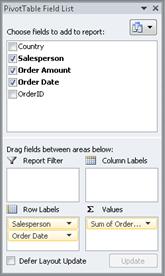
Μπορείτε να αγκυρώσετε τη λίστα πεδίων του Συγκεντρωτικού Πίνακα σε οποιαδήποτε πλευρά του παραθύρου του Excel και να αλλάξετε το μέγεθός της οριζόντια. Μπορείτε επίσης να καταργήσετε την αγκύρωση της λίστας πεδίων Συγκεντρωτικού Πίνακα, οπότε, μπορείτε να αλλάξετε το μέγεθός της κατακόρυφα και οριζόντια.
Εάν δεν βλέπετε τη Λίστα πεδίων Συγκεντρωτικού Πίνακα, κάντε κλικ σε οποιοδήποτε σημείο μέσα στον Συγκεντρωτικό Πίνακα.
Εάν κλείσετε τη Λίστα πεδίων Συγκεντρωτικού Πίνακα, μπορείτε να την εμφανίσετε ξανά. Κάντε δεξιό κλικ στον Συγκεντρωτικό Πίνακα και, στη συνέχεια, κάντε κλικ στην εντολή Εμφάνιση λίστας πεδίων. Μπορείτε επίσης να κάνετε κλικ στην επιλογή Λίστα πεδίων στην κορδέλα (Εργαλεία Συγκεντρωτικού Πίνακα, καρτέλα Επιλογές , Εμφάνιση ομάδας για Συγκεντρωτικό Πίνακα. Εργαλεία Συγκεντρωτικού Γραφήματος, καρτέλα "Ανάλυση ", ομάδα "Εμφάνιση/Απόκρυψη " για ένα Συγκεντρωτικό Γράφημα).
Εάν δεν εμφανίζονται τα πεδία που θέλετε να χρησιμοποιήσετε στη Λίστα πεδίων Συγκεντρωτικού Πίνακα, ανανεώστε τον Συγκεντρωτικό Πίνακα ή το Συγκεντρωτικό Γράφημα για να εμφανίσετε τυχόν νέα πεδία, υπολογιζόμενα πεδία, μετρήσεις, υπολογισμένα μέτρα ή διαστάσεις που έχετε προσθέσει από την τελευταία λειτουργία (Εργαλεία Συγκεντρωτικού Πίνακα, καρτέλα "Επιλογές ", ομάδα "Δεδομένα ").
Τρόπος λειτουργίας της Λίστας πεδίων συγκεντρωτικού πίνακα
Είναι σημαντικό να κατανοήσετε πώς λειτουργεί η λίστα πεδίων Συγκεντρωτικού Πίνακα και τους τρόπους με τους οποίους μπορείτε να τακτοποιήσετε διάφορους τύπους πεδίων, ώστε να μπορείτε να επιτύχετε τα αποτελέσματα που θέλετε όταν δημιουργείτε τη διάταξη πεδίου ενός Συγκεντρωτικού Πίνακα ή Συγκεντρωτικού Γραφήματος.
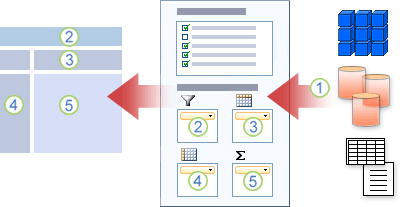
1. Μια εξωτερική προέλευση δεδομένων περιέχει δομημένα δεδομένα οργανωμένα ως ένα ή περισσότερα πεδία (ονομάζονται επίσης στήλες) που εμφανίζονται στη λίστα πεδίων.
2. Μετακίνηση ενός πεδίου στην περιοχή "Φίλτρο αναφοράς" της λίστας πεδίων, η οποία μετακινεί ταυτόχρονα το πεδίο στην περιοχή "Φίλτρο αναφοράς" του Συγκεντρωτικού Πίνακα.
3. Μετακίνηση ενός πεδίου στην περιοχή "Ετικέτα στήλης" της λίστας πεδίων, η οποία ταυτόχρονα μετακινεί το πεδίο στην περιοχή "Ετικέτα στήλης" του Συγκεντρωτικού Πίνακα.
4. Μετακίνηση ενός πεδίου στην περιοχή "Ετικέτα γραμμής" της λίστας πεδίων, η οποία ταυτόχρονα μετακινεί το πεδίο στην περιοχή "Ετικέτα γραμμής" του Συγκεντρωτικού Πίνακα.
5. Μετακίνηση ενός πεδίου στην περιοχή "Τιμές" της λίστας πεδίων, η οποία ταυτόχρονα μετακινεί το πεδίο στην περιοχή "Τιμές" του Συγκεντρωτικού Πίνακα.
Οδηγίες για τη μετακίνηση πεδίων στη λίστα πεδίων του Συγκεντρωτικού Πίνακα
Για να δημιουργήσετε μια διάταξη πεδίου, ακολουθήστε τις παρακάτω οδηγίες για τη μετακίνηση των πεδίων "Τιμή", "Όνομα" και "Διάσταση" από την ενότητα πεδίου στις τέσσερις περιοχές αναφοράς της ενότητας διάταξης.
- Πεδία τιμών Εάν επιλέξετε ένα πλαίσιο ελέγχου μόνο για ένα αριθμητικό πεδίο, από προεπιλογή, μετακινείται στην περιοχή "Τιμές".
- Πεδία γραμμών και στηλών Μπορείτε να προσθέσετε ένα πεδίο μόνο μία φορά στις περιοχές "Φίλτρο αναφοράς", " Ετικέτες γραμμών" ή "Ετικέτες στηλών ", ανεξάρτητα αν ο τύπος δεδομένων είναι αριθμητικός ή μη αριθμητικός. Εάν προσπαθήσετε να προσθέσετε το ίδιο πεδίο περισσότερες από μία φορές — για παράδειγμα, στις περιοχές "Ετικέτες γραμμών " και " Ετικέτες στηλών " στην ενότητα διάταξης — το πεδίο καταργείται αυτόματα από την αρχική περιοχή και τοποθετείται στη νέα περιοχή.
-
Μέτρα Σε μια προέλευση δεδομένων ηλεκτρονικής αναλυτικής επεξεργασίας (OLAP), υπάρχουν συχνά πολλά πεδία (ή μετρήσεις) οργανωμένα σε μια ιεραρχία διαφορετικών διαστάσεων, ιεραρχιών και επιπέδων. Κάντε κλικ στο
 ανάπτυξης συν και συμπτύξτε τα κουμπιά
  μέχρι να βρείτε τα πεδία που θέλετε.
Μπορείτε να μετακινήσετε μόνο ιεραρχίες, χαρακτηριστικά και καθορισμένα σύνολα στις περιοχές "Ετικέτες γραμμών", "Ετικέτες στηλών" και "Φίλτρα αναφοράς".
Μπορείτε να μετακινήσετε μόνο μετρήσεις, υπολογισμένες μετρήσεις και βασικούς δείκτες απόδοσης (KPI) στην περιοχή "Τιμές".
Αλλαγή της προβολής της λίστας πεδίων του Συγκεντρωτικού Πίνακα
Η λίστα πεδίων Συγκεντρωτικού Πίνακα έχει πέντε διαφορετικές προβολές που έχουν σχεδιαστεί και βελτιστοποιηθεί για διαφορετικούς τύπους εργασιών Συγκεντρωτικού Πίνακα.
- Για να αλλάξετε την προβολή, κάντε κλικ στο κουμπί "Προβολές λίστας πεδίων" στο επάνω μέρος της λίστας πεδίων του Συγκεντρωτικού Πίνακα.

- Στη λίστα, επιλέξτε μία από τις ακόλουθες προβολές:
| Ενότητα πεδίων και ενότητα περιοχών σε στοίβα | Αυτή είναι η προεπιλεγμένη προβολή και έχει σχεδιαστεί για μικρό αριθμό πεδίων. |
| Ενότητα πεδίων και ενότητα περιοχών σε παράθεση | Αυτή η προβολή έχει σχεδιαστεί για την προσθήκη και κατάργηση πεδίων, όταν έχετε περισσότερα από τέσσερα πεδία σε κάθε περιοχή. |
| Μόνο ενότητα "Πεδία" | Αυτή η προβολή έχει σχεδιαστεί μόνο για την προσθήκη και κατάργηση πολλών πεδίων. |
| Μόνο τμήμα περιοχών (2 επί 2) | Αυτή η προβολή έχει σχεδιαστεί μόνο για την αναδιάταξη πολλών πεδίων. |
| Μόνο τμήμα περιοχών (1 επί 4) | Αυτή η προβολή έχει σχεδιαστεί μόνο για την αναδιάταξη πολλών πεδίων. |
Συμβουλή Στις προβολές σε παράθεση, στην ενότητα πεδίων και στην ενότητα περιοχών σε στοίβα και στην ενότητα πεδίων και στην ενότητα περιοχών , μπορείτε να προσαρμόσετε το πλάτος και το ύψος κάθε ενότητας τοποθετώντας το δείκτη του ποντικιού στο διαχωριστικό ενότητας, μέχρι ο δείκτης να μετατραπεί σε κατακόρυφο διπλό βέλος  ή οριζόντιο διπλό βέλος
  , σύροντας το διπλό βέλος προς τα επάνω ή προς τα κάτω ή προς τα αριστερά ή δεξιά στο σημείο που θέλετε, και, στη συνέχεια, είτε κάνοντας κλικ στο διπλό βέλος είτε πατώντας το πλήκτρο ENTER.
Προσθήκη πεδίων σε Συγκεντρωτικό Πίνακα ή Συγκεντρωτικό Γράφημα
Αφού δημιουργήσετε έναν Συγκεντρωτικό Πίνακα ή Συγκεντρωτικό Γράφημα, είστε έτοιμοι να προσθέσετε τα πεδία που περιέχουν τα δεδομένα που θέλετε να εμφανίσετε στην αναφορά. Συνήθως, επιλέγετε ένα πεδίο για κάθε περιοχή στην ενότητα διάταξης. Ωστόσο, για να δείτε διαφορετικές τιμές για ένα συγκεκριμένο πεδίο, μπορείτε επίσης να προσθέσετε πολλά αντίγραφα ενός πεδίου στην περιοχή "Τιμές ".
Εάν ο Συγκεντρωτικός Πίνακας είναι συνδεδεμένος με μια εξωτερική προέλευση δεδομένων που περιέχει πολλά δεδομένα, μπορείτε να φιλτράρετε ένα ή περισσότερα πεδία πριν προσθέσετε πεδία στην αναφορά, το οποίο μπορεί να συμβάλει στη μείωση του χρόνου που απαιτείται για την ενημέρωση της αναφοράς.
Προσθήκη των πεδίων που θέλετε να εμφανίζονται
Στη Λίστα πεδίων Συγκεντρωτικού Πίνακα, μπορείτε να προσθέσετε πεδία στον Συγκεντρωτικό Πίνακα ή το Συγκεντρωτικό Γράφημα, κάνοντας ένα ή περισσότερα από τα εξής:
- Για να τοποθετήσετε ένα πεδίο σε μια καθορισμένη περιοχή της ενότητας διάταξης, στο πλαίσιο "Επιλέξτε πεδία για προσθήκη στην αναφορά ", επιλέξτε το πλαίσιο ελέγχου του πεδίου που θέλετε. Στη συνέχεια, μπορείτε να αναδιατάξετε τα πεδία αργότερα, εάν θέλετε.
Σημείωση Από προεπιλογή, τα μη αριθμητικά πεδία προστίθενται στην περιοχή " Ετικέτες γραμμών ", τα αριθμητικά πεδία προστίθενται στην περιοχή "Τιμές " και οι ιεραρχίες ημερομηνίας και ώρας της Ηλεκτρονικής αναλυτικής επεξεργασίας (OLAP) προστίθενται στην περιοχή " Ετικέτες στηλών ". - Για να τοποθετήσετε ένα πεδίο σε μια συγκεκριμένη περιοχή της ενότητας διάταξης, στο πλαίσιο Επιλέξτε πεδία για προσθήκη στην έκθεση , κάντε δεξί κλικ στο όνομα του πεδίου και, στη συνέχεια, κάντε κλικ στην εντολή Προσθήκη στο φίλτρο αναφοράς, Προσθήκη στην ετικέτα στήλης, Προσθήκη στην ετικέτα γραμμής ή Προσθήκη στις τιμές.
- Για να σύρετε ένα πεδίο σε μια περιοχή στην ενότητα διάταξης, στο πλαίσιο " Επιλέξτε πεδία για προσθήκη στην έκθεση ", κάντε κλικ και κρατήστε πατημένο το κουμπί σε ένα πεδίο και, στη συνέχεια, σύρετέ το από την ενότητα πεδίου στην ενότητα διάταξης που θέλετε.
Προσθήκη πολλών αντιγράφων ενός πεδίου στην περιοχή "Τιμές"
Σε έναν Συγκεντρωτικό Πίνακα που βασίζεται σε δεδομένα ενός φύλλου εργασίας του Excel ή σε εξωτερικά δεδομένα από μια προέλευση δεδομένων μη ηλεκτρονικής αναλυτικής επεξεργασίας (OLAP), μπορεί να θέλετε να προσθέσετε το ίδιο πεδίο περισσότερες από μία φορές στην περιοχή "Τιμές ". Αυτό μπορείτε να το κάνετε ανεξάρτητα εάν ο τύπος δεδομένων είναι αριθμητικός ή μη αριθμητικός. Για παράδειγμα, μπορεί να θέλετε να συγκρίνετε υπολογισμούς σε παράθεση, όπως το μικτό και το καθαρό περιθώριο κέρδους, το ελάχιστο και το μέγιστο ύψος πωλήσεων ή το πλήθος πελατών και το ποσοστό των συνολικών πελατών.
- Στη Λίστα πεδίων Συγκεντρωτικού Πίνακα, στο πλαίσιο Επιλέξτε πεδία για προσθήκη στην αναφορά , κάντε κλικ και κρατήστε πατημένο το κουμπί σε ένα πεδίο και, στη συνέχεια, σύρετέ το στην περιοχή Τιμές στην ενότητα διάταξης.
- Επαναλάβετε το βήμα 1 για να δημιουργήσετε όσα αντίγραφα αυτού του πεδίου θέλετε να εμφανίζονται στην περιοχή τιμών .
- Στον Συγκεντρωτικό Πίνακα, αλλάξτε τη συνάρτηση σύνοψης ή τον προσαρμοσμένο υπολογισμό με τον τρόπο που θέλετε σε κάθε αντίγραφο του πεδίου.
ΣυμβουλήΜπορείτε επίσης να αλλάξετε το όνομα των αντιγραμμένων πεδίων στον ίδιο τον Συγκεντρωτικό Πίνακα.
Σημειώσεις
- Όταν προσθέτετε δύο ή περισσότερα πεδία στην περιοχή "Τιμές", είτε πρόκειται για αντίγραφα του ίδιου πεδίου είτε για διαφορετικά πεδία, η λίστα πεδίων προσθέτει αυτόματα μια ετικέτα " Στήλη τιμών " στην περιοχή "Τιμές ". Μπορείτε να χρησιμοποιήσετε αυτό το πεδίο για να μετακινήσετε τις θέσεις πεδίου προς τα επάνω ή προς τα κάτω στην περιοχή "Τιμές". Μπορείτε ακόμη και να μετακινήσετε την ετικέτα στήλης τιμών στις περιοχές " Ετικέτες στηλών " ή " Ετικέτες γραμμών ". Ωστόσο, δεν μπορείτε να μετακινήσετε την ετικέτα "Στήλη τιμών " στην περιοχή " Φίλτρα αναφοράς ".
- Μπορείτε να προσθέσετε ένα πεδίο μόνο μία φορά στις περιοχές Φίλτρο αναφοράς, Ετικέτες γραμμών ή Ετικέτες στηλών, ανεξάρτητα αν ο τύπος δεδομένων είναι αριθμητικός ή μη αριθμητικός. Εάν προσπαθήσετε να προσθέσετε το ίδιο πεδίο περισσότερες από μία φορές — για παράδειγμα, στις περιοχές "Ετικέτες γραμμών " και " Ετικέτες στηλών " στην ενότητα διάταξης — το πεδίο καταργείται αυτόματα από την αρχική περιοχή και τοποθετείται στη νέα περιοχή.
- Ένας άλλος τρόπος για να προσθέσετε το ίδιο πεδίο στην περιοχή "Τιμές " είναι να χρησιμοποιήσετε έναν τύπο (γνωστό επίσης ως πεδίο υπολογισμού) που χρησιμοποιεί το ίδιο πεδίο στον τύπο.
Φιλτράρισμα δεδομένων πριν από την προσθήκη πεδίων
- Στη λίστα πεδίων Συγκεντρωτικού Πίνακα, στο πλαίσιο Επιλογή πεδίων για προσθήκη στην αναφορά , τοποθετήστε το δείκτη του ποντικιού στο όνομα ενός πεδίου και, στη συνέχεια, κάντε κλικ στο αναπτυσσόμενο βέλος φίλτρου δίπλα στο όνομα πεδίου.
Στο μενού "Φίλτρο ", ενεργοποιήστε τις επιλογές φίλτρου που θέλετε.
Αναδιάταξη πεδίων στον Συγκεντρωτικό Πίνακα ή το Συγκεντρωτικό Γράφημα
Στη Λίστα πεδίων Συγκεντρωτικού Πίνακα, μπορείτε να αναδιατάξετε υπάρχοντα πεδία ή να αλλάξετε τη θέση αυτών των πεδίων, χρησιμοποιώντας μία από τις τέσσερις περιοχές στο κάτω μέρος της ενότητας διάταξης:
| Συγκεντρωτικός Πίνακας | Περιγραφή |
|---|---|
| Τιμές | Χρησιμοποιείται για την εμφάνιση συνοπτικών αριθμητικών δεδομένων. |
| Ετικέτες γραμμών | Χρησιμοποιείται για την εμφάνιση συνοπτικών αριθμητικών δεδομένων. |
| Ετικέτες στηλών | Χρησιμοποιείται για την εμφάνιση πεδίων ως στηλών στο επάνω μέρος της αναφοράς. Μια στήλη με χαμηλότερη θέση είναι ένθετη μέσα σε μια άλλη στήλη που είναι ακριβώς από πάνω της. |
| Φίλτρο αναφοράς | Χρησιμοποιείται για το φιλτράρισμα ολόκληρης της αναφοράς με βάση το επιλεγμένο στοιχείο στο φίλτρο αναφοράς. |
| Συγκεντρωτικό Γράφημα | Περιγραφή |
|---|---|
| Τιμές | Χρησιμοποιείται για την εμφάνιση συνοπτικών αριθμητικών δεδομένων. |
| Πεδίο άξονα (κατηγορίες) | Χρησιμοποιείται για την εμφάνιση πεδίων ως άξονα στο γράφημα. |
| Πεδία υπομνήματος (Σειρές) | Χρησιμοποιείται για την εμφάνιση πεδίων στο υπόμνημα του γραφήματος. |
| Φίλτρο αναφοράς | Χρησιμοποιείται για το φιλτράρισμα ολόκληρης της αναφοράς με βάση το επιλεγμένο στοιχείο στο φίλτρο αναφοράς. |
Για να αναδιατάξετε πεδία σε έναν Συγκεντρωτικό Πίνακα, κάντε κλικ στο όνομα του πεδίου σε μία από τις περιοχές και, στη συνέχεια, επιλέξτε μία από τις παρακάτω εντολές:
| Μετακίνηση επάνω | Μετακινεί το πεδίο κατά μία θέση προς τα επάνω στην περιοχή. |
| Μετακίνηση κάτω | Μετακινεί το πεδίο κατά μία θέση προς τα κάτω στην περιοχή. |
| Μετακίνηση στην αρχή | Μετακινεί το πεδίο στην αρχή της περιοχής. |
| Μετακίνηση στο τέλος | Μετακινεί το πεδίο στο τέλος περιοχής. |
| Μετακίνηση στο φίλτρο αναφοράς | Μετακίνηση του πεδίου στην περιοχή "Φίλτρο αναφοράς". |
| Μετακίνηση στις Ετικέτες γραμμών | Μετακίνηση του πεδίου στην περιοχή "Ετικέτες γραμμών". |
| Μετακίνηση στις ετικέτες στηλών | Μετακινεί το πεδίο στην περιοχή "Ετικέτες στηλών". |
| Μετακίνηση στις τιμές | Μετακινεί το πεδίο στην περιοχή "Τιμές". |
| Ρυθμίσεις πεδίου τιμών, Ρυθμίσεις πεδίου | Εμφανίζει τα παράθυρα διαλόγου "Ρυθμίσεις πεδίου " ή "Ρυθμίσεις πεδίου τιμών ". Για περισσότερες πληροφορίες σχετικά με κάθε ρύθμιση, κάντε κλικ στην  Βοήθεια στο επάνω μέρος του παραθύρου διαλόγου. Βοήθεια στο επάνω μέρος του παραθύρου διαλόγου. |
Συμβουλή Μπορείτε επίσης να κάνετε παρατεταμένο κλικ σε ένα όνομα πεδίου και, στη συνέχεια, να σύρετε το πεδίο ανάμεσα στην ενότητα πεδίου και στην ενότητα διάταξης, καθώς και ανάμεσα σε διαφορετικές περιοχές.
Κατάργηση πεδίων από τον Συγκεντρωτικό Πίνακα ή το Συγκεντρωτικό Γράφημα
Για να καταργήσετε ένα πεδίο, στη Λίστα πεδίων Συγκεντρωτικού πίνακα, κάντε ένα από τα εξής:
- Στο πλαίσιο "Επιλογή πεδίων για προσθήκη στην αναφορά ", καταργήστε την επιλογή του πλαισίου ελέγχου του πεδίου που θέλετε να καταργήσετε.
Σημείωση Καταργώντας την επιλογή ενός πλαισίου ελέγχου, καταργούνται όλες οι παρουσίες του πεδίου από την αναφορά. - Σε μια περιοχή διάταξης, κάντε κλικ στο πεδίο που θέλετε να καταργήσετε και, στη συνέχεια, κάντε κλικ στην επιλογή Κατάργηση πεδίου.
- Σε μια περιοχή διάταξης, κάντε κλικ και κρατήστε πατημένο το πεδίο που θέλετε να καταργήσετε και, στη συνέχεια, σύρετέ το έξω από τη Λίστα πεδίων Συγκεντρωτικού Πίνακα.
Εναλλαγή μεταξύ αυτόματης και μη αυτόματης ενημέρωσης της διάταξης της αναφοράς
Από προεπιλογή, οι αλλαγές που κάνετε στη Λίστα πεδίων Συγκεντρωτικού Πίνακα ενημερώνονται αυτόματα στη διάταξη αναφοράς. Για να βελτιώσετε τις επιδόσεις όταν αποκτάτε πρόσβαση σε μεγάλο όγκο εξωτερικών δεδομένων, μπορείτε να μεταβείτε προσωρινά στη λειτουργία μη αυτόματης ενημέρωσης. Η λειτουργία μη αυτόματης ενημέρωσης σάς επιτρέπει να προσθέτετε, να μετακινείτε και να καταργείτε γρήγορα πεδία στη Λίστα πεδίων Συγκεντρωτικού Πίνακα. Ωστόσο, δεν μπορείτε να χρησιμοποιήσετε την αναφορά μέχρι να επιστρέψετε στη λειτουργία αυτόματης ενημέρωσης.
- Για να ενεργοποιήσετε τη μη αυτόματη ενημέρωση του Συγκεντρωτικού Πίνακα, στο κάτω μέρος της λίστας πεδίων του Συγκεντρωτικού πίνακα, επιλέξτε το πλαίσιο ελέγχου Αναβολή ενημέρωσης διάταξης .
Προσοχή Αφού ορίσετε τη διάταξη αναφοράς σε μη αυτόματη ενημέρωση, το κλείσιμο της λίστας πεδίων του Συγκεντρωτικού πίνακα, η αλλαγή σε προβολή "Μόνο πεδία " ή η έξοδος από το Excel απορρίπτουν όλες τις αλλαγές διάταξης που έχετε κάνει στον Συγκεντρωτικό Πίνακα χωρίς επιβεβαίωση. - Στη Λίστα πεδίων Συγκεντρωτικού Πίνακα, κάντε αλλαγές στη διάταξη πεδίου και, στη συνέχεια, κάντε κλικ στο κουμπί Ενημέρωση για να ενημερώσετε με μη αυτόματο τρόπο τη διάταξη του Συγκεντρωτικού Πίνακα.
- Για να επιστρέψετε στην αυτόματη ενημέρωση αφού ολοκληρώσετε την αλλαγή της διάταξης της αναφοράς στη λίστα πεδίων, καταργήστε την επιλογή του πλαισίου ελέγχου Αναβολή ενημέρωσης διάταξης .
Σημείωση Ένας Συγκεντρωτικός Πίνακας ξεκινά με αυτόματη ενημέρωση κάθε φορά που ανοίγετε το βιβλίο εργασίας.
Χρειάζεστε περισσότερη βοήθεια;
Μπορείτε ανά πάσα στιγμή να ρωτήσετε έναν ειδικό στην Κοινότητα τεχνικής υποστήριξης του Excel ή να λάβετε υποστήριξη στις Κοινότητες.
Δείτε επίσης
Δημιουργία Συγκεντρωτικού Πίνακα
Χρήση της λίστας πεδίων για την τακτοποίηση πεδίων σε έναν Συγκεντρωτικό Πίνακα
Δημιουργία Συγκεντρωτικού Γραφήματος
Χρήση αναλυτών για φιλτράρισμα δεδομένων
Δημιουργία λωρίδας χρόνου Συγκεντρωτικού Πίνακα για το φιλτράρισμα ημερομηνιών