
Μερικές φορές είναι δύσκολο να δείτε τη γενική εικόνα όταν τα ανεπεξέργαστα δεδομένα σας δεν έχουν συνοψιστεί. Το πρώτο σας ένστικτο μπορεί να είναι η δημιουργία ενός Συγκεντρωτικού Πίνακα, αλλά δεν μπορούν όλοι να δουν αριθμούς σε έναν πίνακα και να καταλάβουν γρήγορα τι συμβαίνει. Τα Συγκεντρωτικά Γραφήματα είναι ένας εξαιρετικός τρόπος για να προσθέσετε απεικονίσεις δεδομένων στα δεδομένα σας.
Δημιουργία Συγκεντρωτικού Γραφήματος
- Επιλέξτε ένα κελί στον πίνακά σας.
-
Επιλέξτε Εισαγωγή και επιλέξτε
 .
. - Επιλέξτε πού θέλετε να εμφανίζεται το Συγκεντρωτικό Γράφημα.
- Επιλέξτε OK.
- Επιλέξτε τα πεδία που θα εμφανίζονται στο μενού.
| Δεδομένα εξόδων νοικοκυριού | Αντίστοιχο Συγκεντρωτικό Γράφημα |
|---|---|

|
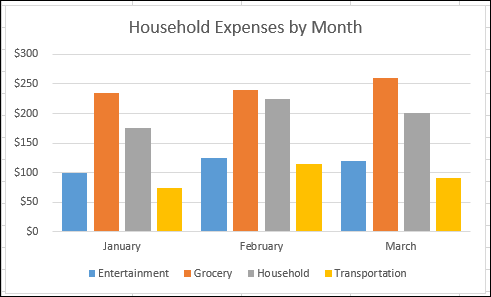
|
Δημιουργία γραφήματος από Συγκεντρωτικό Πίνακα
- Επιλέξτε ένα κελί στον πίνακά σας.
- Επιλέξτε "Εισαγωγή" και επιλέξτε "Συγκεντρωτικό Γράφημα".
- Επιλέξτε ένα γράφημα.
- Επιλέξτε OK.
Χρειάζεστε περισσότερη βοήθεια;
Μπορείτε ανά πάσα στιγμή να ρωτήσετε έναν ειδικό στην Κοινότητα τεχνικής υποστήριξης του Excel ή να λάβετε υποστήριξη στις Κοινότητες.
Δείτε επίσης
Προσθήκη τίτλων άξονα σε γράφημα
Αλλαγή ετικετών άξονα σε γράφημα
Δημιουργία Συγκεντρωτικού Πίνακα
Χρήση της λίστας πεδίων για την τακτοποίηση πεδίων σε έναν Συγκεντρωτικό Πίνακα
Χρήση αναλυτών για φιλτράρισμα δεδομένων
Δημιουργία λωρίδας χρόνου Συγκεντρωτικού Πίνακα για το φιλτράρισμα ημερομηνιών