Πληροφορίες για το Office: Ποια έκδοση του Office χρησιμοποιώ;

Ισχύει για
Excel για Microsoft 365 Word για Microsoft 365 Outlook για Microsoft 365 PowerPoint για Microsoft 365 Access για Microsoft 365 OneNote για Microsoft 365 Publisher για Microsoft 365 Excel για Microsoft 365 για Mac Word για Microsoft 365 για Mac Outlook για Microsoft 365 για Mac PowerPoint για Microsoft 365 για Mac OneNote για Microsoft 365 για Mac Excel 2024 Word 2024 Outlook 2024 PowerPoint 2024 Access 2024 OneNote 2024 Project Professional 2024 Project Standard 2024 Visio Professional 2024 Visio Standard 2024 Office 2024 Word 2024 για Mac Outlook 2024 για Mac PowerPoint 2024 για Mac OneNote 2024 για Mac Office 2024 για Mac Excel 2021 Word 2021 Outlook 2021 PowerPoint 2021 Access 2021 Project Professional 2021 Project Standard 2021 Publisher 2021 Visio Professional 2021 Visio Standard 2021 Office 2021 OneNote 2021 Word 2021 για Mac Outlook 2021 για Mac PowerPoint 2021 για Mac OneNote 2021 για Mac Office 2021 για Mac Excel 2019 Word 2019 Outlook 2019 PowerPoint 2019 Access 2019 Project Professional 2019 Project Standard 2019 Publisher 2019 Visio Professional 2019 Visio Standard 2019 Office 2019 Excel 2019 για Mac Word 2019 για Mac Excel 2016 Word 2016 PowerPoint 2016 Access 2016 OneNote 2016 Project Professional 2016 Project Standard 2016 Publisher 2016 Visio Professional 2016 Visio Standard 2016 Office 2016 OneNote για Mac Microsoft 365 για Οικιακή χρήση Office 365 για μικρές επιχειρήσεις Office 365 με διαχείριση από την 21Vianet - Διαχειριστής για μικρές επιχειρήσεις InfoPath 2013
  1. Ανοίξτε οποιαδήποτε εφαρμογή του Office, όπως το Word ή το Excel, και επιλέξτε Λογαριασμός.

    Σημείωση

    Εάν δεν βλέπετε τον Λογαριασμό ή έχετε ανοίξη ήδη ένα αρχείο ή έγγραφο, επιλέξτε Αρχείο από το μενού και στη συνέχεια, επιλέξτε είτε Λογαριασμό ή Βοήθεια από τη λίστα στα αριστερά.

  2. Στην ενότητα Πληροφορίες προϊόντος, θα δείτε το όνομα του προϊόντος Office και, σε ορισμένες περιπτώσεις, τον πλήρη αριθμό έκδοσης.
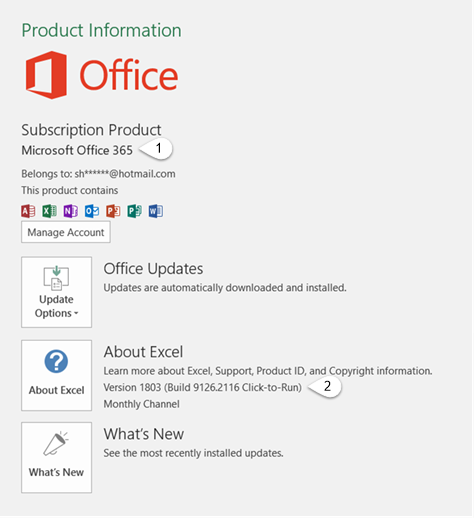
    Σελίδα του λογαριασμού που περιλαμβάνει πληροφορίες χρήστη και προϊόντος

    • 1 - Όνομα προϊόντος, όπως Microsoft 365 ProPlus ή Office Έκδοση για οικιακή χρήση και μαθητές.
    • 2 - Αριθμός έκδοσης, που περιλαμβάνει την έκδοση, τον αριθμό δομής και τον τύπο της εγκατάστασης, όπως για χρήση με ένα κλικ ή το Windows Store.
  3. Για περισσότερες πληροφορίες, όπως την έκδοση bit, επιλέξτε Πληροφορίες για το Excel. Ανοίγει ένα παράθυρο διαλόγου, που εμφανίζει τον αριθμό της πλήρους έκδοσης και της bit έκδοσης (32 bit ή 64-bit).

Δείτε επίσης

Εξακολουθείτε να μην είστε βέβαιοι;

Εάν τα παραπάνω βήματα δεν λειτουργούν στην περίπτωσή σας, τότε πιθανότατα χρησιμοποιείτε μια παλαιότερη έκδοση του Office. Για να μάθετε ποια έκδοση διαθέτετε, ανατρέξτε στο θέμα Βρείτε λεπτομέρειες για τις άλλες εκδόσεις του Office.