
Σημαντικό
Αν κάποιος έχει μοιραστεί τη συνδρομή Microsoft 365 για Οικογένειες του με εσάς, δεν θα δείτε κουμπί εγκατάστασης και ο σύνδεσμος "Έναρξη χρήσης εφαρμογών Microsoft 365" δεν θα λειτουργήσει μέχρι το άτομο που σας προσκάλεσε να ολοκληρώσει την κοινή χρήση. Μάθετε περισσότερα.
Εάν συνδεθήκατε στο www.microsoft365.com και επιλέξατε το κουμπί Εγκατάσταση , ενδέχεται να λάβετε ένα μήνυμα για Μετάβαση σε premium αντί για μια προτροπή να ξεκινήσετε την εγκατάσταση.
Για ποιο λόγο εμφανίζεται αυτό το μήνυμα; Αυτό συμβαίνει επειδή έχετε εισέλθει στο office.com με τον λογαριασμό Microsoft που έχετε (εμφανίζεται στην επάνω δεξιά γωνία), αλλά αυτός δεν αναγνωρίζεται ως ο ίδιος λογαριασμός που έχετε συσχετίσει με το Microsoft 365 ή μια μη συνδρομητική έκδοση του Office, όπως το Office Έκδοση για οικιακή χρήση & μικρές επιχειρήσεις (ή μια μεμονωμένη εφαρμογή όπως το Project Standard ή το Project Professional).
Δεν θα μπορείτε να εγκαταστήσετε τις εφαρμογές υπολογιστή όπως το Word, το Excel ή το PowerPoint μέχρι να εξαργυρώσετε πρώτα τον αριθμό-κλειδί προϊόντος σας (αν λάβατε έναν) και, στη συνέχεια, να χρησιμοποιήσετε τον ίδιο λογαριασμό για να εισέλθετε στο microsoft365.com. Χρειάστηκε να εξαργυρώσετε τον αριθμό-κλειδί προϊόντος μόνο μία φορά για να τον συσχετίσετε με τον λογαριασμό Microsoft. Ανατρέξτε παρακάτω για περισσότερες πληροφορίες.
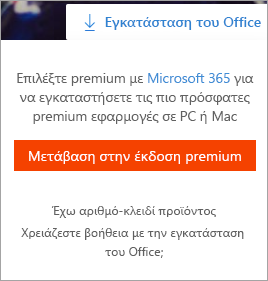
Εάν αγοράσατε πρόσφατα το Microsoft 365 ή το Office, κάποιος μοιράστηκε το Microsoft 365 μαζί σας ή το αποκτήσατε από την εργασία σας, είναι πιθανό να βλέπετε το μήνυμα Go premium επειδή δεν έχετε συσχετίσει το προϊόν με τον λογαριασμό σας Microsoft. Ανατρέξτε στην ενότητα: Πώς αποκτήσατε το Microsoft 365 ή το Office
Για άλλα προβλήματα, επιλέξτε από τα εξής:
Αγοράσατε το Microsoft 365 ή το Office ή κοινοποιήθηκε πρόσφατα μαζί σας
Εάν αγοράσατε ή λάβατε πρόσφατα το Microsoft 365 ή το Office, αλλά δεν επιχειρήσατε ποτέ να το εγκαταστήσετε, ενδέχεται να μην έχετε εξαργυρώσει τον αριθμό-κλειδί προϊόντος (αν έχετε) και επομένως να χάσατε το βήμα για να συσχετίσετε το προϊόν με τον λογαριασμό σας Microsoft.
Πώς να εξαργυρώσετε τον αριθμό-κλειδί προϊόντος και να συσχετίσετε τον λογαριασμό σας Microsoft εξαρτάται από το πώς τον αποκτήσατε. Επιλέξτε από τα παρακάτω:
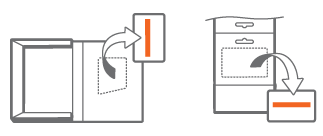
Έχετε κουτί, κάρτα ή μήνυμα ηλεκτρονικού ταχυδρομείου με τον αριθμό-κλειδί προϊόντος, αλλά δεν τον έχετε εισαγάγει ακόμη στο microsoft365.com/setup
- Βήμα 1: Μεταβείτε στο office.com/setup.
- Βήμα 2: Ακολουθήστε τα βήματα που εμφανίζονται στην οθόνη, για να προσθέσετε έναν υπάρχοντα λογαριασμό Microsoft ή να δημιουργήσετε έναν νέο λογαριασμό.
- Βήμα 3: Πληκτρολογήστε τον αριθμό-κλειδί προϊόντος και ακολουθήστε τις υπόλοιπες οδηγίες.
Αυτό ολοκληρώνει το βήμα για τη συσχέτιση του Microsoft 365 ή του Office με τον λογαριασμό σας Microsoft. Μετά από αυτό, όποτε χρειαστεί να εγκαταστήσετε ή να επανεγκαταστήσετε τις εφαρμογές επιφάνειας εργασίας Microsoft 365 σε αυτήν ή οποιαδήποτε άλλη συσκευή, συνδεθείτε στο microsoft365.com και εισαγάγετε το ίδιο όνομα χρήστη και κωδικό πρόσβασης λογαριασμού Microsoft.
Αγοράσατε το Microsoft 365 ή το Office από το ηλεκτρονικό Microsoft Store
Κάντε τα εξής:
Βήμα 1: Μεταβείτε στο www.microsoftstore.com και πραγματοποιήστε είσοδο (επάνω δεξιά γωνία) με τον λογαριασμό Microsoft που χρησιμοποιήσατε για να αγοράσετε το Office.
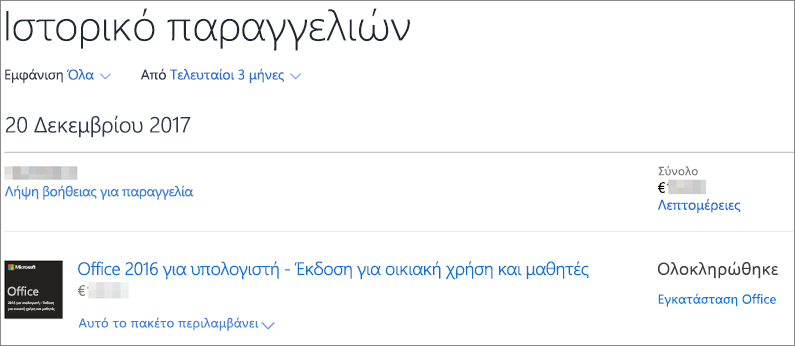
Βήμα 2: Μετά την είσοδό σας, επιλέξτε το όνομά σας στην επάνω δεξιά γωνία και, στη συνέχεια, επιλέξτε Ιστορικό παραγγελιών.
Βήμα 3: Εντοπίστε την έκδοση εφάπαξ αγοράς του Office ή τη μεμονωμένη εφαρμογή του Office και, στη συνέχεια, επιλέξτε Εγκατάσταση του Office για να δείτε τον αριθμό-κλειδί προϊόντος (αυτό δεν θα εγκαταστήσει το Office στην πραγματικότητα).
Βήμα 4: Επιλέξτε Εγκατάσταση του Office ξανά στο παράθυρο όπου εμφανίζεται ο αριθμός-κλειδί προϊόντος.
Βήμα 5: Στο Hi. Ας λάβουμε τη σελίδα του Office , ακολουθήστε τις οδηγίες για να εισέλθετε ξανά και να συσχετίσετε τον αριθμό-κλειδί προϊόντος με τον λογαριασμό Microsoft.
Αυτό ολοκληρώνει το βήμα για τη συσχέτιση του Microsoft 365 ή του Office με τον λογαριασμό σας Microsoft. Μετά από αυτό, όποτε χρειαστεί να εγκαταστήσετε ή να επανεγκαταστήσετε τις εφαρμογές επιφάνειας εργασίας σε αυτήν ή σε οποιαδήποτε άλλη συσκευή, συνδεθείτε στο office.com και εισαγάγετε το ίδιο όνομα χρήστη και κωδικό πρόσβασης λογαριασμού Microsoft.
Αγοράσατε το Microsoft 365 ή το Office από ένα διαδικτυακό κατάστημα λιανικής, αλλά δεν είστε σίγουροι ότι συνοδεύεται από έναν αριθμό-κλειδί προϊόντος
Δεν περιλαμβάνει κάθε έκδοση του Microsoft 365 ή του Office έναν αριθμό-κλειδί προϊόντος, αλλά εάν το περιείχε η δική σας, ενδέχεται να συμπεριληφθεί στο email επιβεβαίωσης της παραγγελίας σας ή στο ιστορικό παραγγελιών από το ηλεκτρονικό κατάστημα λιανικής όπου αγοράσατε το Microsoft 365 ή το Office. Μόλις βρείτε τον αριθμό-κλειδί, ακολουθήστε τα παρακάτω βήματα για να τον εξαργυρώσετε.
- Βήμα 1: Μεταβείτε στο microsoft365.com/setup.
- Βήμα 2: Ακολουθήστε τα βήματα που περιγράφονται στην οθόνη, για να προσθέσετε ή να δημιουργήσετε έναν νέο λογαριασμό.
- Βήμα 3: Πληκτρολογήστε τον αριθμό-κλειδί προϊόντος και ακολουθήστε τις υπόλοιπες οδηγίες.
Αυτό ολοκληρώνει το βήμα για τη συσχέτιση της άδειας χρήσης με τον λογαριασμό σας Microsoft. Μετά από αυτό, όποτε χρειαστεί να εγκαταστήσετε ή να επανεγκαταστήσετε τις εφαρμογές σε αυτήν ή σε οποιαδήποτε άλλη συσκευή, συνδεθείτε στο microsoft365.com και εισαγάγετε το ίδιο όνομα χρήστη και κωδικό πρόσβασης λογαριασμού Microsoft.
Αγοράσατε το Microsoft 365 ή το Office μέσω του πλεονεκτήματος του Προγράμματος έκπτωσης χώρου εργασίας του οργανισμού σας
Για ορισμένες εκδόσεις του Office που αγοράστηκαν μέσω του Προγράμματος έκπτωσης Microsoft Workplace (παλαιότερα γνωστό ως Πρόγραμμα οικιακής χρήσης) δεν χρειάζεστε λογαριασμό. Ανατρέξτε στο θέμα Εγκατάσταση ή επανεγκατάσταση του Office μέσω του προγράμματος εκπτώσεων Microsoft Workplace.
Δεν μπορείτε να θυμηθείτε ποιον λογαριασμό Microsoft έχετε συσχετίσει με το Microsoft 365 ή το Office
Πραγματοποιήσατε είσοδο με λάθος λογαριασμό και πρέπει να πραγματοποιήσετε έξοδο
Ελέγξτε τη διεύθυνση ηλεκτρονικού ταχυδρομείου με την οποία πραγματοποιήσατε είσοδο, ανατρέχοντας στην επάνω δεξιά γωνία του παραθύρου. Για παράδειγμα, είναι πιθανό να έχετε εισέλθει με έναν προσωπικό λογαριασμό Microsoft αντί για τον εταιρικό ή σχολικό λογαριασμό σας και η έκδοση του Microsoft 365 ή του Office που προσπαθείτε να εγκαταστήσετε σάς έχει παρασχεθεί μέσω της εργασίας ή του σχολείου σας.
Πραγματοποιήστε έξοδο και, στη συνέχεια, εισέλθετε με τον εταιρικό ή σχολικό λογαριασμό σας. Εναλλακτικά, εάν προσπαθείτε να εγκαταστήσετε μια αρχική έκδοση του Microsoft 365 ή του Office, αποσυνδεθείτε και, στη συνέχεια, συνδεθείτε με τον σωστό λογαριασμό Microsoft.
- Στην επάνω δεξιά γωνία, επιλέξτε το όνομα με το οποίο πραγματοποιήσατε είσοδο και, στη συνέχεια, επιλέξτε Έξοδος.
- Πραγματοποιήστε είσοδο ξανά χρησιμοποιώντας τον σωστό λογαριασμό στο microsoft365.com..
Εάν είστε βέβαιοι ότι έχετε συνδεθεί με τον σωστό λογαριασμό, επικοινωνήστε με την υποστήριξη, επιλέγοντας Επικοινωνήστε μαζί μας στο κάτω μέρος αυτής της σελίδας.
Δεν είστε κάτοχος του Microsoft 365 ή μιας μη συνδρομητικής έκδοσης του Office (ή μιας μεμονωμένης εφαρμογής όπως το Project Standard)
Για να εγκαταστήσετε τις εφαρμογές υπολογιστή Microsoft 365 από microsoft365.com, χρειάζεστε μια συνδρομή Microsoft 365 ή μια έκδοση χωρίς συνδρομή, όπως το Office Έκδοση για οικιακή χρήση & μικρές επιχειρήσεις ή το Office Έκδοση για οικιακή χρήση & μαθητές.
Εάν δεν διαθέτετε μία από αυτές τις εκδόσεις του Office, μπορείτε να αγοράσετε τώρα το Office ή να ξεκινήσετε μια δωρεάν δοκιμαστική έκδοση ενός μηνός του Microsoft 365.
Δεν είστε απολύτως έτοιμοι; Χρησιμοποιήστε τις δωρεάν εφαρμογές Microsoft 365 στο πρόγραμμα περιήγησής σας.
- Μεταβείτε στην τοποθεσία microsoft365.com και εισέλθετε με το λογαριασμό Microsoft.
- Επιλέξτε τη δωρεάν online εφαρμογή που θα θέλατε να χρησιμοποιήσετε. Μάθετε περισσότερα στο θέμα Γρήγορα αποτελέσματα στο Office.com.
Έχετε συνδρομή στο Microsoft 365 Basic
Microsoft 365 Basic δεν περιλαμβάνει τις εφαρμογές υπολογιστή. Εάν θέλετε τις εφαρμογές υπολογιστή, αλλάξτε συνδρομή. Ανατρέξτε στο θέμα Μετάβαση στο Microsoft 365 για Οικογένειες ή στο Microsoft 365 για Προσωπική χρήση
Δείτε επίσης
Ποιον λογαριασμό μπορώ να χρησιμοποιήσω με το Office και γιατί είναι απαραίτητος;