Μια Ομάδα Microsoft 365 διευκολύνει την κοινή χρήση αρχείων, συμπεριλαμβάνοντας μια αποκλειστική βιβλιοθήκη, η οποία είναι το κύριο σημείο για την αποθήκευση όλων των αρχείων της ομάδας σας.
Όταν δημιουργείτε ένα αρχείο ή φάκελο στη βιβλιοθήκη της ομάδας, όλα τα μέλη της ομάδας θα μπορούν να έχουν πρόσβαση σε αυτά. Όταν προσθέτετε νέα μέλη στην ομάδα, συμπεριλαμβανομένων των επισκεπτών (εξωτερικούς χρήστες), θα μπορούν και αυτά να αποκτήσουν πρόσβαση στα αρχεία. Από προεπιλογή, τα μέλη της ομάδας έχουν πρόσβαση προβολής/επεξεργασίας στα αρχεία, ενώ όλοι οι άλλοι χρήστες στην εταιρεία σας έχουν πρόσβαση προβολής.

Με τις ομάδες στο Outlook, είναι εύκολο να συνεργάζεστε και να μοιράζεστε έγγραφα και άλλα αρχεία με τα μέλη της ομάδας.
-
Η προβολή πρόσφατων αρχείων εμφανίζει όλα τα έγγραφα της ομάδας σας - Η προβολή πρόσφατων αρχείων σάς παρέχει πρόσβαση σε όλα τα αρχεία που είναι κοινόχρηστα με την ομάδα, συμπεριλαμβανομένων αρχείων που έχουν τεθεί σε κοινή χρήση ως συνημμένα ηλεκτρονικού ταχυδρομείου, αρχείων που είναι αποθηκευμένα στη βιβλιοθήκη εγγράφων SharePoint της ομάδας και αρχείων που έχουν τεθεί σε κοινή χρήση από το OneDrive ή άλλες βιβλιοθήκες εγγράφων του SharePoint.
-
Συντάξτε από κοινού και κοινοποιήστε ενημερώσεις γρήγορα – Επεξεργαστείτε ένα έγγραφο και απαντήστε μέσω ηλεκτρονικού ταχυδρομείου, σε παράθεση στο Outlook. Δεν χρειάζεται να αλλάξετε περιβάλλον για να ενημερώσετε ένα έγγραφο και να επικοινωνήσετε με τους συναδέλφους σας σχετικά με τις αλλαγές.
-
Γρήγορη πρόσβαση στο μήνυμα ηλεκτρονικού ταχυδρομείου που σχετίζεται με ένα αρχείο – Αποκτήστε πρόσβαση σε ένα αρχείο που έχει τεθεί σε κοινή χρήση με εσάς μέσω ηλεκτρονικού ταχυδρομείου, αντί να πραγματοποιείτε κύλιση στα εισερχόμενα της ομάδας.
Σημείωση
Αυτές οι δυνατότητες είναι διαθέσιμες μόνο σε άτομα που χρησιμοποιούν εταιρικό ή σχολικό λογαριασμό με κατάλληλη συνδρομή Microsoft 365.
Κοινή χρήση αρχείων σε μια ομάδα στο νέο Outlook
Ανοίξτε το νέο Outlook.
Υπάρχουν δύο τρόποι για να βρείτε τις ομάδες σας:
-
Επιλέξτε "Ομάδα ομάδων
 " στη γραμμή εφαρμογής που βρίσκεται στα αριστερά του παραθύρου.
- Στη λίστα φακέλων του γραμματοκιβωτίου, επιλέξτε "Μετάβαση στις ομάδες"
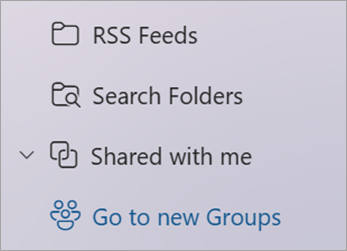
Στο αριστερό τμήμα παραθύρου, στην περιοχή Ομάδες, επιλέξτε την ομάδα στην οποία θέλετε να κάνετε κοινή χρήση αρχείων.
Επισύναψη κοινόχρηστου αρχείου σε μήνυμα ηλεκτρονικού ταχυδρομείου
Ανοίξτε το κλασικό Outlook. Υπάρχουν δύο τρόποι για να βρείτε την ομάδα σας.
- Από τη γραμμή περιήγησης, επιλέξτε "Περισσότερες εφαρμογές>", "Ομάδες". (Για να καρφιτσώσετε, κάντε δεξί κλικ στο
 " και επιλέξτε "Καρφίτσωμα".)
 αρχική σελίδα των Οικιακών ομάδων, μπορείτε να δείτε όλες τις ομάδες σας ταυτόχρονα.
- Στη λίστα φακέλων γραμματοκιβωτίων, στην περιοχή Ομάδες, επιλέξτε την ομάδα σας.
Από την ομάδα σας, ξεκινήστε μια συνομιλία.
Επιλέξτε Επισύναψη αρχείου.
Επιλέξτε την προέλευση του αρχείου σας. Στις επιλογές περιλαμβάνονται οι εξής: Πρόσφατες Files, Θέσεις Web και "Αυτός ο υπολογιστής". Στις θέσεις Web περιλαμβάνονται το One Drive, οι τοποθεσίες του SharePoint, οι Files ομάδας και άλλες πηγές.
- Εάν επιλέξετε μια θέση web, επιλέξτε Επισύναψη ως αντίγραφο ή Κοινή χρήση ως σύνδεση OneDrive. Η επισύναψη ως αντιγράφου παρέχει σε κάθε παραλήπτη το δικό του αντίγραφο του αρχείου για αναθεώρηση. Η κοινή χρήση μιας σύνδεσης του OneDrive επιτρέπει στα μέλη της ομάδας να βλέπουν τις πιο πρόσφατες αλλαγές και να συντάσσουν από κοινού σε πραγματικό χρόνο
- Αν επιλέξετε ένα αρχείο από τον υπολογιστή σας, επισυνάπτεται ως αντίγραφο.
Πρόσβαση στα αρχεία σας
Για να αποκτήσετε πρόσβαση στα αρχεία σας στο πρόγραμμα-πελάτη Outlook στο web, κάντε κλικ στην επιλογή Files στην κεφαλίδα ομάδων.
Σε αυτή την προβολή θα δείτε δύο ενότητες: "Πρόσφατα" και "Έγγραφα". Η ενότητα "Πρόσφατα" εμφανίζει τα 5 πιο πρόσφατα αρχεία που κοινοποιήθηκαν στην ομάδα. Σε αυτά τα αρχεία περιλαμβάνονται αρχεία που τέθηκαν σε κοινή χρήση ως συνημμένα σε μηνύματα που δημοσιεύτηκαν στα κοινόχρηστα Εισερχόμενα και αρχεία που τέθηκαν σε κοινή χρήση στην ομάδα από το OneDrive ή το SharePoint. Files ταξινομούνται με χρονολογική σειρά με βάση την τελευταία φορά που κοινοποιήθηκαν μέσω ηλεκτρονικού ταχυδρομείου, τροποποιήθηκαν τελευταία φορά ή ανεστάλησαν στη βιβλιοθήκη. Η ενότητα "Έγγραφα" εμφανίζει όλα τα αρχεία και τους φακέλους που υπάρχουν στην τοποθεσία ομάδας του SharePoint στην παρόμοια δομή αρχείων φακέλων.
Αποστολή ή δημιουργία αρχείων
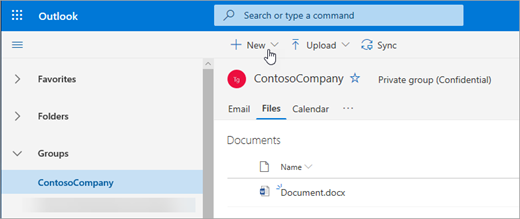
Για να αποστείλετε ένα νέο αρχείο στη βιβλιοθήκη, κάντε κλικ στο κουμπί "Αποστολή " στη γραμμή εργαλείων επάνω από την κεφαλίδα ομάδας. Για να δημιουργήσετε ένα νέο αρχείο ή φάκελο, χρησιμοποιήστε το κουμπί "Δημιουργία " στην κεφαλίδα ομάδας και επιλέξτε από την αναπτυσσόμενη λίστα.
Διαγραφή ή μετονομασία των αρχείων σας
Μπορείτε εύκολα να διαγράψετε ή να μετονομάσετε ένα αρχείο από την προβολή "Έγγραφα". Επιλέξτε το αρχείο που θέλετε να διαγράψετε ή να μετονομάσετε στη λίστα "Έγγραφα" και επιλέξτε "Διαγραφή" ή "Μετονομασία", ανάλογα με την περίπτωση, από τη γραμμή εργαλείων επάνω από την κεφαλίδα ομάδας. Εάν το αρχείο ήταν στην προβολή πρόσφατων αρχείων πριν από τη διαγραφή, τότε τα πρόσφατα αρχεία θα ενημερωθούν μετά τη διαγραφή για να αντικατοπτρίζουν την αλλαγή.

Κοινή χρήση των αρχείων σας
Είναι εύκολο να κάνετε κοινή χρήση αρχείων από την προβολή αρχείων στο Outlook στο web. Εάν θέλετε να στείλετε ένα από τα αρχεία από τα Πρόσφατα αρχεία ως συνημμένο μηνύματος ηλεκτρονικού ταχυδρομείου, απλώς κάντε κλικ για να ανοίξετε το αρχείο και από την κορδέλα μπορείτε να επιλέξετε την κοινή χρήση μέσω ηλεκτρονικού ταχυδρομείου.
Εάν θέλετε να μοιραστείτε ένα από τα αρχεία από την ενότητα Έγγραφα, απλώς επιλέξτε το αρχείο και κάντε κλικ στην επιλογή Κοινή χρήση της γραμμής εργαλείων επάνω από την κεφαλίδα ομάδας για κοινή χρήση. Θα εμφανιστεί το οικείο παράθυρο διαλόγου κοινής χρήσης και μπορείτε να επιλέξετε τα άτομα με τα οποία θα κάνετε κοινή χρήση του.

Εργασία με συνημμένα ηλεκτρονικού ταχυδρομείου
Η νέα Files εμπειρία περιλαμβάνει έναν ισχυρό τρόπο εργασίας με αρχεία που είναι συνημμένα σε ένα μήνυμα ηλεκτρονικού ταχυδρομείου. Όταν αποστέλλεται ένα μήνυμα ηλεκτρονικού ταχυδρομείου στα κοινόχρηστα εισερχόμενα της ομάδας που περιέχει ένα συνημμένο Word, Excel ή PowerPoint που θέλετε να επεξεργαστείτε και να στείλετε στον αρχικό συντάκτη:
- Μεταβείτε στην Files, ανοίξτε το αρχείο και επιλέξτε Επεξεργασία και απάντηση από την κορδέλα.
Το αρχείο θα αποθηκευτεί στη βιβλιοθήκη εγγράφων SharePoint της ομάδας και θα ανοίξει στην ηλεκτρονική έκδοση της σχετικής εφαρμογής του Office.
- Ένα μήνυμα ηλεκτρονικού ταχυδρομείου απάντησης μπορεί να σταλεί στον αρχικό αποστολέα, με μια σύνδεση προς το αποθηκευμένο αντίγραφο του αρχείου.
- Όταν ολοκληρώσετε την επεξεργασία, προσθέστε τα σχόλιά σας στο μήνυμα ηλεκτρονικού ταχυδρομείου και κάντε κλικ στην επιλογή "Αποστολή".
Μετάβαση στη βιβλιοθήκη εγγράφων του SharePoint
Η προβολή Files σάς επιτρέπει να δείτε όλα τα αρχεία που υπάρχουν στην τοποθεσία του SharePoint, αλλά εάν θέλετε να μεταβείτε στην τοποθεσία του Sharepoint, μπορείτε να μεταβείτε χρησιμοποιώντας την κάρτα ομάδας ή από την κεφαλίδα ομάδας. Επιλέξτε ... από την κεφαλίδα "Ομάδες" και επιλέξτε "Τοποθεσία". Από την τοποθεσία, επιλέξτε " Έγγραφα " για να μεταβείτε στη βιβλιοθήκη εγγράφων.
Δείτε επίσης
Επισύναψη κοινόχρηστου αρχείου σε μήνυμα ηλεκτρονικού ταχυδρομείου
Από την ομάδα σας, ξεκινήστε μια συνομιλία.
Στο κάτω μέρος του παραθύρου συνομιλίας, επιλέξτε το  .
.
Επιλέξτε την προέλευση του αρχείου σας. Οι επιλογές περιλαμβάνουν επίσης το OneDrive, τα αρχεία ομάδας, τον υπολογιστή και άλλες πηγές.
- Εάν επιλέξετε OneDrive, επιλέξτε Επισύναψη ως αντίγραφο ή Κοινή χρήση ως σύνδεση OneDrive. Η επισύναψη ως αντιγράφου παρέχει σε κάθε παραλήπτη το δικό του αντίγραφο του αρχείου για αναθεώρηση. Η κοινή χρήση μιας σύνδεσης του OneDrive επιτρέπει στα μέλη της ομάδας να βλέπουν τις πιο πρόσφατες αλλαγές και να συντάσσουν από κοινού σε πραγματικό χρόνο
- Εάν επιλέξετε μια ομάδα ως προέλευση, επιλέξτε το αρχείο που θέλετε να επισυνάψετε.
- Εάν επιλέξετε "Υπολογιστής" ως προέλευση, επιλέξτε "Επισύναψη ως αντίγραφο " ή "Αποστολή σε αρχεία ομάδας". Η αποστολή σε αρχεία ομάδας επιτρέπει στα μέλη της ομάδας να βλέπουν τις πιο πρόσφατες αλλαγές και να συντάσσουν από κοινού σε πραγματικό χρόνο. Η επισύναψη ως αντιγράφου παρέχει σε κάθε παραλήπτη το δικό του αντίγραφο του αρχείου για αναθεώρηση.
- Εάν επιλέξετε μια άλλη πηγή, συνδεθείτε σε αυτήν την πηγή και ακολουθήστε τις οδηγίες.
Πρόσβαση στα αρχεία σας
Για να αποκτήσετε πρόσβαση στα αρχεία σας στο πρόγραμμα-πελάτη Outlook στο web, κάντε κλικ στην επιλογή Files στην κεφαλίδα ομάδων.
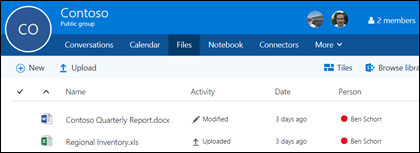 Σε αυτήν την προβολή θα δείτε αρχεία που έχουν αποσταλεί στη βιβλιοθήκη εγγράφων της ομάδας, αρχεία που τέθηκαν σε κοινή χρήση ως συνημμένα σε μηνύματα που δημοσιεύτηκαν στα κοινόχρηστα Εισερχόμενα και αρχεία που τέθηκαν σε κοινή χρήση στην ομάδα από το OneDrive ή το SharePoint. Files ταξινομούνται με χρονολογική σειρά με βάση την τελευταία φορά που κοινοποιήθηκαν μέσω ηλεκτρονικού ταχυδρομείου, τροποποιήθηκαν τελευταία φορά ή ανεστάλησαν στη βιβλιοθήκη. Δεν μπορείτε να αλλάξετε αυτή την ταξινόμηση, αλλά εάν θέλετε να δείτε τα αρχεία με διαφορετική χρονολογική σειρά, μεταβείτε στη βιβλιοθήκη εγγράφων του SharePoint κάνοντας κλικ στην επιλογή "Αναζήτηση βιβλιοθήκης " κοντά στην επάνω δεξιά γωνία.
Σημείωση
. Διεύθυνση URL, . MSG και . Τα αρχεία ASPX δεν θα εμφανίζονται στην προβολή βιβλιοθήκης εγγράφων ομάδας. Για να δείτε αυτά τα αρχεία, μεταβείτε στην προβολή βιβλιοθήκης εγγράφων του SharePoint, κάνοντας κλικ στην επιλογή "Αναζήτηση βιβλιοθήκης" προς την επάνω δεξιά γωνία.
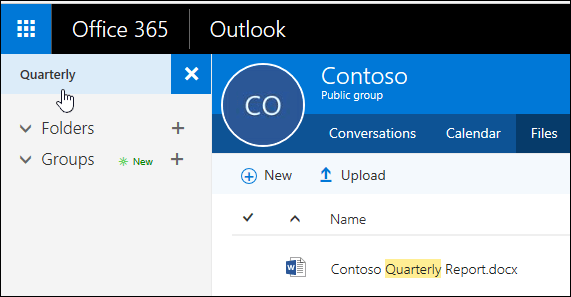
Για να αποστείλετε ένα νέο αρχείο στη βιβλιοθήκη, απλώς κάντε κλικ στη σύνδεση "Αποστολή " στη γραμμή εργαλείων επάνω από τη λίστα αρχείων. Εάν θέλετε να πραγματοποιήσετε αναζήτηση στη βιβλιοθήκη αρχείων σας, απλώς πληκτρολογήστε τις λέξεις-κλειδιά σας στο πλαίσιο αναζήτησης στην επάνω αριστερή γωνία του παραθύρου και πατήστε το πλήκτρο Enter.
Διαγραφή ή μετονομασία των αρχείων σας
Για να διαγράψετε ή να μετονομάσετε ένα αρχείο, μεταβείτε πρώτα στη βιβλιοθήκη εγγράφων του SharePoint, κάνοντας κλικ στην επιλογή "Αναζήτηση βιβλιοθήκης " προς την επάνω δεξιά γωνία. Κάντε δεξί κλικ στο αρχείο που θέλετε να διαγράψετε ή να μετονομάσετε και επιλέξτε "Διαγραφή" ή "Μετονομασία", ανάλογα με την περίπτωση.
Εργασία με συνημμένα ηλεκτρονικού ταχυδρομείου
Η νέα εμπειρία αρχείων περιλαμβάνει έναν ισχυρό νέο τρόπο εργασίας με αρχεία που είναι συνημμένα σε μηνύματα ηλεκτρονικού ταχυδρομείου. Όταν αποστέλλεται ένα μήνυμα ηλεκτρονικού ταχυδρομείου στα κοινόχρηστα εισερχόμενα της ομάδας που περιέχει ένα συνημμένο Word, Excel ή PowerPoint που θέλετε να επεξεργαστείτε και να στείλετε στον αρχικό συντάκτη, μεταβείτε στην ενότητα Files, κάντε διπλό κλικ για να ανοίξετε το αρχείο και επιλέξτε "Επεξεργασία και απάντηση" από την κορδέλα. Το αρχείο θα αποθηκευτεί στη βιβλιοθήκη εγγράφων SharePoint της ομάδας και θα ανοίξει στην ηλεκτρονική έκδοση της σχετικής εφαρμογής του Office. Θα σταλεί επίσης ένα μήνυμα ηλεκτρονικού ταχυδρομείου απάντησης στον αρχικό αποστολέα, με μια σύνδεση προς το αποθηκευμένο αντίγραφο του αρχείου. Όταν ολοκληρώσετε την επεξεργασία, προσθέστε τα σχόλιά σας στο μήνυμα ηλεκτρονικού ταχυδρομείου και κάντε κλικ στην επιλογή "Αποστολή".

Μεταβείτε στη βιβλιοθήκη σας στο SharePoint
Εκτός από τις βελτιώσεις που συζητήσαμε παραπάνω, έχουμε επίσης διευκολύνει την απευθείας μετάβαση στη βιβλιοθήκη εγγράφων του SharePoint. Όταν βρεθείτε στην ενότητα Files της ομάδας σας, θα δείτε την επιλογή Αναζήτηση βιβλιοθήκης προς την επάνω δεξιά γωνία. Κάντε κλικ επάνω της και η βιβλιοθήκη εγγράφων του SharePoint για αυτήν την ομάδα θα ανοίξει στο πρόγραμμα περιήγησης.
Κοινή χρήση αρχείων ομάδας με επισκέπτες
Μπορείτε να κάνετε κοινή χρήση αρχείων ομάδας με τους επισκέπτες, επισυνάπτοντας οποιοδήποτε αρχείο είναι αποθηκευμένο στη βιβλιοθήκη της ομάδας σας. Ανατρέξτε στο θέμα Πρόσβαση επισκέπτη στο Ομάδες Microsoft 365 για πληροφορίες.
Εάν, κατά την κοινή χρήση αρχείων ομάδας με επισκέπτες, δείτε ένα μήνυμα που σας ενημερώνει ότι τα συνημμένα σε επισκέπτες έχουν αποκλειστεί, ο επισκέπτης σας δεν θα μπορεί να ανοίξει τα κοινόχρηστα αρχεία μέχρι ο διαχειριστής του μισθωτή σας να ενεργοποιήσει την κοινή χρήση αρχείων για τους επισκέπτες.
Δημοσίευση αρχείων στη βιβλιοθήκη ομάδων
Κάθε φορά που δημοσιεύετε ένα αρχείο στη βιβλιοθήκη εγγράφων ομάδας, θα είναι προσβάσιμο από όλα τα μέλη της ομάδας. Απλώς σύρετέ το από τον υπολογιστή σας στη βιβλιοθήκη της ομάδας.
Ανατρέξτε στο θέμα Αποστολή αρχείων σε βιβλιοθήκη για περισσότερες πληροφορίες.
Εάν το αρχείο που θέλετε να θέσετε σε κοινή χρήση βρίσκεται ήδη στη βιβλιοθήκη εγγράφων σας, μπορείτε να το διατηρήσετε εκεί που βρίσκεται και να προσκαλέσετε την ομάδα σε αυτό.
Δείτε επίσης
Μάθετε σχετικά με τις Ομάδες Microsoft 365
Δημιουργία ομάδας στο Outlook
Συμμετοχή, αποχώρηση ή παρακολούθηση ομάδων στο Outlook
Προσθήκη, επεξεργασία και κατάργηση μελών Ομάδων στο Outlook
